


软件主要特点
1、丰富的分析函数
2、交互的可编程的显示元素
3、自动化仪器和数据采集驱动程序
4、工业标准协议和对其他语言的支持
5、使用FPGA的高速测量和控制系统
6、使用传感器或执行器测量物理系统
7、验证电子设计
8、开发生产测试系统
9、设计智能机器或工业设备
labview2020中文版安装激活教程:
1、在本站下载解压,得到32位和64位ni labview 2020 sp1中文版安装包和Crack文件夹;

2、双击运行"Install.exe"程序,接受许可协议开始进行安装;

3、点击下一步,确定核对信息无误后,开始安装;
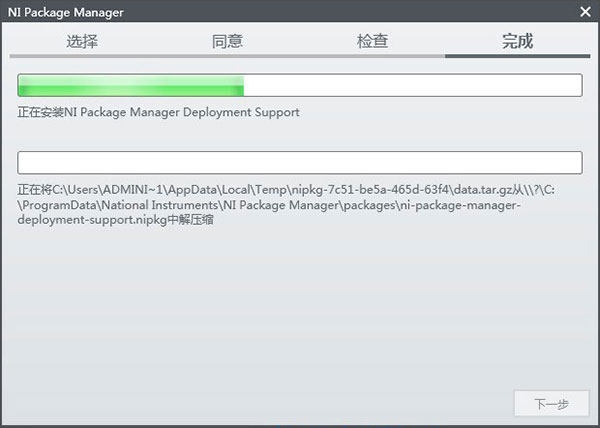
4、再选择需要安装的其他项,进行下一步;
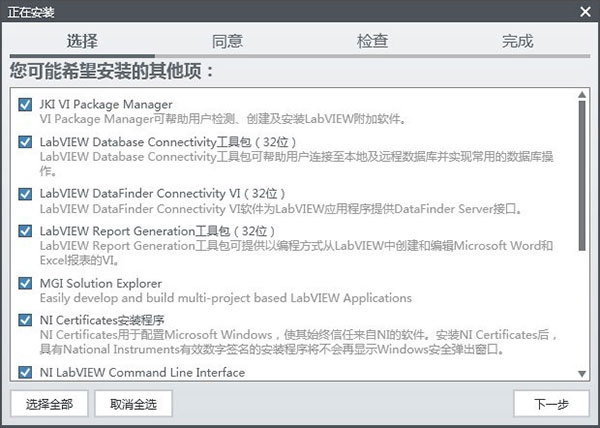
5、以此接受上述两条许可证,核对下需要安装的信息,进行安装;

提示:若是有提示弹出,点击否即可

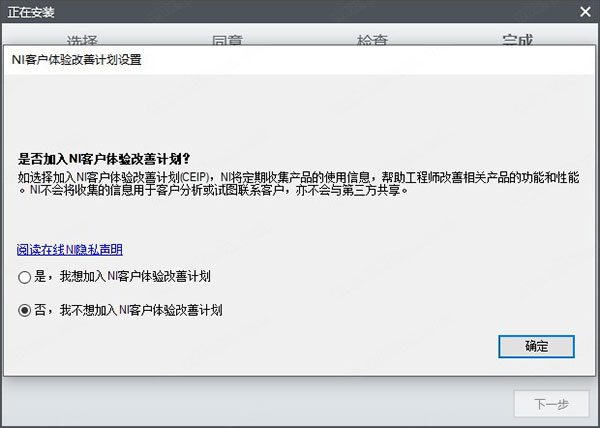
6、弹窗是否加入改善计划,这里选择否;
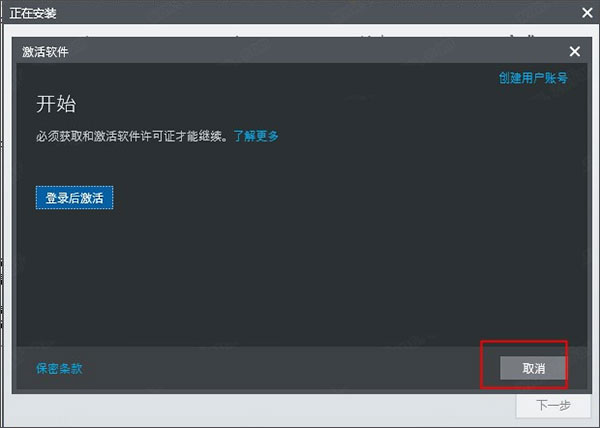
7、这里提示激活软件,我们直接点击取消;
8、软件安装完成后,我们先不要运行软件;

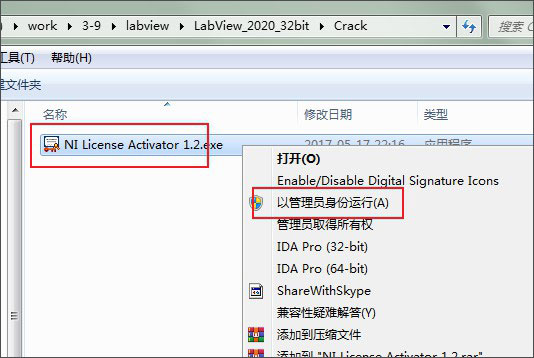
9、接下来,以管理员的身份运行Crack文件夹中的"NI License Activator 1.2.exe"程序;
注意:若没有Activator或打不开此程序,请关闭电脑杀毒软件和防火墙(Win10系统还需要关闭Defender实时保护)后重新解压安装包
10、在图示处右键,选择Activate激活;
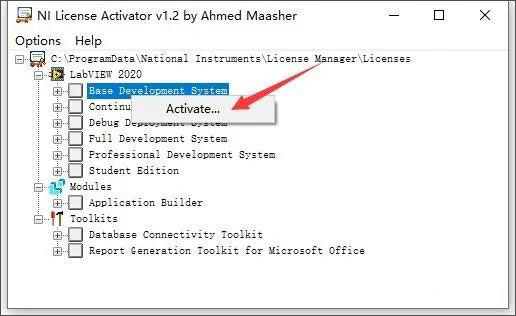
11、激活后都是绿色显示,然后退出此窗口;

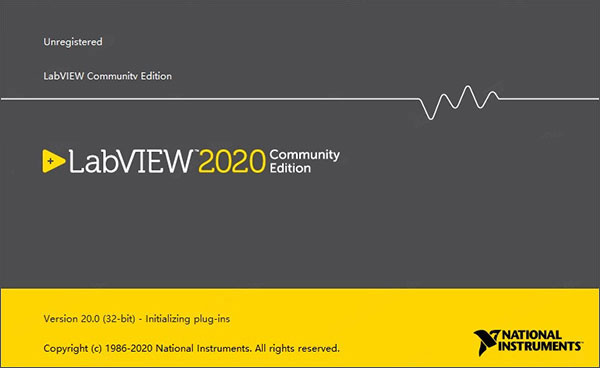
12、之后运行软件,即可看到软件已经成功激活啦。
ni labview 2020新增功能及改动:
一、使用LabVIEW接口提高代码的灵活性
LabVIEW 2020新增了“接口”。接口可被认为是不带有私有数据控件的类,但这种微小的差异使得接口在软件架构中可以实现与类完全不同的目的。具体而言即接口可支持多重继承形式。
二、LabVIEW Web服务的改进
LabVIEW 2020新增了开发Web服务并将服务发布至NI Web服务器的功能。LabVIEW 2020还将继续支持应用程序Web服务器。
三、应用程序生成器的改进
LabVIEW 2020对LabVIEW应用程序生成器和程序生成规范进行了下列改进。
1、(Windows)修复程序包
如安装没有正确运行,可在NI Package Manager中修复程序包。在LabVIEW中,当NI Package Manager修复程序包时,可配置执行一个自定义的修复操作。要创建一个自定义的修复操作,在程序包属性对话框的高级页,右键单击自定义操作表格,选择添加修复操作。可从下列选项选择:
- 修复前-指定修复当前程序包之前要执行的操作。
- 修复后-指定修复当前程序包之后要执行的操作。
- 所有修复后-指定修复所有程序包之后要执行的操作。
2、其他应用程序生成器的改进
程序包属性对话框的订阅源页有下列新增选项:
- 包括订阅源的所有依赖项-指定是否添加程序包的全部依赖关系至订阅源,或仅添加程序包至订阅源。
- 添加程序包版本至订阅源位置-指定是否在订阅源中包含程序包版本。LabVIEW将带有程序包版本的子文件夹附加至订阅源路径。
- 包括SystemLink订阅源的所有依赖项-指定将程序包的所有依赖项或者程序包本身包括在SystemLink订阅源中。
这些选项仅适用于Windows。
四、环境改进
1、选择列表项的改进
在LabVIEW 2020中,可使用选择项对话框改变下列列表控件、枚举、I/O控件或常量的列表项的值。右键单击前面板控件/常量或程序框图上的常量,并选择选择项。该对话框取代了之前的选择项快捷菜单项。
2、在子程序框图之间切换的改进
在LabVIEW 2020中,可使用显示分支对话框改变条件结构、事件结构、条件禁用结构的可见帧。右键单击结构边框,选择显示分支。该对话框取代了之前的显示分支快捷菜单项。
3、重排分支或子程序框图的改进
这个新功能源于NI Idea Exchange论坛上的一个建议。
重排分支对话框经过重新设计后新增了下列功能:
- 重排多个分支
- 删除一个或多个分支
- 对分支列表中选中的分支排序
- 调整对话框大小
4、清除变体数据类型的数据
这个新功能源于NI Idea Exchange论坛上的一个建议。要清除一个变体类型的数据,右键单击变体控件,选择数据操作 » 清除数据。
5、显示错误的改进
在LabVIEW 2020中,VI或库本身没有错误但是有断开的依赖项,VI和库报告错误的方式有改进。在LabVIEW 2019及更早版本中,错误列表窗口显示VI或库的直接依赖项。双击错误可打开直接依赖项。在LabVIEW 2020中,错误列表将显示根本原因:依赖项断开。双击错误,打开导致错误的断开的依赖项。
6、打开簇大小对话框
这个新功能源于NI Idea Exchange论坛上的一个建议。除了右键单击,也可双击簇至数组转换函数,打开簇大小对话框。
7、显示下拉列表中的最后一项
可隐藏下拉列表中的最后一项,使用户在VI运行时无法选择该项。要显示或隐藏最后一项,右键单击下拉列表控件,选择运行时显示/隐藏最后一项。也可使用最后值隐藏属性,通过程序显示或隐藏下拉列表的最后一项。
五、导入共享库向导的改进
在导入共享库向导的配置VI和控件页,有下列新选项可将设置应用到多个参数和函数:
- 应用至全部匹配的参数-将当前参数的类型设置应用到与header文件中声明匹配的所有函数参数上。
- 应用至全部-将当前函数的调用规范应用至共享库的所有函数。
六、程序框图的改进
1、清理断线的分支
这个新功能源于NI Idea Exchange论坛上的一个建议。在LabVIEW的早期版本中,如果一根连线上出现断线分支,则整个连线显示为断开。移除断线的分支会同时移除整个连线。在LabVIEW 2020中,只有断线的分支显示为断线。选择编辑 » 移除断线或按下<Ctrl-B> ,LabVIEW仅移除断线的分支。如果连线的所有分支均断开,LabVIEW将移除整条连线。
2、隐藏事件数据节点
这个新功能源于NI Idea Exchange论坛上的一个建议。在事件结构中,如事件数据节点的所有数据项都未使用,可显示或隐藏事件分支的事件数据节点。右键单击结构边框,然后选择可见项 » 用于该分支的事件数据节点来显示或隐藏事件数据节点。
3、在循环中隐藏计数接线端
这个新功能源于NI Idea Exchange论坛上的一个建议。在For循环和While循环中,可选择显示或隐藏计数接线端。右键单击循环边框,然后选择计数接线端,可显示或隐藏计数接线端。如计数接线端已连线,则无法隐藏该接线端。
4、仅有一个输入端有连线时调换连线的位置
这个新功能源于NI Idea Exchange论坛上的一个建议。在早期版本的LabVIEW中,可以在具有两个输入且两个输入都已接线的函数上调换连线的位置。在LabVIEW 2020中,仅连接函数的一个输入端时,也可以调换连线的位置。单击已连线的输入端的同时按下<Ctrl>键,即可调换连线的位置。
5、设置图标上的文本
这个新功能源于NI Idea Exchange论坛上的一个建议。在LabVIEW 2020中,可使用快速放置键盘快捷键<Ctrl-K>创建一个包含文本的图标。按下<Ctrl-Space>,然后按下<Ctrl-K>,LabVIEW会将VI的文件名添加至VI图标。如果文本太长,LabVIEW将其截断。
6、显示快速放置对话框中对象的即时帮助
这个新功能源于NI Idea Exchange论坛上的一个建议。在快速放置对话框中选择一个对象,即时帮助窗口显示该对象的帮助信息。
7、连接通过快速放置插入的对象的改进
这个新功能源于NI Idea Exchange论坛上的一个建议。对于通过快速放置在选中的连线上添加的对象,其默认连线行为有所改进。使用快速放置键盘快捷键<Ctrl-I>时,LabVIEW将对象连接到最合适的接线端。
七、新增和改动的属性、方法和事件
LabVIEW 2020包括以下新增和改动的属性、方法和事件:
1、LVClassLibrary类(LV类库)包含下列新增的属性和方法:
父接口
父库
为接口
写入父接口
写入父库路径
添加父接口
移除父接口
2、Application类(应用程序)包含下列新增的属性和方法:
选板:控件名称
选板:函数名称
LabVIEW类:创建接口
3、VI类包含下列新增的属性和方法:
执行:保存连线值
控件VI应用更改
4、GObject类(图形化对象)包含下列新增的属性和方法:
分组
组成员引用[]
已锁定
5、数组类和数组常量类包含下列新增属性:
索引矩形
6、路径类包含下列新增的属性和方法:
浏览按钮矩形
7、下拉列表类包含下列新增的属性和方法:
最后值隐藏
风格
8、树形控件类包含下列新增的属性和方法:
选中项
9、多列列表框类包含下列新增的属性和方法:
选中单元格
批量单元格:字体颜色
批量单元格:背景色
10、项目类包含下列新增的属性和方法:
来自项ID的项
数值类、数值常量类、可重写参数接线端类新增了配置数值控件和常量的定点行为的属性,数学函数的定点输出配置。
11、下拉列表类、枚举型类、组合框类包含下列新增事件:
操作菜单激活
操作菜单消除
12、控件类包含下列新增的属性和事件:
快捷菜单消除
软件功能
一、设计智能机器或工业设备
LabVIEW包含专业的嵌入式控制和监测IP以及经过验证且可定制的硬件架构,可帮助您降低风险,自信地进行创新。 LabVIEW的开放性使其易于与其他环境(如Eclipse和CODESYS)集成,可通过各种支持的工业通信协议(如EtherCAT、以太网/IP和Modbus)复用现有代码和第三方设备。
1、使用经验证且可定制的硬件,快速进行设计迭代
LabVIEW可与NI现成即用且可定制的硬件紧密集成,无需使用中间件。 统一的开发环境为NI FPGA和NI Linux Real-Time OS提供经验证的完整软件堆栈,帮助您在整个设计周期中快速进行迭代。
2、使用高级控制和分析程序,缩短开发时间
LabVIEW包含了1,000多个高级控制和分析库以及针对智能机器和工业系统的专用函数。您可以复用使用The MathWorks, Inc. MATLAB、Eclipse和CODESYS 软件或VHDL、C/C ++/C#和Python等编程语言创建的代码,从而专注于执行,而不是集成。
3、无缝连接第三方设备和监控系统
NI可定制的现成嵌入式硬件和LabVIEW可以充当网关,通过各种可支持的工业通信协议(如EtherCAT、以太网/IP、Modbus、OPC UA)集成各种现有设备、仪器和基础设施。
4、快速创建基于web的用户界面
LabVIEW NXG Web模块通过拖放式工程UI设计、直观的通信机制和安全的托管选项,简化了基于Web的用户界面的设计和部署,可让用户远程查看过程数据。
5、简化分布式系统的部署和复制
LabVIEW提供了直观的API和复制工具,可对连接的设备、软件部署和系统诊断进行大规模协调,在开发环境中直接简化了部署和系统管理任务。
6、更快学习,加速开发
您可以自学,也可以让有资质的教员指导您学习如何使用LabVIEW提高生产力。 NI通过标准服务项目(SSP)提供了在线培训,或者您可以报名所在地区的现场培训,获得设计嵌入式控制和监测系统的动手实践经验。
二、使用LabVIEW进行工程教学
NI正在加速8000多个教学实验室的工程系统设计。 LabVIEW已经有100多本结合NI工具的教科书,有25种语言,提供完整的实验材料,成为变革教学方式的不二之选。
1、提高学生就业竞争力
LabVIEW是工程系统设计的业界标准工具,已被世界各地的尖端应用所采用。 在简历中添加LabVIEW技能可帮助学生提高就业竞争力。 查看利兹大学如何提高19%的学生就业率。
2、为学生提供更多实验时间
LabVIEW与硬件紧密集成,包含数千个用于数据采集和分析的内置函数,使得创建物理系统变得快速、简单,让学生将更多时间用于理解工程理论,更快速开始测量。
3、加速专业开发
购买LabVIEW即可根据您的需求参加在线培训,帮助您和学生为行业认可的NI认证考试做准备。 尚未准备好通过认证考试来证明您的LabVIEW技能? 那么,您可先参加技能小测,获取不同等级的NI徽章。
4、以直观的方式传授理论知识
在描述系统时,大多数人会引用程序框图,通过按照特定顺序执行任务的函数块来展示过程流程。 LabVIEW的编程方法就具有这样的设计流程,因此您可以将脑中的设计直接转换成代码。
受支持的操作系统
Windows 7 (SP1) 32-bit
Windows 7 (SP1) 64-bit
Windows 8.1 32-bit
Windows 8.1 64-bit
Windows 10 32-bit
Windows 10 64-bit
Windows Embedded Standard 7 (SP1)
Windows Server 2008 R2 (SP1) 64-bit
Windows Server 2012 R2 64-bit
Windows Server 2016 64-bit













共有 0条评论