

ni labview 2019 sp1支持的模块和工具包
1、Advanced Signal Processing工具包
2、Control Design and Simulation模块
3、Database Connectivity工具包
4、4Datalogging and Supervisory Control模块
5、用于Windows的Desktop Execution Trace工具包
6、Digital Filter Design工具包
7、FPGA模块
8、MathScript模块
9、Real-Time模块
10、Report Generation工具包 - 用于Microsoft Office
11、Robotics模块
12、Sound and Vibration工具包
13、Unit Test Framework工具包
14、VI Analyzer工具包
15、Vision Development模块
labview2019免费版安装激活教程:
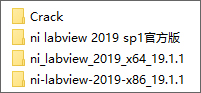
1、下载解压,得到32位和64位ni labview 2019 sp1官方版,以及crack激活补丁;
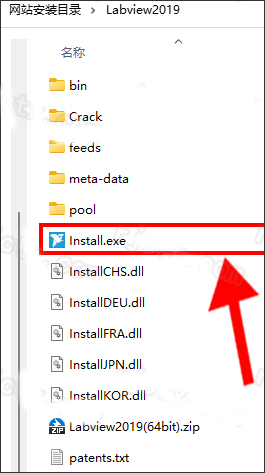
2、以64位为例,将其解压,双击运行【Install】;
3、选择【我接受上述许可协议】
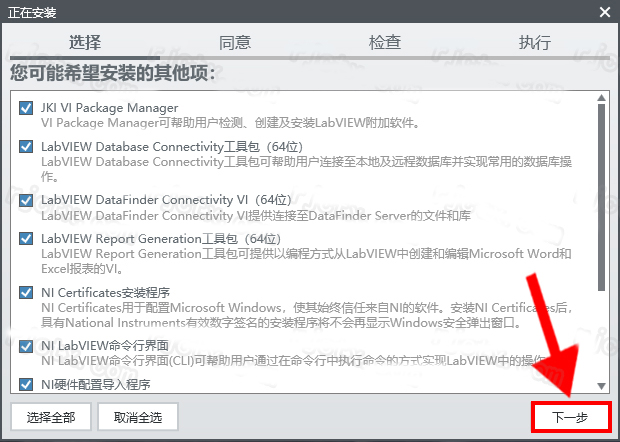
4、勾选自己需要安装的产品
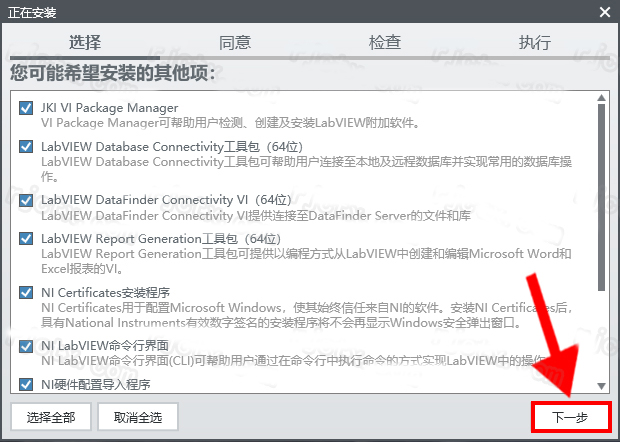
5、正在安装中;
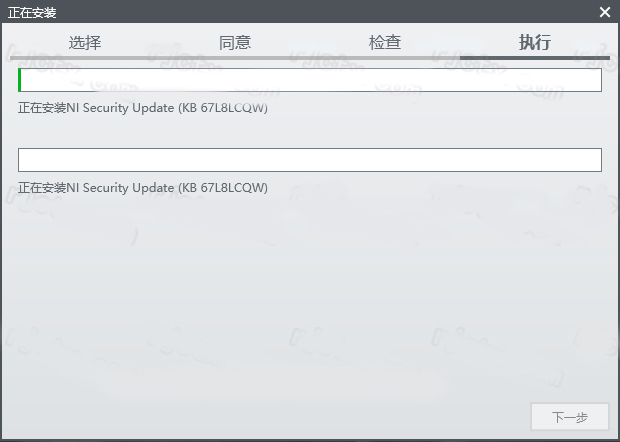
6、这一步点击【否】

7、显示登录界面,点击右上角的【X】关闭界面
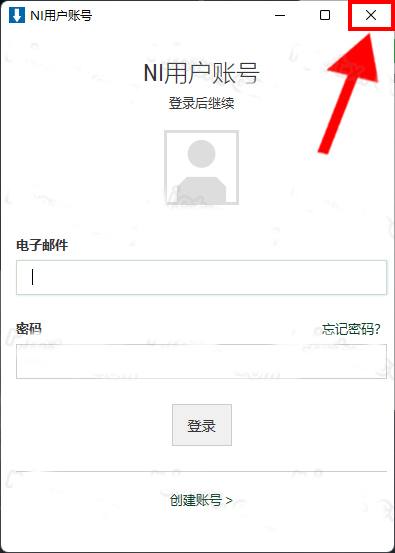
8、点击右上角的【X】关闭界面
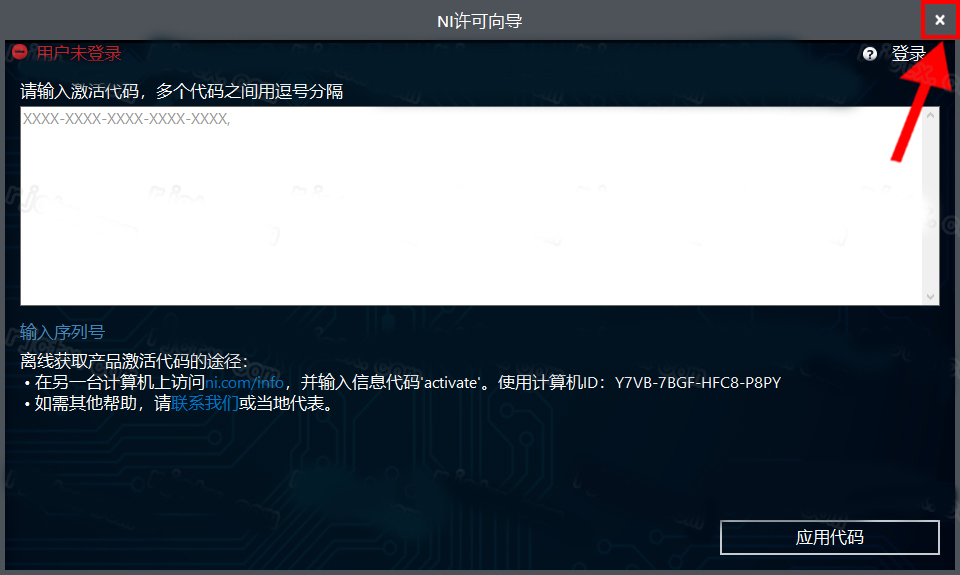
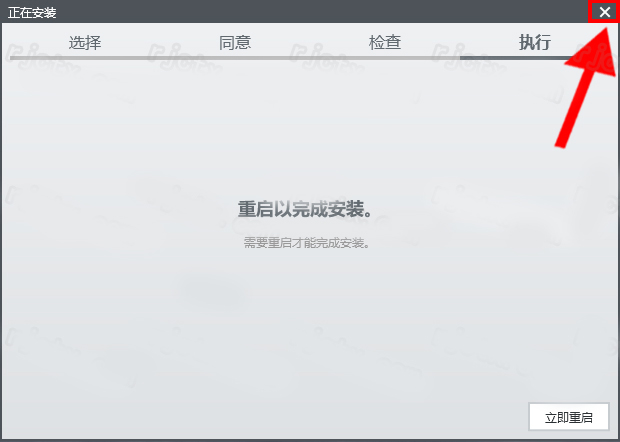
9、显示重启以完成安装,点击右上角的【X】关闭界面
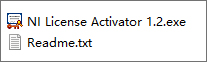
10、打开解压后的labview2019文件夹,将crack激活补丁解压出来;
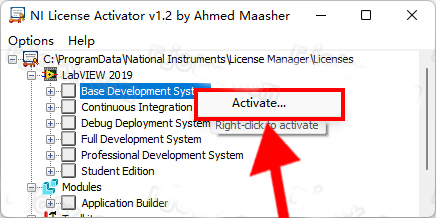
11、运行NI License Activator 1.2.exe文件,鼠标分别右击【BaseDevelopment System】【Debug DevelopmentSystem】【Full DevelopmentSystem】【Professional DevelopmentSystem】【Student Edution】【ApplicationBuilder等】,点击【Activate】
12、激活成功(点击“Activate”的项目显示绿灯),点击右上角【X】退出
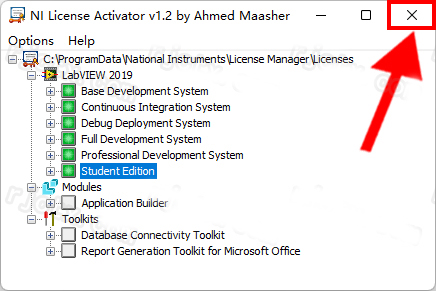
13、好了,软件成功激活,ni labview 2019 sp1官方版可以免费使用。
labview2019新功能及改动:
一、新的群体类型:集合和映射表
LabVIEW 2019 引入了下列用于聚合同类数据的群体数据类型:集合和映射表。两个类型均依照排序维护具有唯一值的元素或条目。相比未排序的数据结构(如数组),群体能够对数据进行更快地搜索、插入、更改及移除操作,并对于较大的数据同样适用。
• 集合—具有相同数据类型及唯一值的元素的集合。
• 映射表—由键-值对组成的条目集合,其中所有键都是唯一的。键和值可分别为任意数据类型。映射表也称为字典,因为键用于查找值。
使用集合和映射表VI和函数(位于编程»群体 选板)及集合和映射表输入控件和显示控件(位于数据容器选板)创建/操作集合和映射表。
二、新增的快捷菜单项
LabVIEW 2019 包括下列新增的快捷菜单项。
1、创建常量、创建输入控件及创建显示控件—在接线端上创建常量、输入控件及显示控件。这些快捷菜单项早就存在,本版本中这三项集中位于快捷菜单的顶部。
2、替换转换—右键单击数值转换函数并选择替换转换,将某一数值转换函数替换为其他数值转换函数。
3、创建颜色盒—右键单击颜色接线端并选择创建常量、创建输入控件或创建显示控件,以创建颜色盒常量、输入控件及显示控件。
4、创建所选项的簇—右键单击选中的常量、输入控件和显示控件,选择创建所选项的簇来创建所选项的簇。
5、创建标量常量或输入控件—右键单击数组接线端,可选择创建»标量»常量或创建»标量»输入控件来创建标量常量或输入控件。
6、替换比较—右键单击比较函数并选择替换比较,将某一比较函数替换为其他比较函数。
三、应用程序生成器的改进
LabVIEW 2019 对 LabVIEW 应用程序生成器和程序生成规范进行了下列改进。
1、(Windows) 将应用程序发布为程序包安装程序
创建程序包安装程序(.exe)后,可通过NI Package Manager将应用程序发布至客户端。程序包安装程序包含了全部程序包依赖关系,即客户端可在无网络连接的情况下安装全部程序包。
2、右键单击程序生成规范选择新建»程序包,然后选择程序包属性对话框上程序包安装程序页面的创建程序包安装程序,可创建程序包安装程序。
3、发布NI程序包至订阅源
可发布NI程序包至订阅源,客户可订阅该源以在程序包更新时收到通知,继而通过网络安装NI程序包
在LabVIEW 2019 中,可使用程序包属性对话框的订阅源页面添加NI程序包至本地订阅源,或发布NI程序包至SystemLink订阅源。
• 添加至订阅源-将NI程序包添加至本地订阅源。客户端可使用NI Package Manager 订阅所需的源以安装NI程序包。
• 发布至SystemLink订阅源-将在LabVIEW中创建的程序包发布至SystemLink Server 订阅源。客户端可在SystemLink中查找和安装NI程序包。
四、其他应用程序生成器的改进
程序包属性对话框的程序包属性页面被重命名为程序包。程序包页面包含下列新增选项:
1、包括NI证书包-指定包含NI证书包(ni-certificates)。客户端在NI Package Manager 中安装应用程序时将NI证书包作为推荐的依赖关系。
2、在运行引擎部署包列表中显示-在筛选选项中选择仅运行引擎部署包时,指定程序包显示在依赖关系页上的相关程序包列表中。
3、按产品筛选时在NI Package Manager中显示-在NI Package Manager中选择仅产品来筛选程序包时,指定显示该程序包。如创建的程序包是要包含在NI Package Manager 的浏览产品部分中的产品,请启用该选项。
五、前面板改进
LabVIEW 2019 包含以下对前面板的改进:
1、集合和映射表输入控件和显示控件
在LabVIEW 2019 中,数组、矩阵与簇选板被重命名为数据容器。该选板包含新增的映射表和集合控件。
2、更多的NXG风格控件
LabVIEW 2019 在 NXG风格选板上包含了更多的输入控件和显示控件,您可以轻松创建与LabVIEW NXG视觉风格相同的数值、布尔、容器和I/O名称输入控件和显示控件。
3、编辑时查看运行时前面板边界
在LabVIEW 2019中,可配置VI记住运行时前面板大小和滚屏位置。当VI处于编辑模式时,LabVIEW将设置映射为前面板上的矩形边框。VI运行时,矩形边框消失。
六、替换项目项
在LabVIEW 2019 中,替换为打包库快捷菜单被重命名为替换为。可将LabVIEW项目中的VI、类或库替换为相同类型的其他项。在项目浏览器窗口右键单击项目项,选择替换为以选择要替换原始项的文件。
七、高亮代码段的执行
LabVIEW 2019允许用户高亮代码段的执行,而无需高亮执行全部VI程序框图代码。右键单击连线并选择自定义探针»切换高亮显示执行过程,可设置要切换高亮显示执行过程的点。VI运行时,探针在指定的点切换高亮显示执行过程。
八、使用历史探针监视数据流
在LabVIEW 2019 中,可在连线上放置历史探针来显示流经连线的历史数据。
九、在条件结构中处理错误的改进
在LabVIEW 2019中,可在选择器标签中配置条件结构为:执行指定错误的子程序框图,或执行通过错误值或范围指定的一系列错误的子程序框图。该错误值和范围的语法与输入数字值或范围的语法相同。
十、指示常量、输入控件和显示控件的文本溢出
LabVIEW 2019通过文本淡出效果与箭头的配合,指示可见的文本在字符串、数值、时间标识、文本下拉列表/枚举及组合框内被截断。将鼠标悬停在箭头上可在一个提示条内显示全部文本信息。
LabVIEW 2019 默认启用文本溢出。如要禁用文本溢出,可右键单击输入控件、显示控件或常量,取消选择显示项»文本溢出
十一、环境改进
LabVIEW 2019 包含以下对LabVIEW环境的改进:
1、双击动态分配子VI节点时,选择实现对话框包含新增的程序框图预览。该预览将显示选中VI的程序框图预览。
2、 (Windows) 在LabVIEW中生成安装程序时,可执行文件的默认名称由setup.exe更改为install.exe。该行为更改可能会对依赖setup.exe名称的生成后进程产生潜在影响。如要为可执行文件指定其他名称,可对安装程序属性对话框的产品信息页上的安装程序名称选项进行修改。
3、单击错误下拉列表箭头时,选择错误对话框包含新增的过滤选项,该选项可用于在指定错误代码范围内搜索关键字。使用此选项可缩小错误列表中显示的错误代码列表范围。
4、可在属性对话框的外观页上设置对象在前面板或程序框图上的左坐标和上坐标位置。
5、使用快速放置键盘快捷键<Ctrl-F>调整前面板和程序框图的对象及窗口位置。
十二、新增和改动的VI和函数
LabVIEW 2019 中新增了下列VI和函数:关于VI、函数和节点的详细信息,见LabVIEW 帮助的VI和函数
1、新增VI和函数
映射表、集合VI和函数
编程选板中包含了新增的群体子选板。该子选板包含了下列映射表和集合VI与函数。
• 映射表 VI和函数-创建和操作映射表。
– 生成映射表
– 群体大小
– 映射表至数组转换
– 空群体
– 映射表同址访问
– 插入映射表
– 在映射表中查
– 映射表常量
– 读取映射表最大值和最小值
– 从映射表中删除
– 注册映射表VI
• 确认注册
• 注册
• 注销
• 集合VI和函数-创建和操作集合。
– 生成集合
– 群体大小
– 集合至数组转换
– 空群体
– 插入集合
– 集合的元素?
– 读取集合最大值和最小值
– 从集合中删除
– 集合的笛卡尔积
– 集合常量
– 集合的差集
– 集合的交集
– 集合的对称差
– 集合的并集
2、数据类型解析VI
数据类型解析选板包含下列新增VI:
• 获取映射表群体信息-从存储在输入变量数据中的数据类型获取映射表信息。
• 获取集合群体信息-从存储在输入变量数据中的数据类型中获取集合信息。
• 为错误簇-指示输入变体中存储的数据类型是否为错误簇
3、高级文件VI
高级文件函数选板包含下列新增VI:
• 递归创建目录-创建目录及其所需的父目录。
• 创建文件和包含的文件夹-创建位于指定路径下的文件以及该路径中不存在的文件夹。
4、数值VI和函数
数值选板中包含下列新增常量和VI:
• 非法数字-返回值NaN(非法数字)至程序框图。
• 随机数(范围)-从指定范围内生成随机值。该VI可以与下列数据类型配合使用:U64、I64及DBL。
十三、其他新增VI和函数
LabVIEW 2019 中新增了下列VI和函数:
• 数组选板包含新增的删除一维数组重复项VI。该VI删除一维数组中的重复元素。该VI保留了数组中元素的原始顺序。
• 检查类型选板包含新增的检查结构类型是否不匹配函数。如果输入类型与任何指定的不匹配输入的数据类型相同,则忽略类型定义和类型名称,该函数会中断调用VI。使用检查结构类型是否不匹配函数和类型专用结构自定义自适应VI(.vim)中的代码为指定的数据类型,或强制自适应VI拒绝指定的数据类型。
• 协议选板包含新增的等待已配置的网络VI。该VI等待直至系统可连接远程主机。
• 同步选板包含新增的同步数据流VI。上游代码执行后,该VI传递输入端的值。该VI 用于在数据流的单个点同步多个并行代码路径,以确保特定的执行顺序。
• 应用程序控制选板包含新增的获取命令行参数VI。打开LabVIEW或通过LabVIEW 生成的应用程序时,该VI返回从命令行传递的用户定义的参数。用户定义的参数以两个连字符(--)作为开始,且在命令行中由空格分隔。
系统要求
一、运行引擎
1、处理器:
Pentium 4M/Celeron 866 MHz(或同等性能)/更高主频的处理器(32位)
Pentium 4 G1(或同等性能)/更高主频的处理器(64位)
2、内存:256 MB
3、屏幕分辨率:1024 x 768像素
4、操作系统:
Windows 10(1903版)/8.1 Update 12/7 SP1
Windows Server 2012 R2
Windows Server 2008 R2 SP1
5、磁盘空间:620 MB
二、开发环境
1、处理器:
Pentium 4M(或同等性能)/更高主频的处理器(32位)
Pentium 4 G1(或同等性能)/更高主频的处理器(64位)
2、内存:1GB
3、屏幕分辨率:1024 x 768像素
4、操作系统:
Windows 10(1903版)/8.1 Update 12/7 SP1
Windows Server 2012 R22
Windows Server 2008 R2 SP1
5、磁盘空间:5 GB(包括默认驱动程序)
更新日志
v19.1.1 64位32位版本
1、在Linux或macOS上,LabVIEW运行引擎创建线程时发生的竞争状态可能偶尔会使LabVIEW应用程序停止响应或崩溃。
2、“选择实现”对话框中没有滚动条。
3、因为两个支持VI中的错误,自适应VI的范例无法正确运行。 修复了Search Unsorted 1D Array.vim和Sort 1D Array.vim中的错误,使得类可以使用自定义排序法正确排序。
4、当大量资源被VI执行后清理任务占用时,性能显著变慢。

























共有 0条评论