

产品优势
1、简单易用:
最成熟的图形化编程软件——Blockly,继承了Blockly简单、易用等特点,最适合从未接触或刚刚接触编程的孩子们使用。孩子们只需轻轻拖拽语句块,就能编写自己的程序,简直比堆积木还简单。
2、好学有趣:
告别枯燥的视频,告别老师的唠叨。M部落的课程内容,由一系列交互式课程构成,并创意性的将游戏融入其中,以“闯关挑战”替代测试。无需老师,不用监督,学习编程就像玩游戏,一步一步的引导,充分调动了孩子们的积极性,让孩子们能够沉浸在学习中而不自知。
慧编程使用教程
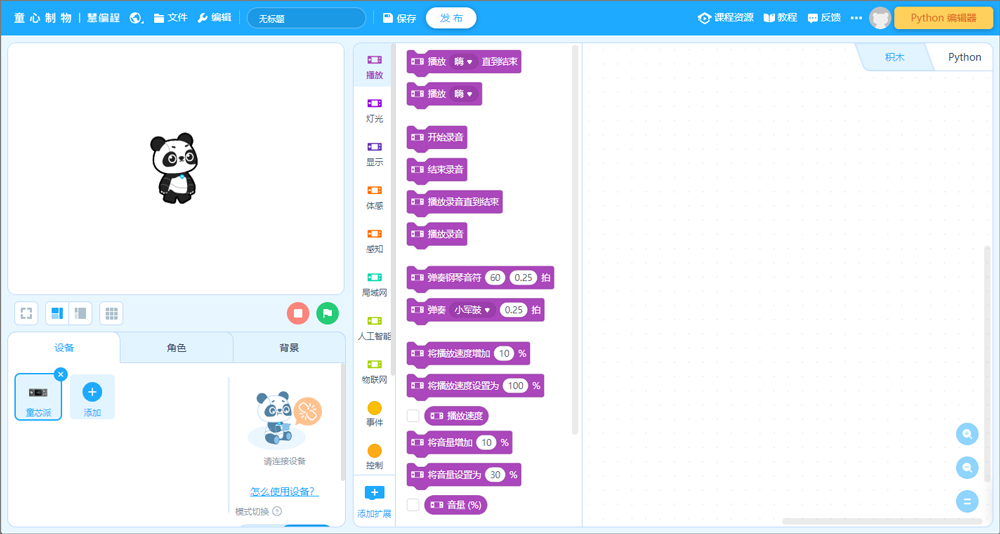
一、界面导航

1、语言:点击可切换语言。
2、文件:位于界面左上角。新建、打开或另存作品,以及从计算机导入作品或将作品另存到计算机等功能都可以在这里找到。
3、编辑:在编辑菜单下可以打开或关闭舞台加速模式。
4、标题:点击更改当前作品的标题。
5、保存:点击将作品保存到“我的作品”。
6、教程:点击可以查看帮助文档以及示例程序。
7、反馈:我们非常注重你的体验,有任何问题请点击反馈给我们。
8、注册/登录:位于页面右上角,点击注册/登陆账号。
二、编辑页
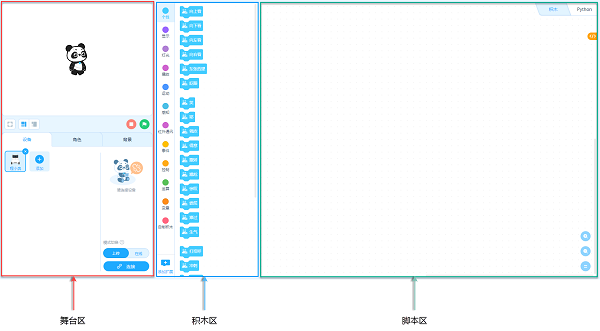
● 舞台区:除了呈现作品外,设备的连接、角色设置与背景设置等功能都在这个区域。
● 积木区:提供编程所需积木,可以按照分类及颜色查找积木。
● 脚本区:程序的编写区域,将积木拖放到这个区域完成程序编写。
三、注册/登录和修改账号
【注册或登录账号】
登陆慧编程,你可以将作品存储在云端,享受各类云服务。还可以用账号登录作品社区,分享你的作品或浏览别人的作品。
1、点击工具栏右侧注册/登录按钮。
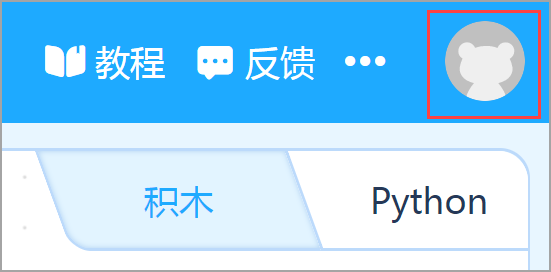
2、根据界面提示注册/登录账号。
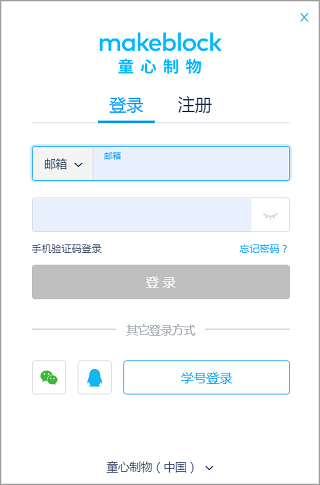
注:
如果你是旧课堂管理平台(classroom.makeblock.com)的学生,可使用“机构编号”+“学号”的方式登录。机构编号为 OEDU,学号对应你在课堂管理平台中的“账号”。
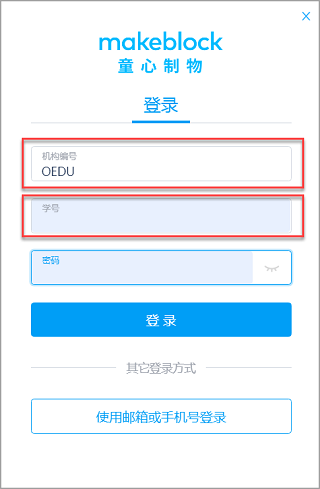
如果你是 STEAM 教育服务平台的学生,也可采用“机构编号“+“学号”的方式登录,具体机构编号可在平台中查看或询问机构人员获取。
3、登录后就可以管理、发布作品或使用各类云服务了。
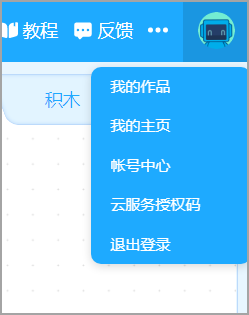
● 我的作品:点击进入“我的作品”管理页,管理所有已保存的作品。
● 我的主页:点击可进入慧编程作品社区主页。
● 账号中心:点击可进入账号设置页面。
● 云服务授权码:点击可查看你的专属云服务授权码。
● 退出登录:点击可退出登录状态。
【修改账号信息】
注册了账号之后,如有需要,也可更改你的账号信息,包括昵称、简介、邮箱、密码等。
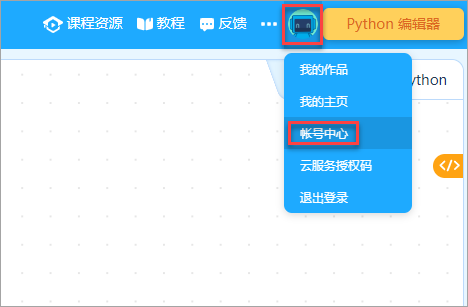
1、登录账号之后,点击用户图标,选择“账号中心”。
2、在“账号中心”页面中点击“账号设置”。
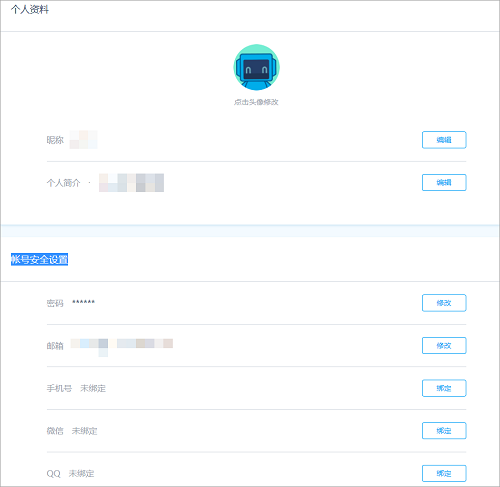
在打开的账号设置页面中,可设置你的个人资料,也可设置账号安全信息,包括密码、绑定的邮箱和手机号等。
四、快速入门
若您是首次使用图形化编程软件,建议仔细阅读本章节,快速学习如何使用慧编程制作一些简单的案例。若您已经有一定的图形化编程基础,可以快速浏览本章节或跳转到后续章节获取更详细的帮助信息。在正式开始编程之前,你需要知道在这里,硬件设备和舞台角色之间的脚本编辑区是相互独立的。你可以单独对角色进行编程或对硬件设备编程,还可以让硬件设备和舞台角色进行互动。
点击“设备”页签开始设备编程,点击“角色”页签开始角色编程。
使用慧编程,你会发现编程就跟搭积木一样简单。让我们先从角色编程开始吧。
1、添加角色
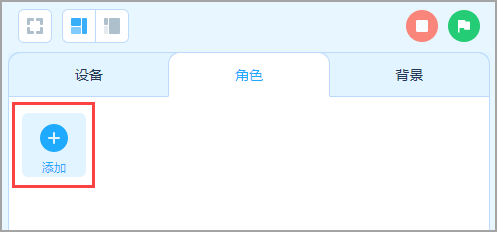
1)在舞台下方选择“角色”,然后点击“+”开始添加角色。
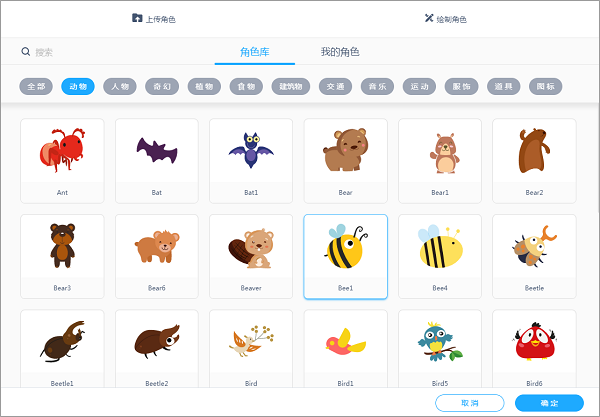
注:熊猫是默认的舞台角色,点击角色右上角的删除按钮即可删除角色。
2)在弹出的“角色库”窗口中选择你需要的角色。这里,我们选择"Bee1",然后点击“确定”。
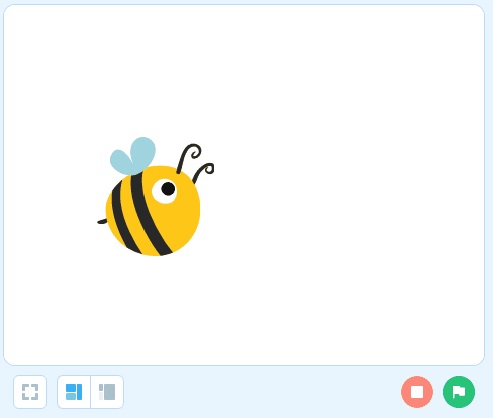
3)看,蜜蜂出现在舞台上了。
2、移动角色
接下来,我们要让蜜蜂动起来。
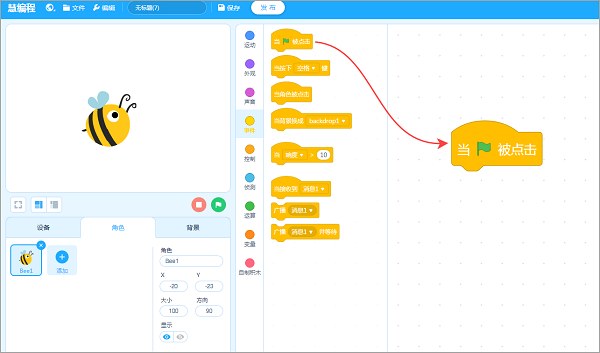
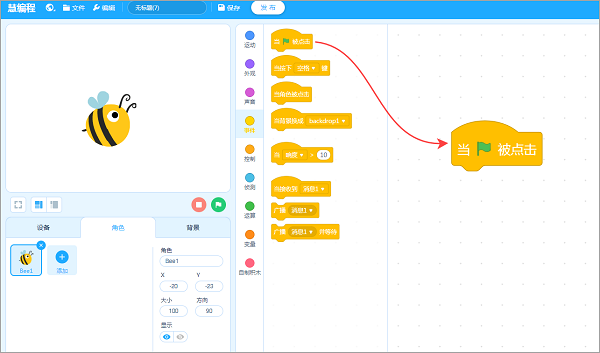
1)从事件类积木拖取一个 当绿色旗帜被点击 积木到脚本区。
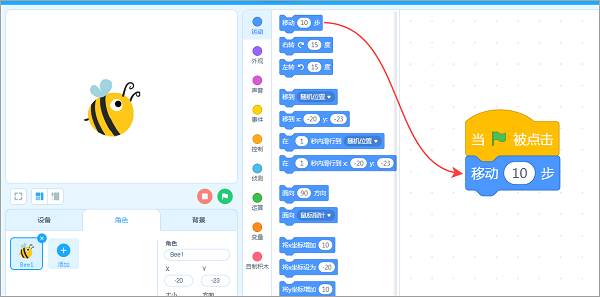
2)从运动类积木拖取一个 移动()步 积木,拼接在原有积木后面。
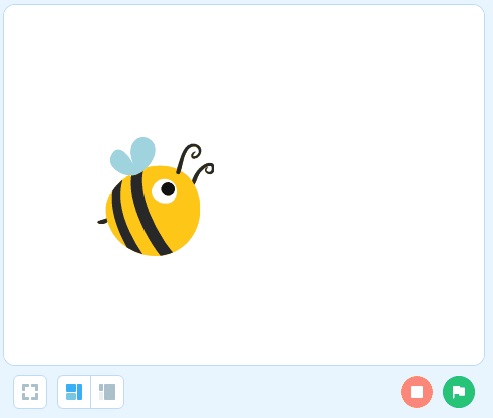
3)点击舞台下方的绿色旗帜,小蜜蜂就动起来啦。
为角色添加声音和造型在移动角色时,我们可以给它添加一些音效或者让角色更改造型,让编程更有趣。回顾下上一节编写的程序,我们添加了一个蜜蜂角色并成功让它动起来,下面试试让它发出声音并变换造型吧!
3、添加声音
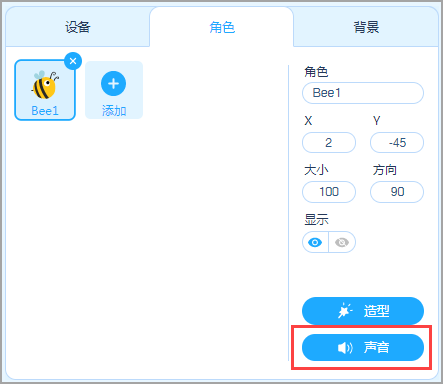
1) 在“角色”下,点击“声音”。
2) 点击左下角“添加声音”按钮。
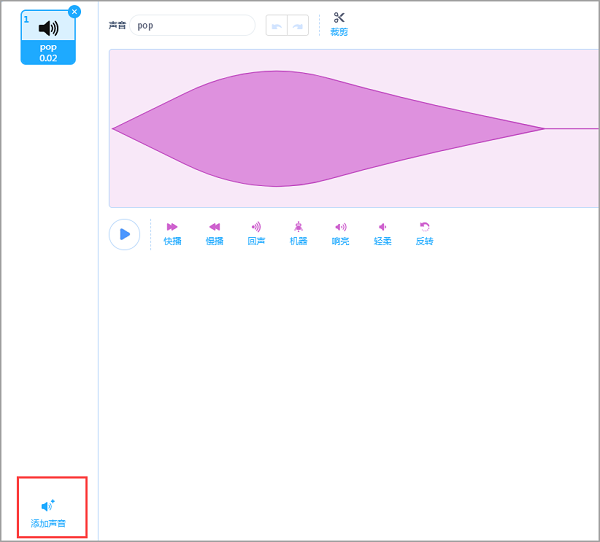
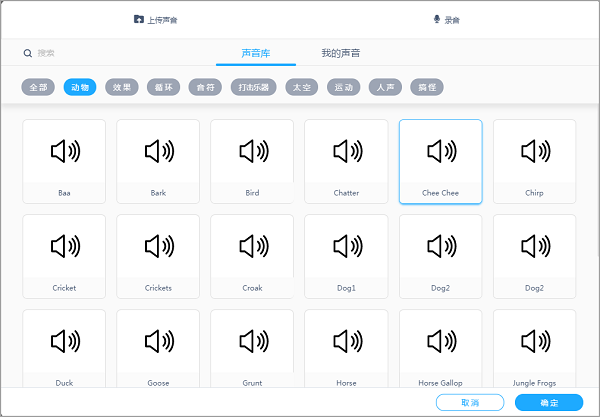
3) 在弹出的窗口中,选择你想要的声音,点击“确定”。
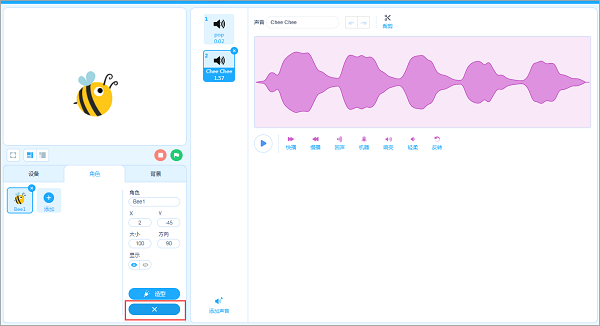
4) 看,添加的声音已经出来在列表里了。点击“×”回到编辑页。
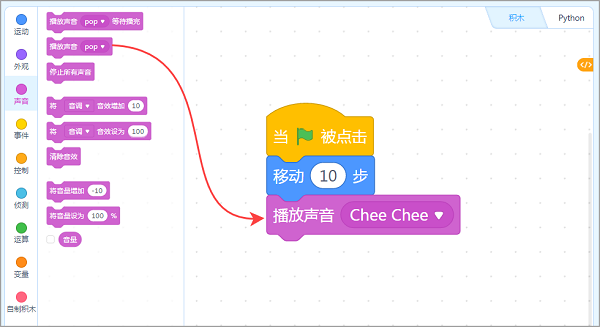
5) 现在,让我们拖取一个声音类积木 播放声音() 拼接在上一个积木下面,然后从下拉列表中选择“Chee Chee”。
6) 试试点击舞台下方的绿色旗帜吧!
4、添加造型
接下来试试给角色添加造型吧!
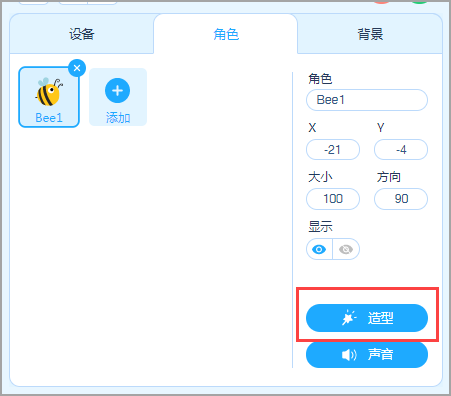
1) 在“角色”下,点击“造型”。
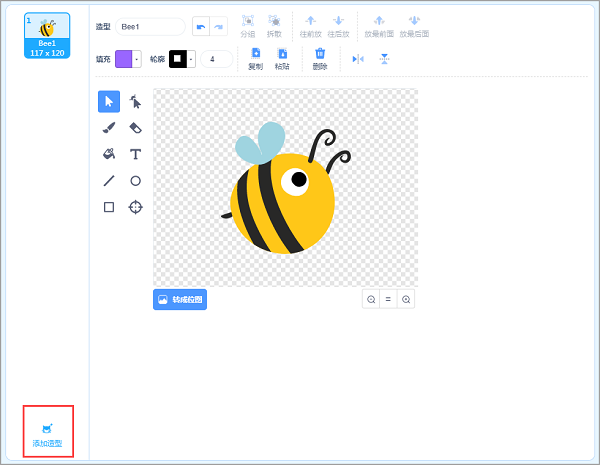
2) 点击左下角“添加造型”按钮。
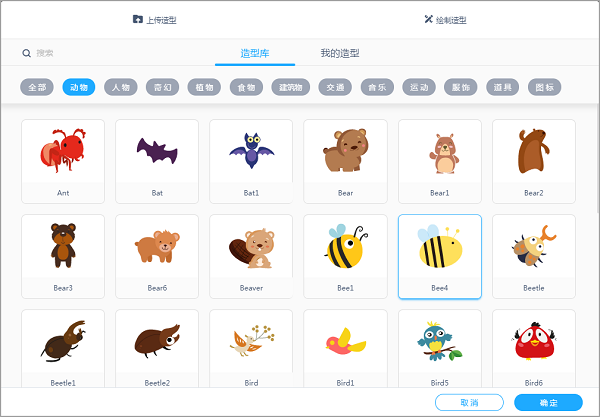
3) 在弹出的窗口中,你可以选择从造型库添加造型或者绘制造型,这里我们在造型库选择了另一个蜜蜂造型,点击“确定”。
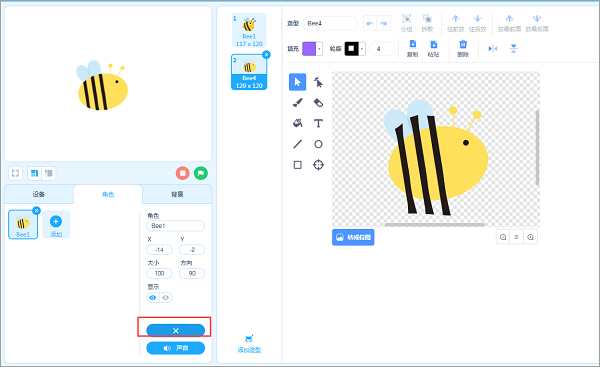
4) 看,添加的造型已经出来在列表里了。点击“×”回到编辑页。
5) 接着,添加一个外观类积木 下一个造型,拼接在上一个积木下面。
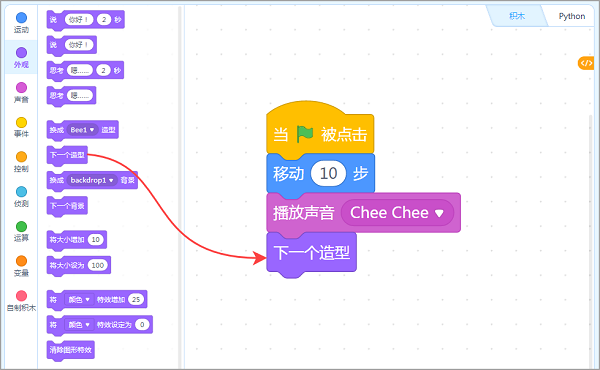
6) 试试点击舞台下方的绿色旗帜吧!
功能介绍
1、积木式编程
源于Scratch,易学易用,功能更多
Scratch是麻省理工学院设计开发的少儿编程工具,是目前国际上影响力最大的少儿编程语言。慧编程基于Scratch 3.0设计,延续了Scratch强大的功能和体验,并增加Python代码编程、AI和IoT等功能,赋予编程更多可能性。
2、一键切换Python
学习AI时代的编程语言
支持一键查看积木块对应的Python[1] 代码,学生只需掌握图形化编程知识,即可轻松理解Python语法并学习。还可以直接用Python编辑器编写代码,无需更换其它软件,就能从图形化编程无缝衔接到代码编程。
3、软硬件结合
让编程学习生动而有趣
支持对硬件编程,编程结果通过硬件直接呈现,给学生带来更强的成就感,激发编程学习兴趣。同时,慧编程与硬件搭配可实现虚实结合的多种玩法,让课堂教学的内容和形式更丰富。
将AI引入编程教学
4、用前沿科技,编出前沿创造力
融入了微软认知服务和谷歌深度学习功能,可编程实现如人脸识别检测年龄、和电脑玩剪刀石头布等好玩的应用,让孩子轻松理解 AI 技术背后的逻辑和原理,实现更多创造。
5、更多的IoT应用
引导学生基于现实去创造
接入专为IoT教学设计的云服务,结合机器人或电子模块,可实现天气预报、自动浇花、智能开关灯等多种实用、有趣的应用,让学生在生活场景中了解IoT。
6、一站式课堂管理
帮助老师打造更高效的课堂
只需一键导入学生名单至课堂管理平台,即可为每个学生生成专属的账号,进行如布置和点评作业、分发讲义资料等课堂管理,有效提升课堂效率,为老师节省更多的时间于教学。













共有 0条评论