
历史记录
清空历史记录
    首页 > 电脑软件 > QuickXML(XML文档管理软件) v4.3 v4.3

    QuickXML(XML文档管理软件) v4.3

    v4.3

    • 软件大小:1.47M
    • 软件版本:v4.3
    • 软件类型:国产软件
    • 软件分类:电脑软件
    • 软件语言:简体中文
    • 更新时间:2026-01-18
    • 安全检测:无插件360通过腾讯通过金山通过瑞星通过小红伞通过

    • 软件评分:

    普通下载

    手机扫一扫快捷方便下载
    我得说,QuickXML官方版这软件真的挺实用的,尤其是对我们这些经常跟XML文档打交道的人来说。它能让你很轻松地创建、编辑和预览XML文件,这点特别方便。软件提供了三种不同的视图模式:树状视图、源文件视图和浏览器视图,你可以根据自己的习惯来选择操作方式。我个人比较喜欢树状视图,看起来结构清晰,编辑起来也顺手。 它支持的文件类型也挺全的,XML、DTD、XSL和XSD都能搞定,而且编码方面完全不用担心,统一编码和多语言支持做得很好,像中文简繁体、日文、韩文、英语、德语这些常见语言都没问题,甚至泰语、希腊语、法语这些也支持,对于处理国际化文档的人来说简直是福音。 除了基本的编辑功能,QuickXML还能比较XML和CSV文档,合并XML文件,甚至能读取和比较SQL服务器的数据和网页内容,功能相当全面。ExamXML部分以树状结构显示XML文档,可以插入和修改元素,操作起来很直观。软件完全免费,这点对用户来说很友好,不用花一分钱就能管理好XML文件。 从优势来看,QuickXML查看和编辑XML的方式独特且高效,能处理Unicode文档和不同编码的本地化文档,几乎涵盖了所有常见的XML编码,比如繁体中文、简体中文、日文、韩文、泰文、拉丁文等等,适用性非常广。用户界面设计也很人性化,由工作簿、窗口、工具栏、菜单等元素组成,所有操作都能在一个地方完成,直观又高效。三个编辑界面选项——树视图、源视图和浏览器视图(浏览器视图不支持DTD文件)——让编辑XML、DTD、XSL、XSLT和XSD文件变得特别简单。 具体功能方面,树视图提供了灵活的界面和高效的编辑功能,源视图虽然没有语法高亮,但支持全文编辑、格式检查和验证,还能设置书签,并在树视图和源视图之间快速跳转。浏览器视图则可以直接在Internet Explorer中查看XML文档,方便预览。软件的窗格设计也很合理,树控制窗格用树形控件显示文档,帮助用户有条理地编辑和导航;条目信息编辑窗格将当前条目分解成不同数据段,管理起来更轻松;过滤器视图能按条件过滤条目并按字母顺序排序;查看选项卡则方便在不同视图间切换。书签功能也很实用,通过快捷键或菜单就能设置和跳转,树视图和源视图的书签还能同步,省去了来回查找的麻烦。 使用说明部分,当打开一个文档时,你可以选择关闭当前文档打开另一个,或者创建新窗口打开新文件,这个选项在菜单里可以切换。属性框里的NS按钮能添加XML命名空间,比如输入'xsl'和URI,点击确定就能插入命名空间,之后这个命名空间就能在该元素及其后代中使用了,对于处理复杂XML文档很有帮助。 总的来说,QuickXML是一款功能强大、操作简便的XML管理工具,特别适合需要处理多语言、多编码XML文件的用户。它的免费特性更是加分项,如果你经常需要编辑或查看XML文档,不妨试试这款软件,相信它能提升你的工作效率。

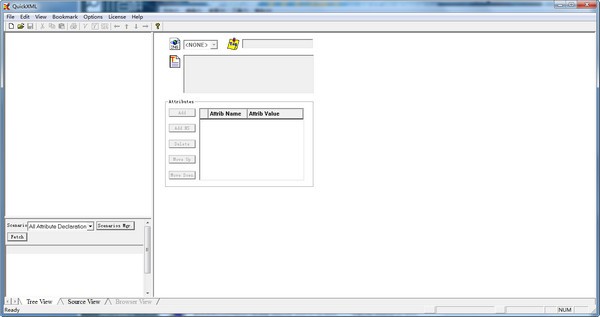
    QuickXML官方版是一款非常实用的XML文档管理软件,利用它用户可以很简单快速地创建、编辑和预览XML文档。能应用3种不同的界面(树状视图、源文件视图和浏览器视图)操作XML、DTD、XSL和XSD文件。支持统一编码和多语言代码,比如:中文(简体和繁体)、日文、韩文、英语、德语、泰语、希腊语、法语、拉丁语等等。

    不仅如此,用户们通过QuickXML还可比较XML、CSV文档,合并XML文档,读取和比较SQL servers的数据、网页等等,同时ExamXML以树状结构显示XML文档,并可以插入、修改XML元素等,功能非常强大,有需要的朋友可以来多多软件站下载使用哦~

    软件特色

    1、可以很简单快速地创建、编辑和预览XML文档

    2、能应用3种不同的界面(树状视图、源文件视图和浏览器视图)操作XML、DTD、XSL和XSD文件

    3、支持统一编码和多语言代码,比如:中文(简体和繁体)、日文、韩文、英语、德语、泰语、希腊语、法语、拉丁语

    4、还可比较XML、CSV文档,合并XML文档,读取和比较SQL servers的数据、网页等

    5、该版本完全免费,助您更好的管理好你的xml文件

    软件优势

    1、QuickXML提供了一种独特且非常高效的方式来查看和编辑XML文档。

    2、它可以查看/编辑unicode文档(国际化)和具有不同编码(字符集/代码页,即本地化)的文档。因此,几乎所有的XML编码(字符集)都是可用的,例如繁体中文,简体中文,日文,韩文,泰文,拉丁文,西里尔文,希伯来文,德文,瑞典文等等。

    3、QuickXML用户界面由一组工作簿,窗口,工具栏,菜单和其他元素组成,这些元素使用户能够在一个地方更容易,直观和高效地创建,编辑和查看其XML文档。基本上,用户可以使用带有3个编辑界面选项,树视图,源视图和浏览器视图(浏览器视图不可用于.DTD文件)的.XML,.DTD,.XSL,XSLT和.XSD文件。

    软件功能

    【树视图】

    Tree View为用户提供树状结构视图,并在极其灵活的用户界面上提供一些独特的功能以及最高效和编辑功能。

    【来源视图】

    源视图提供全文编辑功能。 虽然Source View不提供XML语法高亮显示,但它仍然为用户提供格式良好的检查和验证,只需单击工具栏按钮即可。 此外,它还提供了树视图和源视图之间共享的设置书签,以及一个菜单命令,允许用户从源视图上的特定文本位置查找树视图上的XML条目,反之亦然......

    【浏览器视图】

    浏览器视图可帮助用户在Internet Explorer上查看其XML文档。

    树控制窗格(红色框)通过树形控件显示当前文档,该控件可帮助用户更有条理地编辑/查看文档内容并更轻松地导航。

    条目信息的编辑/查看窗格(蓝色框)将当前条目分解为可以轻松管理的不同数据段。不同的控件集与此右窗格中的不同类型的条目相关联。有关与特定类型的条目关联的每组控件的更多详细信息,请参阅“开始使用QuickXML”下的“编辑条目”主题。

    过滤器视图窗格(绿色框)可以按特定条件过滤树控制窗格上的条目,并在列表控件上显示过滤的条目。此列表控件按字母顺序排序(升序或降序)。只需单击列表控件的标题栏,它将更改条目的排序顺序。

    查看选项卡(灰色框)允许用户在不同的视图选项(树视图,源视图和浏览器视图)之间切换。

    条目类型名称指示符(棕色箭头)显示当前所选条目的类型名称。

    【书签】

    按Ctrl-F4键或从“书签”选项卡中选择菜单项“切换书签”,以设置或删除树视图上所选条目上的书签或源视图上的行。 按F4(或选择菜单项从“书签”选项卡转到“下一个书签”)转到下一个书签条目(如果有),然后按F5(或选择菜单项转到“书签”选项卡中的“上一个书签”)转到上一个书签条目(如果有)。 在树视图上设置书签后,它也将设置在源视图上的相应文本位置。 同样适用于反之亦然......

    使用说明

    当应用程序中已经打开一个文档时,用户可以选择打开另一个文档有两个选项:

    1、关闭当前文档并打开另一个文档;

    2、创建另一个QuickXML窗口并在该新窗口中打开另一个文件。该选项可以通过选择菜单项,新窗口在选项选项卡的子菜单窗口中的新建/打开文档来切换

    在属性框中添加NS按钮

    当点击这个按钮时,会出现一个Add XML Namespace对话框。在本例中,我们在名称空间编辑框中输入'xsl',在URI编辑框中输入'http://www.w3.org/TR/WD-xsl'。点击OK按钮将这个Namespace属性插入元素。一旦添加了名称空间,此名称空间将可用于此元素及其后代元素


    网友评论

    共有 0条评论

    captcha 评论需审核后才能显示

    应用推荐

    游戏推荐