

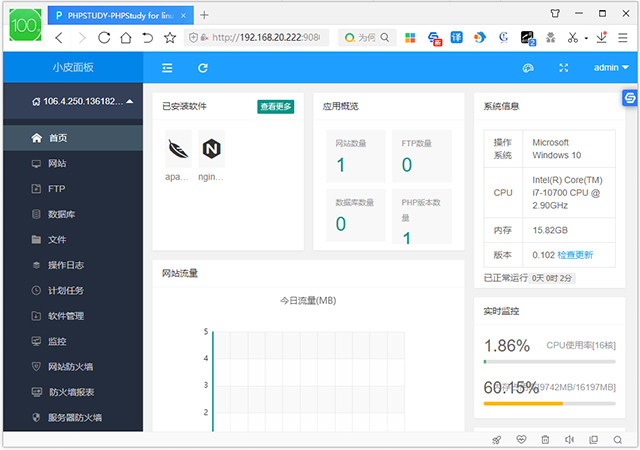
软件特色
1、服务器管理更轻松
高性能:小皮面板后端使用C/C++语言编写,与服务器兼容更完美,性能超高,告别客户端UI的系统占用
可视化快速部署:支持可视化安装、搭建、配置服务器环境,让天下没有难配的服务器环境
功能齐全:包含web环境搭建所需的各种软件,一键安装,且全部免费
所有软件免费:一直秉承免费公益的理念,帮助广大站长方便、快速的搭建服务器环境

2、超级安全防护与定时备份
强大防火墙:强大的服务器和网站防火墙功能,保证服务器与网站稳定安全运行
程序安全:严格限制每个站点独立权限,阻挡跨站入侵,并实现网站程序和数据库定时备份
高效运维:可视化的web面板轻松部署上百个网站,实时监控服务器和网站的运行情况,提升运维效率
不断更新:phpStudy团队不断的更新维护,产品迭代,不断完善功能、安全与体验

小皮面板windows版使用教程
例如:搭建WordPress博客系统
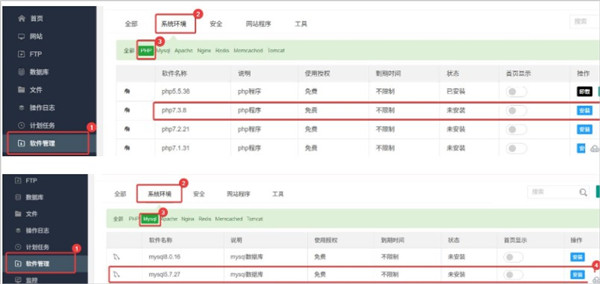
1、登录小皮面板,切换到左侧选项卡【软件管理】,右侧切换选项卡到【系统环境】,先安装wordpress所需要的运行环境php7.3.8| MySQL5.7.27。安装完后记得启动MySQL(安装的时候微信需要扫描二维码验证)
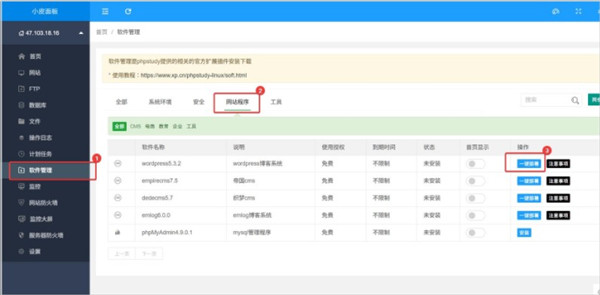
2、然后点击右侧的【网站程序】,点击【一键部署】。根据自己的ip填写站点域名,PHP版本不要选错(7.3.8),稍等一会儿即可完成安装WordPress。
3、在浏览器地址栏输入ip/wp-admin(示例:47.103.18.16/wp-admin)进入WordPress的后台登录面板。用户名和密码可在【软件管理】界面的【wordpress】的【注意事项】查到。
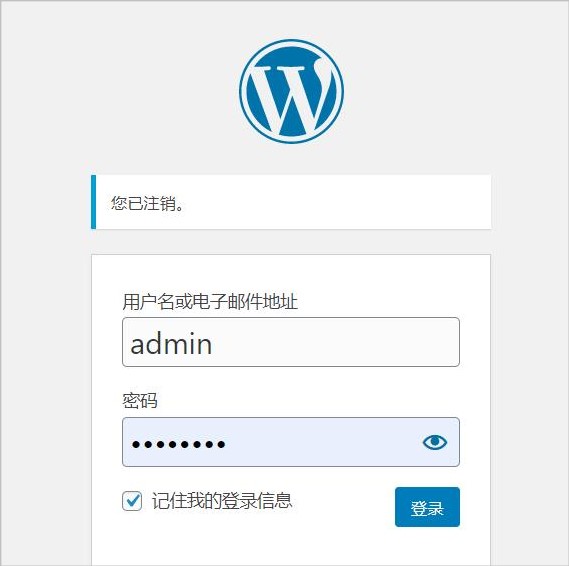
优化WordPress博客系统速度:
在进入WordPress后台之后,点击【插件】->【安装插件】->【上传插件】->【选择文件】->【现在安装】->【启用插件】
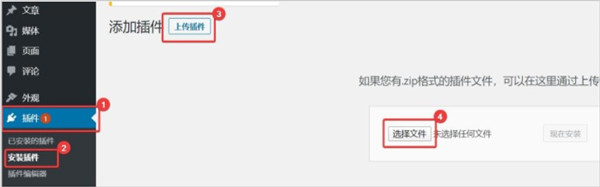
注意这里使用的是GitHub开源项目wp-china-yes的加速插件
基本配置说明
1、域名: 这是本机访问, 只要符合域名规范即可,例如:demo.io
2、第二域名: 可选,例如:www.demo.io
3、phpStudy支持HTTP和HTTPS协议,这里选HTTP,默认为80端口
4、项目的根目录,默认就是D:/phpstudy_pro/WWW/域名,默认即可
5、[可选]你可以创建站点的同时,为这个站点创建一个FTP帐号,用来管理站点资源
6、[可选]还可以同时创建一个数据库(MySQL)来方便网站开发工作
7、同步到hosts是新版phpStudy的一个亮点,之前需要手工更新
8、[可选]如果你是线上运营环境,请选择此项,提供了更加专业的支持
9、程序类型: php保持默认即可
10、php版本默认安装是最新版本,如果切换,可以在线安装
11、到期日期,默认为5年后期,你可以自定义
12、备注: 主要是便于用户管理和标识网站,例如: 小皮科技
13、点击[确认]后,以上配置会自动保,并自动重启Web服务
14、[设置]-[配置文件]->hosts: 可以看到demo.io已经与本机IP绑定
15、本机IP默认为: 127.0.0.1
软件功能
一、网站管理
多域名添加
PHP版本切换
伪静态
301重定向
404页面设置
流量控制
反向代理
防盗链
二、数据库管理
数据库创建
数据库导入
数据库备份
数据库权限
phpMyAdmin
Redis扩展
Memcached扩展
三、定时执行任务
定时备份网站程序
定时备份数据库
Shell脚本
访问URL
四、服务器防火墙
防火墙功能
端口控制
禁用ping
IP屏蔽
web日志
五、网站防火墙
IP过滤
CC防护
攻击日志
URL过滤
扫描工具封禁
GET拦截
POST拦截
cookie过滤
文件过滤
六、软件管理
Apache
Nginx
PHP
MySQL
apache_waf
nginx_waf
phpMyAdmin
FTP
七、网络安全监控平台
IP来源排行
平台负载
资源监控
异常监控
网站状态
应用概览
监控指标
蜘蛛分布
八、SSL证书
证书配置
免费SSL证书
证书管理




































共有 0条评论