


软件亮点
1、恢复数字格式(以数字格式使用的颜色除外)
2、恢复字体
3、恢复工作表
4、恢复列宽和行高
5、恢复工作簿的单元格数据
6、恢复所有类型的公式,包括函数,内部,外部和名称引用
7、恢复单元格格式(字体,数字格式,线条样式,填充图案,文本方向对齐)
8、恢复细胞的颜色
9、恢复单元格边框的颜色
安装说明
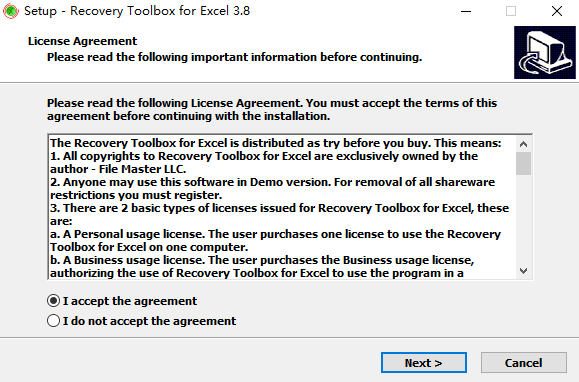
1、双击运行exe程序进行开始,安装完成之后先不要运行软件;
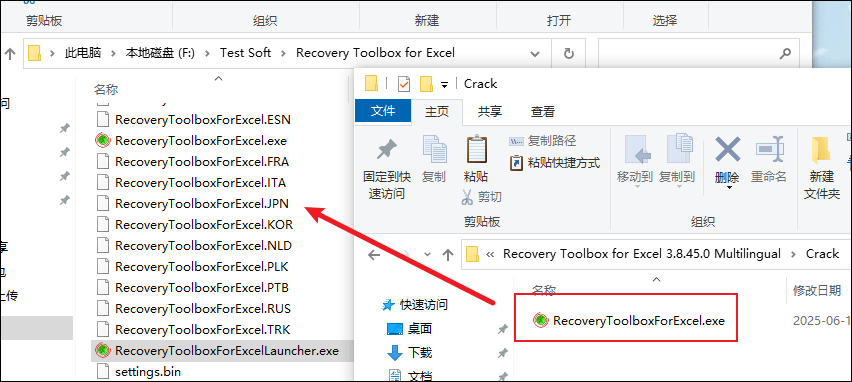
2、将crack中的激活补丁复制到软件安装目录下进行替换即可。
使用说明
一、 选择受损的 Microsoft Excel 工作表
Recovery Toolbox for Excel 可用于不同版本的 XLS 文件:Excel 97、2000, XP、2002、2003, 2007, 2010 和 2013。这些应用程序创建的文件具备以下扩展名:*.xls、*,xlt、*.xlsx、xlsm、*.xltm、*.xltx、*.xlam。使用 Source file name (源文件名) 对话框指定源工作表的位置。有以下三种方式:
1、手动输入文件名。还应输入文件的完整路径
2、单击按钮,从出现的列表中选择源文件。 列表中包含用 Recovery Toolbox for Excel 扫描过的所有文件
3、使用 Windows Explorer (单击按 钮打开) 浏览需要的文件
4、单击 Next (下一步),继续恢复操作。
二、从受损的 Microsoft Excel 工作表中恢复信息
该步骤中将出现如下消息: Do you wish to start recovery? (您想开始恢复吗?) 要开始恢复操作,单击 Yes (是)。程序将开始扫描受损文件并恢复信息。
三、查看已恢复的信息
1、扫描完成后,程序将显示能提取的所有信息。数据以表格形式显示,类似于 Microsoft Excel 工作表,但单元格中的字体无格式。该工作表包含源文件中的信息,但不保留格式。用户可水平或垂直拉动工作簿,并可在工作表间切换。
2、查看已恢复信息可帮助用户恢复正确的工作表。还能显示软件的功能,证明程序会尽可能恢复最大的数据量。
3、将恢复的信息导出至 Microsoft Excel
4、要将已恢复的信息导出至 Microsoft Excel,请单击 Start Recovery (开始恢复) 按钮。这将启动 Microsoft Excel,并在导出数据的位置创建一个新文件。工作表单元格和源文件具有相同的格式 (单元格大小、字体等)。导出已恢复数据后,用户可使用或将其保存到其它文件中。
5、查看导出的信息
导出步骤完成后,您会看到一份包含恢复过程结果信息的报告。
软件功能
1、直接将数据导出到新的Excel文档中
2、恢复表格样式,字体,工作表,工作簿单元格数据
3、修改数字格式(以数字格式使用的颜色除外)
4、修复工作表中的列宽与行高度值
5、修复所有类型的公式,包含函数,内部,外部与名称引用
6、修复单元格格式值(字体,数字格式,线型,填充图案,文本方向与对齐方式)
7、该excel修复工具具有恢复单元格颜色与边框颜色的功能
8、阅读并修复MS Office 98,2000,2003,XP中的。XLS文件
9、打开并恢复MS Office 2007,2010,2013,2016的。XLSX文件
10、直接保存到Excel或新的。XLSX文件(在这种情况下,不需要安装当用户计算机上的Microsoft Excel副本)
11、用户通过这款excel修复工具可以修复所有类型的Excel文件:* .xls,* .xlt,* .xlsx,* .xlsm,* .xltm,* .xltx与* .xlam扩展名
软件特色
1、软件支持现有 XLS 与 XLSX 格式的几乎所有版本:Microsoft Excel 97、2000、XP、2002、2003, 2007及 2010(xlsx 修复)。其次,它可以恢复几乎所有关键数据
2、如果用户需要从受损目录中恢复数据,只需点击鼠标就可将数据导出至 Microsoft Excel,并继续使用
3、重要的是源文件在程序运行期间未发生变化,只是从中读取数据。之后您可以编辑信息与/或将其保存到另一个工作表中
常见问题
1、在从恢复程序导出数据至 Microsoft Excel 时怎样能停用数据更新要求?
为停用更新要求,您应在将数据导出至 Microsoft Excel 之前取消选中相应选项:
2、怎么运行 Microsoft Excel?
在主菜单上选择 Tools | Options (工具 | 选项)。
在 Edit (编辑) 选项卡上取消选择 Ask to update automatic links (要求更新自动链接) 选项。
注意: 建议在导出已恢复数据至 Microsoft Excel 结束后回溯更改的选项。









































共有 0条评论