


软件优势
1、电子白板
可在展示面板上直接添加文字内容,进行重点标主,完美替代传统黑板。
2、呵护健康
使用讲课仪,老师不需在黑板上进行板书教学内容,即节省了有限的课堂时间,也远离了黑板的粉尘,杜绝呼吸系统的疾病。
3、视频演示
请的画面展示镜头下面的动作画面,适用于直接在展示实物上划重点、做笔记以及生物、理等课程的实验项目操作演示,扩大学生的视域,理解更深刻。
4、实物展示
将镜头拍摄到的课本、试卷、教参、作业以及实验装置和标本等实物直接显示到投影仪的大屏幕上,可放大画面,添加标注,学生力更集中,理解更深刻。
良田讲课仪软件功能简介
1、视频预览
软件主界面为视频预览界面,可以通过视频工具栏中的按钮来操作视频图像。视频工具栏功能具体如下:

①:批注:跳转到批准界面并对当前视频中的图像进行批注。
②:左转:视频图像向左选择90°。
③:右转:视频图像向右选择90°。
④:放大:对视频图像进行放大显示。
⑤:缩小:对视频图像进行缩小显示。
⑥:拍照:对当前视频预览画面中的图像进行拍照存储,拍照完成后会弹出提示框。
注:拍照后,图片默认保存在D盘根目录TMakerFileSavePath文件夹
⑦:纠偏:点击纠偏按钮,显示红色边框,如下图。拍照效果为纠偏过后的效过,同时将文
档边缘的黑色背景裁掉。(注:使用纠偏功能时,要以黑色文稿台为背景,否则红色边框会一直变动,纠偏效果不佳)
2、图像批注
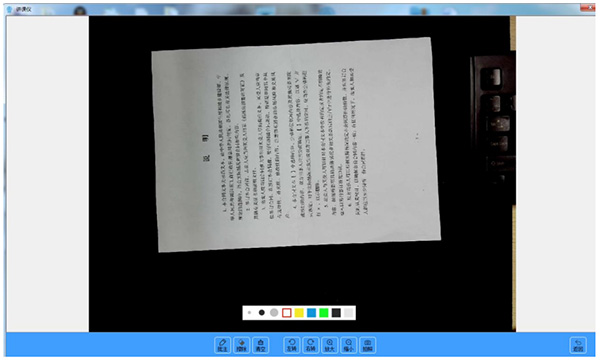
在视频预览画面中,点击‘批注’按钮,跳到批注界面,可使用批注工具栏中的工具对图片进行批注操作,如下图:
3、画笔工具栏
1:线宽: 从左到右,分别是小、中、大。默认线宽是中。通过选择其中的线宽,可以将画笔的线宽更改为选中的线宽。
2:颜色: 颜色分别为:红、黄、蓝、绿、黑、白。默认为红色。通过选择其中任意颜色,可以将画笔的颜色更改为选中的颜色

4、批注功能栏
①:批注:鼠标状态切换到画笔,此时可以在图像上进行批注。
②:擦除:鼠标状态切换为橡皮檫,此时可以擦除标注的内容。
③:清空:清空全部的标注内容。
④:左转:图片向左旋转90度。
⑤:右转:图片向右旋转90度。
⑥:放大:对图片进行放大显示。
⑦:缩小:对图片进行缩小显示。
⑧:拍照:对批注后图片进行拍照。拍照完成后会弹出提示框。默认是保存到D盘。

5、对比教学
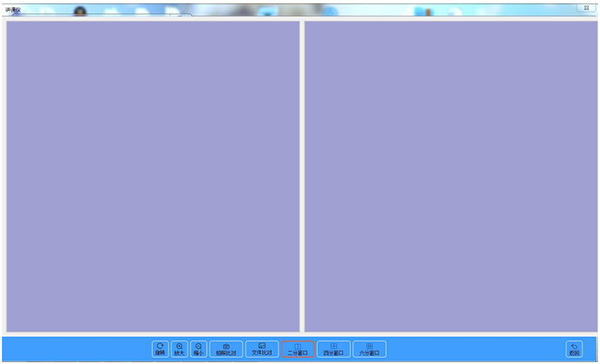
1. 对比窗口数:支持二分窗口,四分窗口,六分窗口进行对比展示。
2. 缩放、旋转:支持多图联动、单图操作。
3. 图像加载:支持拍照比对,支持打开图片比对。
系统要求
1、最低配置:
CPU:i3系列及以上
内存:2G及以上
硬盘:50G及以上
操作系统:win7、win10
2、推荐配置:
CPU:i5 10400
内存:8G
硬盘:50G
操作系统:win10
常见问题
一、软件打开后,图像出现黑屏/白屏?
1、软件或驱动没装好,建议卸载后重装(C盘以外的盘)
2、换电脑/换版本软件
3、发测试工具(Amcap)检测
(1)能打开,则换电脑/换版本软件
(2)打不开,则修复电脑
二、打开软件时提示未能创建视频预览?
1、电脑问题
2、视频被占用
(1)关掉其他视频软件,重新打开
(2)重启电脑重新打开
下载驱动人生/驱动精灵修复电脑
3、MJPG驱动未安装
400客服发送驱动将其安装
三、软件打开时,提示找不到设备?
1、右击我的电脑→管理→设备管理器→图像管理设备→双击图像视频设备→详细信息→硬件ID;
查看是否与对应机型的VID,PID匹配不匹配:不匹配可能是又不出图的设备坏了,不匹配也可能是能出图的大多都是定制机型,或者发错货若匹配:软件版本不对,更换最新版本软件(设备一般“S”、“T”开头的对应的软件:良田高拍仪软件;“V”、“P”开头的对应软件为良田讲课仪软件)
2、右击我的电脑/计算机→管理→设备管理器→图像管理设备若无图像管理设备:
(1)是否已连接上设备;
(2)换个USB接口连接;
(3)带硬质文稿台的需要连接文稿台底下的USB接口。













共有 0条评论