

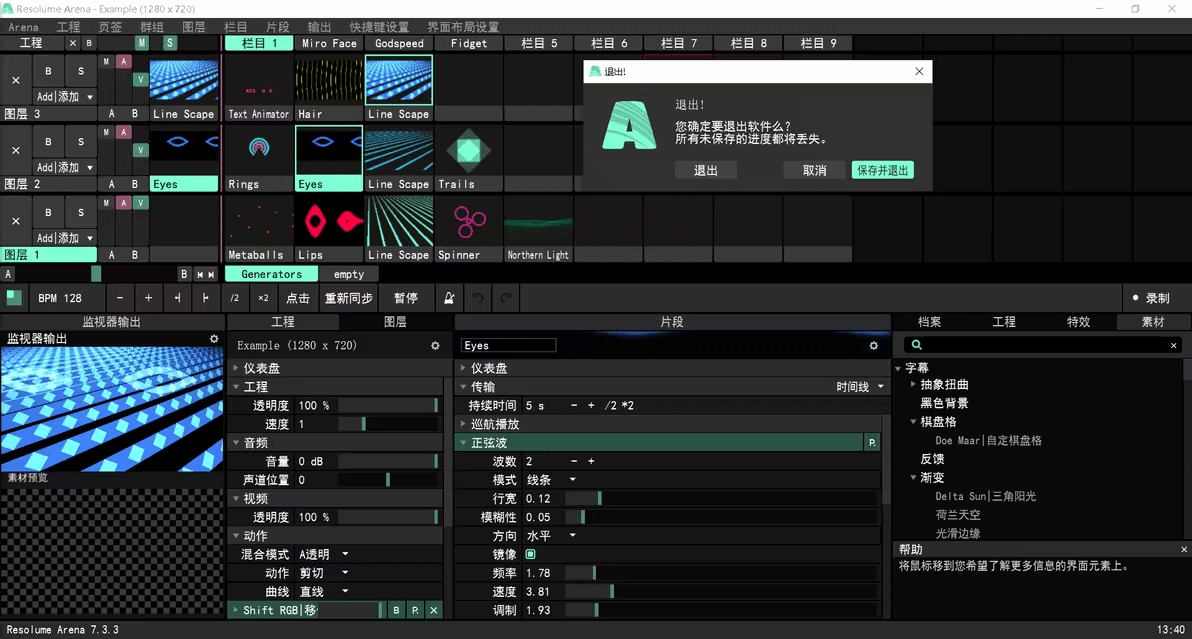
软件亮点
1、现场视频混音
坚决让你负责。你可以在你想要的时候播放你的视频,你想要的方式。向前,向后,抓挠和调整节奏的克里思。快速轻松地混合和匹配您的视觉效果,像乐器一样演奏Resolve。
2、直观的界面
无论你的风格是什么,Resolve都为你提供了一个简单的界面来震撼它。使用尽可能少或尽可能多的视频和效果。唯一的限制是你的电脑的原始能力和你的想象力。
3、从你的俱乐部到主舞台
您可以在任何数量的屏幕上播放。从一个简单的屏幕背后的DJ在您当地的俱乐部,以主要阶段在超。只要您的计算机可以将其识别为输出,Resolve将允许您使用它。
4、带竞技场的投影映射
在任何类型的表面上投影视频。复杂的几何结构或整个建筑物。坚决做所有的艰苦工作,所以你可以专注于重要的部分:创造性。
5、将投影仪与竞技场融合
通过边缘融合,您可以使用两台或多台投影机无缝地投影一幅美丽的宽屏图像。它甚至可以环绕一整个
6、360度体验
With Arena you can take on any size mapping project.从DJ台投影到汽车、建筑物和Ultra等巨型舞台上的LED映射。
7、LED There Be Light
在屏幕外思考,也给灯光上色!使用竞技场5,您可以向DMX灯具发送颜色,灯光将与您的视觉效果同步。
8、实时复合&效果
调整剪辑的比例和位置以满足您的需要。应用效果以彻底改变视频的外观。一切都在视频卡上运行,因此您可以获得最快的性能和最佳的图像质量。
9、真实的时间渲染
应用效果,混合,混合,剪切和编辑,一切都发生在现场。
10、音频&视频插件
Resolve中的所有视觉效果都是插件,您可以通过下载第三方插件轻松添加更多效果。您甚至可以使用OpenGL编写自己的程序。在音频方面,您可以使用VST插件来播放您最喜欢的效果。
11、与其他应用程序集成
通过Mac上的Syphon和Windows上的Spout,您可以在Resolve和同一台计算机上运行的其他应用程序之间实时共享视觉效果。您甚至可以编写与Resolve集成的自己的应用程序。
12、现场摄像机
连接一个即&插即用网络摄像头或捕捉一个高端相机,并把人群的图像,DJ或乐队在舞台上到您的组合。
13、捕获设备
通过对Blackmagic、AJA和DataPath采集卡的原生支持,您可以输入和输出几乎任何视频源。
14、通过NewTek NDI的IP视频
使用NewTek NDI,您可以在同一网络上的计算机之间发送和接收视频。使用您喜欢的任何分辨率,带alpha通道,高质量和低延迟。
15、视听播放
Resolve同时播放音频和视频文件。动画像素和下降节拍,联合收割机任何视频文件与任何音频文件。
16、视听效果
Resolutionary具有音频效果和视频效果。单独使用它们或将它们联合收割机创建令人兴奋的新视听效果。
17、音频分析
让剪辑和效果随着节拍起舞。Resolvert可以分析音频,使任何参数反弹到音乐。
使用教程:
触发片段
在菜单栏下面,你可以看见一组按水平方式排列的栏,一些控制工具位於栏左方,其次有一组缩略图。每个缩略图代表独立的片段。

试点击一个缩略图,让片段开始播放。要留意,这些片段预设为与BPM(每分钟拍子数量)同步,因此你所点击的片段不一定立刻开始播放。片段可能需要等到下一小节的开端才播放。但别担心,只要改变设定,片段亦可以一点击就马上播放。
现在,你应该可以从左边的输出视窗看到片段,并听到片段的音频。如果你听不到音频,请把音量调高。
你可以点击片段栏标,以控制播放中的片段。我们来看看页面的运输部分。
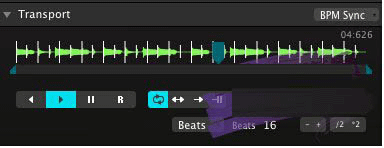
你可以利用「向前播放」,「向後播放」及「暂停播放」按钮来播放或暂停片段。你亦可以直接抓住动态的蓝色楔子搓刮片段,让音频发出wikka wikka wah的声音!
要注意,以上的动作会让片段不再跟BPM同步,虽然片段速度依旧,但会有相位差。你可以再次点击片段缩略图,让片段重新跟BPM同步,这样片段会在下一小节的开端重新开始。
混频
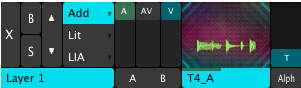
播放单个片段效果不错,但把几个片段混起来才是真正乐趣所在。每个载有片段的水平栏都是独立的图层。每个图层每次只能播放一个片段。
试点击同一图层上的其他静止的缩略图。你可以见到,下一小节的开端会改为输出新片段。
然后试点击另一图层上的片段。这次,旧片段会继续播放,跟新片段混合在一起。
看看缩略图的左方。有两个叫「A」及「V」的垂直的滑块。试上下拉动正在播放的图层的滑块。「A」滑块用於淡入及淡出图层的音频。「V」滑块功能相同,用於视频。你亦可以利用「AV」滑块同时控制音频和视频。
特效
介面的右方有一些栏标,上面写著「档案」、「合成」、「特效」及「素材」。请选取特效栏标。
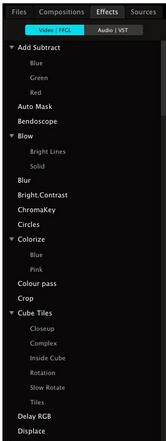
栏标下有个列表,上面载有Resolume提供的特效。音频VST按钮则用作打开音频特效。
选取其中一个特效并将之拉到左方的合成栏标下,放置在标有「将特效或遮罩放到这里」的范围上。(看到四个颜色框角包围合成栏标,你就知道地方对了)
特效会立刻改变输出的视频。
留意你放置特效的地方。你会在Bendoscope特效下面看见两个滑块。所有视频特效都个叫「不透明度」的滑块,用以调较特效对视频的影响程度。
大部分特效都有额外的控制参数。Bendoscope也有一个,用来控制扭曲效果的划分数量。
你可以继续从特效栏标选取新的特效。新特效会影响上一个特效输出的视频。透过重叠特效,你可以做出漂亮的效果。
若你想清除特效,点击特效名称右方的「x」。你可以点击「b」(Bypass)切换按钮暂时关闭特效。
































共有 0条评论