

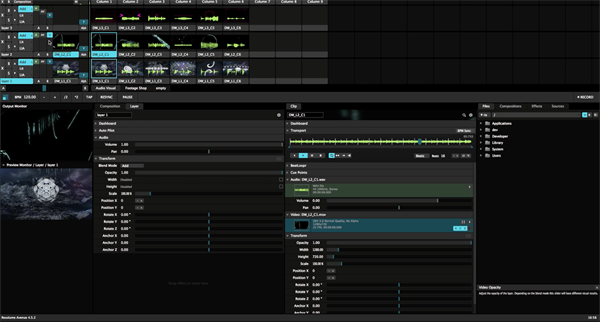
软件功能
1、视频直播混音
该软件让你负责。你可以在你想要的时间,以你想要的方式播放你的视频。向前、向后、抓挠并根据节拍调整节奏。快速、轻松地混合和搭配您的视觉效果,像演奏乐器一样演奏Resolume。
2、直观的界面
无论你的风格是什么,该软件为你提供了一个轻松的界面来震撼它。可以使用任意数量的视频和效果,也可以使用任意数量的视频和效果。唯一的限制就是你电脑的原始能力和想象力。
3、从当地俱乐部到主舞台
你可以在任何数量的屏幕上播放。从当地俱乐部DJ背后的一个简单屏幕到Ultra的主舞台。只要你的电脑能把它识别为输出,该软件就会让你使用它。
4、视听播放
这款软件同时播放音频和视频文件。动画像素和拖放节拍,结合任何视频文件和任何音频文件。
5、视听效果
这款软件既有音频效果,也有视频效果。单独使用或组合使用,以创建令人兴奋的新视听效果。
6、音频分析
让剪辑和特效随着节拍起舞。该软件可以分析音频,使任何参数随着音乐跳跃。
7、使用该软件进行投影映射
在任何类型的表面上投影视频。复杂的几何结构或整个建筑物。该软件做了所有艰苦的工作,所以你可以专注于重要的部分:创造性。
8、将投影仪与Arena相融合
使用边缘混合功能,您可以使用两台或更多投影仪无缝投影一个美丽的宽屏图像。它甚至可以缠绕在一起,获得360度的全方位体验。
9、汽车、建筑物或南瓜上的项目
有了这款软件,你可以承担任何规模的测绘项目。从在DJ展台上投射,到在Ultra等大型舞台上投射汽车、建筑和LED地图。
10、LED有光
在屏幕之外想一想,也给灯光上色!使用该软件,您可以将颜色发送到DMX灯具,灯光将与您的视觉效果同步。
11、动态合成和效果
调整剪辑的比例和位置以满足您的需要。应用特效可以极大地改变视频的外观。一切都在显卡上运行,因此您可以获得最快的性能和最好的图像质量。
12、实时渲染
应用特效,混合,混合,剪切和编辑,一切都发生在现场。
13、音频和视频插件
该软件中的所有视觉效果都是插件,您可以通过下载第三方插件轻松添加更多效果。您甚至可以使用OpenGL编写自己的程序。在音频方面,你可以使用VST插件来播放你最喜欢的效果。
14、与其他应用程序集成
在Mac上使用Syphon,在Windows上使用Spout,你可以在Resolume和同一台电脑上运行的其他应用程序之间实时分享视觉效果。你甚至可以编写与该软件集成的你自己的应用程序。
15、所有人都在甲板上
把你自己从老鼠身上解放出来。使用你最喜欢的MIDI控制器,或者通过OSC与你的iPhone进行身体接触。
16、从照明台进行控制
您可以使用DMX从照明桌面控制竞技场。因此,您只需轻触按键即可操作灯光和视频。
Resolume Arena怎么设置淡入淡出
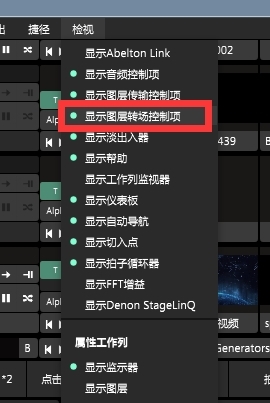
1、点击检视,选择显示图层转场控制项
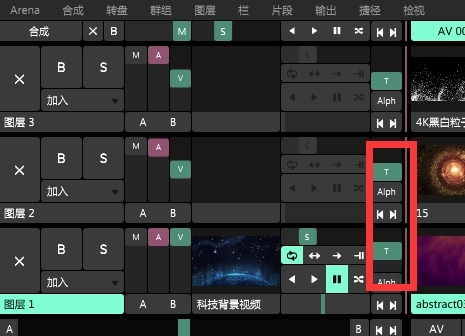
2、然后用户可以在下方的图层中修改拖动调整T字,来设置淡入淡出的时间点。
怎么设置大屏幕
1、如果你在使用Resolume Arena连接Led大屏时,出现了播放视频模糊情况,这时候只需通过设置大屏幕来帮助你解决烦恼,在上方功能栏找到“合成”功能,点击其中的“设置”选项,如下图所示:
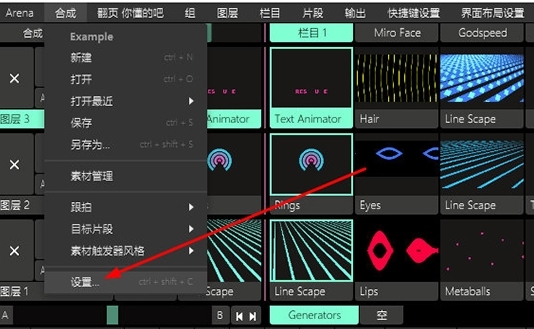
2、接着将会弹出合成设定的界面,由于软件默认大小为1280比720,你可以在大小中设置你需要的大小,将其改为标准的1920比1080,最后点击应用即可,如下图所示:
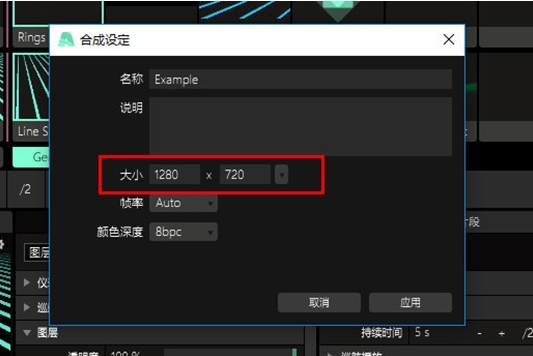
3、如果你还是出现了画面模糊的情况,还有一种可能是由于系统屏幕分辨率较低的问题,你可以在上方找到“输出”功能,选择其中的“WIN屏幕设置”选项即可开始操作,如下图所示:
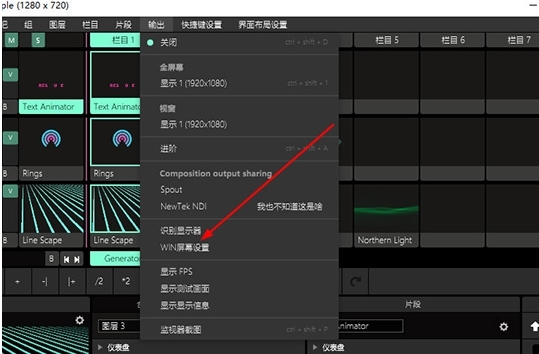
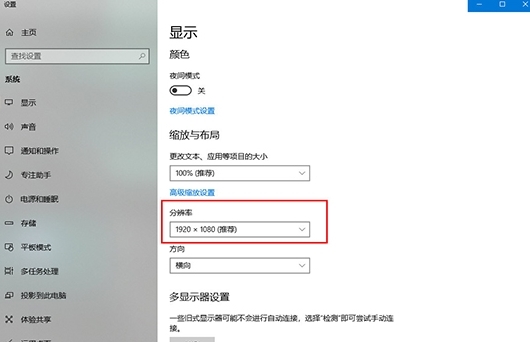
4、进入到Windows系统显示设置界面,选择系统推荐的分辨率即可,如下图所示:












共有 0条评论