历史记录
清空历史记录
    首页 > 电脑软件 > GuildFTPd(FTP工具) v0.999.14官方版 v0.999.14官方版

    GuildFTPd(FTP工具) v0.999.14官方版

    v0.999.14官方版

    • 软件大小:1.71M
    • 软件版本:v0.999.14官方版
    • 软件类型:国产软件
    • 软件分类:电脑软件
    • 软件语言:简体中文
    • 更新时间:2026-01-18
    • 安全检测:无插件360通过腾讯通过金山通过瑞星通过小红伞通过

    • 软件评分:

    普通下载

    手机扫一扫快捷方便下载
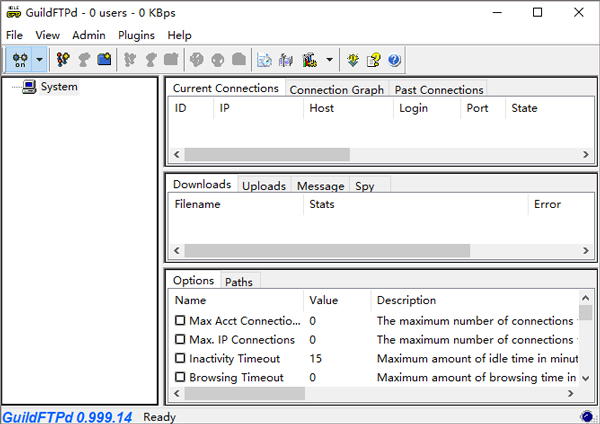
    我得说,GuildFTPd这款软件真的挺有意思的,它来自国外,主打的就是操作方便和功能强大,作为一款FTP工具,它几乎涵盖了所有常见的功能,而且延续了那种一贯的易用性,这点对于像我这样不太喜欢折腾复杂配置的人来说特别友好。不过,它最吸引我的地方还是那些独特的功能,比如当有人反复大量登录时,它能直接踢掉那个IP,还有可以给不同用户设定不同的连接端口,这在其他FTP工具里确实很少见,感觉开发者真的很用心在解决实际问题。如果你对FTP服务器有需求,我真心建议你下载试试看,说不定会给你带来惊喜。 从功能特色来看,GuildFTPd提供了不少实用的选项。比如它有封号控制锤击功能,能有效防止恶意登录;还能关闭区分大小写的密码,这在某些场景下能简化用户操作;它允许多个或单个实例运行,灵活性很高;用户创建帮助配置账户也很先进,让设置过程更顺畅;对于SOHO DSL或有线路由器用户,被动的IP和端口设置非常贴心;事件管理器与变量则提供了自定义的“用户”功能,让管理更个性化;还有发送与接收缓冲区大小控制,能优化传输性能。这些功能加在一起,让GuildFTPd不仅仅是一个基础的FTP工具,而是一个能适应多种需求的解决方案。 关于使用教程,我觉得GuildFTPd的设置流程设计得挺合理的。第一步是本地目录设置,在配置用户和选项之前,先准备好存放共享文件的目录,这一步很基础但很重要,能避免后续的混乱。第二步是用户和组设置,这里需要提前规划好名称,比如如果你想开放匿名登录,就得创建一个名为ANONYMOUS的用户(名字可以自定义),这让我想起以前搭建FTP服务器时,匿名访问往往是默认需求,GuildFTPd把这一步明确提出来,确实很实用。第三步是路径设置,定义好FTP服务器的目录结构,这样用户连接后就能看到清晰的文件层次,不会迷路。第四步是服务器设置,这里要控制用户的权限,比如通过检查IP掩码和禁止列表来确保没有连接限制,这部分在帮助文件的“高级”部分有详细说明,虽然我没细看,但感觉GuildFTPd在安全性和灵活性上考虑得很周全。总的来说,这套教程从基础到进阶,一步步引导用户上手,即使像我这样偶尔用用FTP的人也能轻松搞定,不会觉得太复杂。

    GuildFTPd是来自国外的一款操作方便,功能强大的FTP工具,它具备常见FTP工具的所有功能,继承了其一贯易用的特性,在功能上GuildFTPd任有自己的独特之处,拥有比别人特别的功能:当重覆大量登录就踢掉该IP、设定不同使用者有不同的连接端口,这点是很少见的,有兴趣的朋友请下载使用!

    功能特色

    1、封号控制锤击。

    2、关闭区分大小写的密码。

    3、允许多个或单个实例运行的程序。

    4、先进的用户创建帮助配置用户帐户。

    5、被动的 IP 和端口,后面 SOHO DSL/有线路由器使用。

    6、事件管理器与变量,以提供自定义的"用户"功能。

    7、发送与接收缓冲区大小控制。

    GuildFTPd使用教程

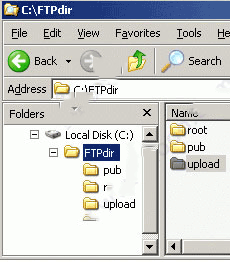
    1、本地目录设置

    在我们在GuildFTPd中设置用户和选项之前,我们应该设置一些本地目录来保存我们在GuildFTPd中共享的文件。

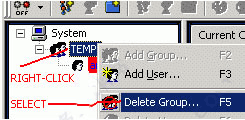
    2、用户和组设置

    在我们继续之前,让我们考虑一些用于我们的用户和组的名称。 如果您希望任何人能够登录到您的服务器,您需要创建一个名为ANONYMOUS的用户(可任意取名)。
    3、路径设置

    我们设置一些FTP服务器路径。 FTP服务器路径是用户在连接到服务器时将看到的目录和子目录。
    4、服务器设置

    我们设置一些服务器设置来控制用户可以做什么和不能做什么。

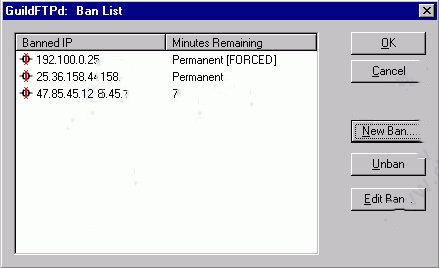
    首先,我们确保对用户或计算机可以连接到服务器没有任何限制。 我们可以通过检查IP掩码和禁止列表条目来执行此操作。 这两个这些在本帮助文件的“高级”部分中有更详细的描述。
    网友评论

    共有 0条评论

    captcha 评论需审核后才能显示

    应用推荐

    游戏推荐