

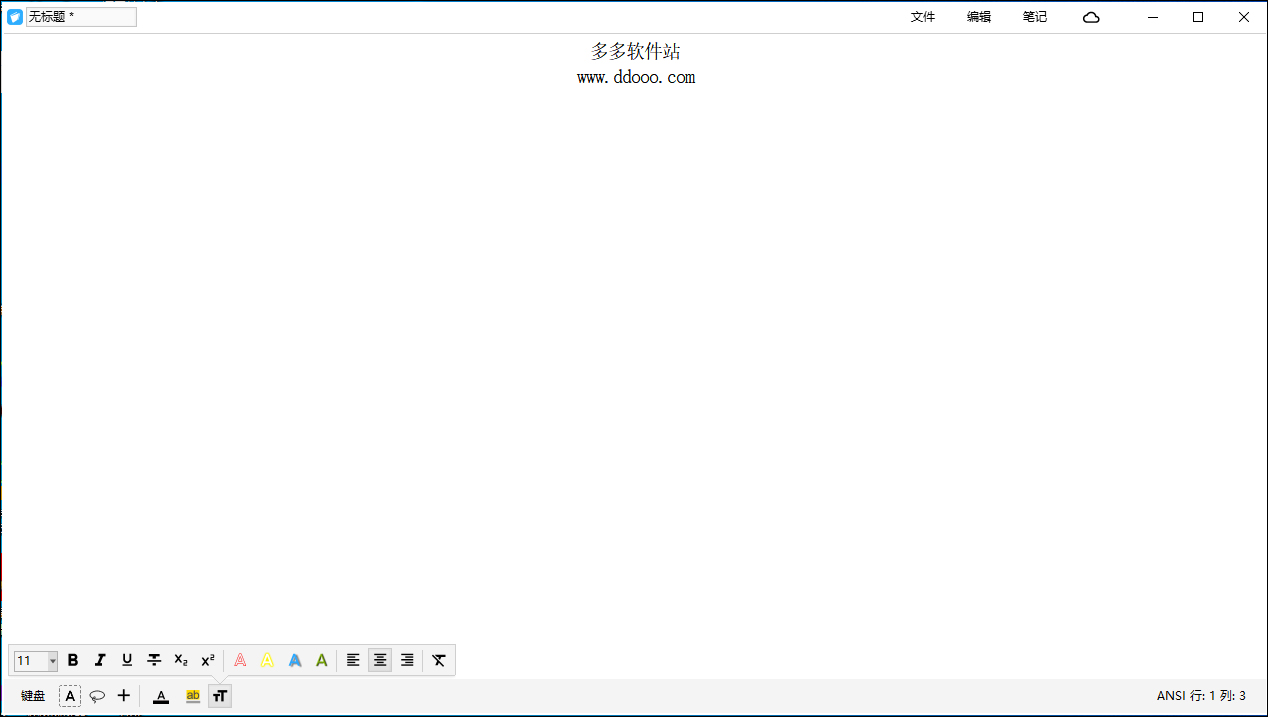
软件功能
-支持手写短信(手写内容以共享连结形式存在)
-支持手写彩信,提供裁白边功能
-最便捷的选中方式:点屏光标定位,长按并拖动可以选择文本
-市面上唯一一款支持手写(原笔迹)与键盘混输的记事本软件
-支持复制、剪切和粘贴,允许修改文字颜色和文字背景颜色
-支持1×2、1×4、2×2、3×3、4×4和4×4b六种桌面小窗口,允许自由设定桌面小窗口的背景图案、颜色和透明度
-允许自由设定手写字体的大小,字间距
-支持文本编辑的撤销与恢复
-支持手写邮件(手写内容作为邮件的附件)
-支持图形编辑的移动、放缩和旋转
-支持拍照、插入图片、语音、视频
-支援插入txt档
-支持设定未完成事项
-支持横屏、直屏或重力感应三种屏幕模式
-支持手写微博(手写内容作为微博图片)
-支持闹钟提醒功能
-支持缩略图模式
-支持对单个便签进行加密、解密
-软件中几乎所有的元素均可以自由定制
-支持轨迹球翻页
-支持日历与排程
随手写电脑版怎么手写笔记?随手写使用教程
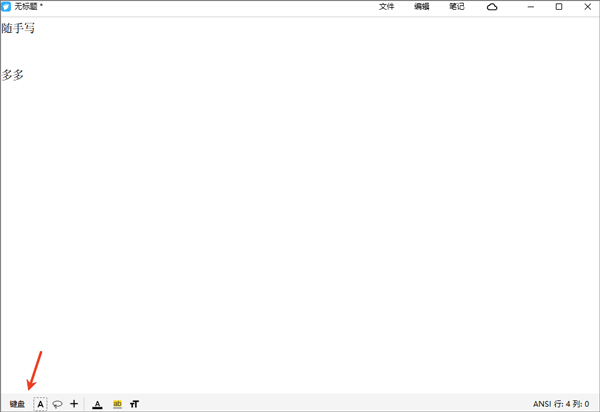
1、在本站下载解压,双击安装完成后打开,进入软件如图,点击右下角键盘标识,选择手写;
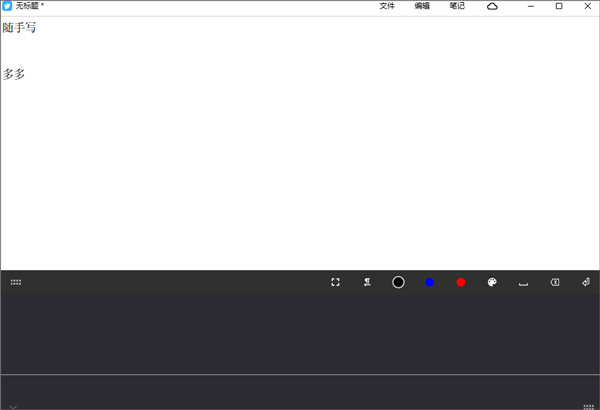
2、接着会出现手写区域;
3、用户可通过键盘来进行手写;
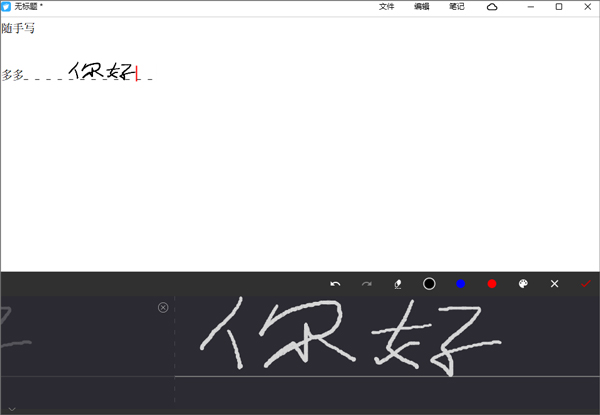
4、当完成后,可通过Ctrl+S键保存;
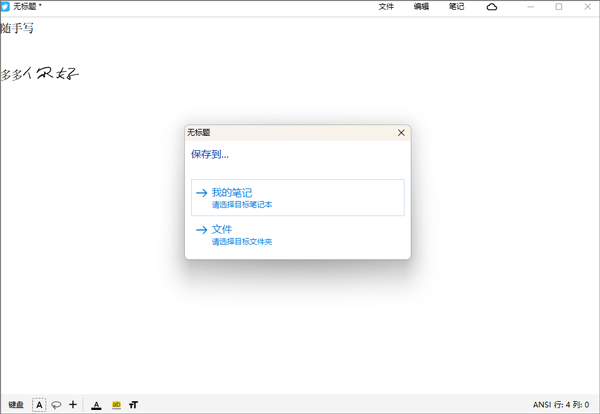
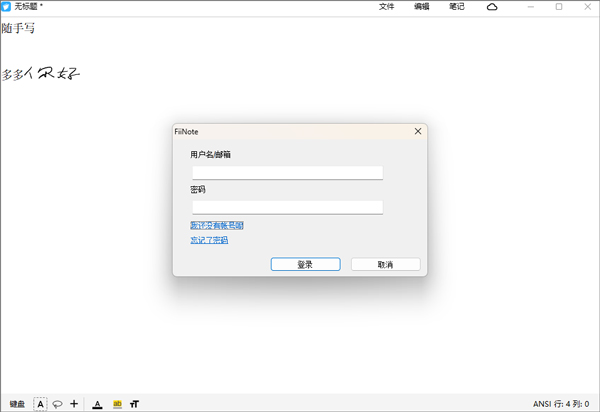
5、另外,随手写还支持云同步功能,用户注册登录后即可同步到云空间,避免笔记遗失。
软件特色
1、支持所有设备
在所有设备上安装随手写,无需担心电脑不在身边,随时随地保存和查阅信息。
2、一键保存网页
无论是微信文章、微博动态或是网页内容,都能一键保存至印象笔记。
3、管理任务清单
内置清单功能,帮你更直观便捷地管理任务及待办事项,摆脱工作、生活、学习中的繁杂事务,保持专注与高效。
4、快速梳理思路
用思维导图进行头脑风暴或信息梳理,激发灵感,还能在导图中关联笔记,高效连结相关信息资料。
5、文档扫描识别
快捷清晰扫描所有纸张,无需动手即可将名片、文件、书刊等一切纸张扫描保存,更可智能对纸张文字进行OCR识别。
6、智能搜索笔记
无论是笔记、图片甚至是附件内的文字,智能搜索功能可以迅速帮你搜索到保存在印象笔记中的任何记忆。
软件优势
1、快速在线设置待办提醒,设置指定的提醒时间、日期,可以在指定时间发送消息提醒,避免错过事件。
2、为你的笔记本设置密码保护,避免其他人打开查看你的笔记,更好的保护你的笔记,更加放心的使用。
3、强大的搜索服务,直接搜索笔记本中某个内容,可以快速筛选对应的笔记内容,快速精准筛选记事本。
4、将你的记事本内容保存到云端服务器,云端存储更加放心,无需担心会丢失,更换设备也能快速找回。
5、支持笔记本本地导入和导出,将需要的笔记本导出保存到手机设备上,也可以导入本地的各类的内容。
随手写常见问题
一、如何加密页面?
Android:
menu - 锁形图案
Windows:
文件 - 属性 - 安全 - 加密
二、如何为笔记本加锁?
Android:
页面清单: menu - 设置解锁图案
三、如何分享给他人?
Android:
menu - 分享至
Windows:
文件 - 另存为
或
笔记 - 复制为外部URL
四、如何存档?
随手写是自动存档的,您完全无需考虑存档问题。在编辑过程中,您可以随时撤销上一步的编辑操作。同时,我们也支持页面的修订历史。您可以轻松查看几天前的编辑历史。
五、如何在PC上查看手机上的笔记?
请在PC上安装随手写。您手机上的笔记可以和PC实现同步。或者,您也可以在手机上把页面汇出为notz文档,然后传送到PC上查看。
六、如何修改页面的网格线设置?
Android:
menu - 设置 - 页面选项 - 底线风格 - 存为默认(可选)
七、如何使用演示文稿工具?
请进入 涂鸦 模式,选择FPT画笔,并使用该画笔在画布上绘制多个长方形。这些长方形将被依次播放。
八、如何恢复被删除的页面?
请进入笔记本列表之 垃圾桶 分栏,找到相应的页面进行还原。
九、如何创建文件夹?
请使用笔记本的关联菜单 - 移动至...,然后可以将笔记本移动到新的文件夹中。
十、如何创建页面模板?
Android:
您可以将已经编辑好的页面存为模板,并指定为某笔记本的默认模板。具体方法是: menu - 设置 - 模板 - 将当前页面存为模板
十一、如何使用随手写修改PDF或套表?
Android:
1,使用下述方法插入的图片,将固定在页面上。
menu - 插入 - PDF
或
menu - 插入 - JPG - 模板
2,您可以使用文本框功能在图片的任意位置添加键盘或手写文字。
十二、是否支持RTL语言?
Android:
menu - 设置 - 页面选项 - RTL - 存为默认(可选)
十三、随手写是否可以离线使用?
是。您可以不用链接到云端,直接在本地使用随手写。所有数据将唯一的存放在您的手机上。
十四、随手写是否可以云端同步?
是。您可以链接到云端,以便在您的计算机、平板和手机上实现数据同步。
十五、我的手机内置存储有限,数据能否只存放在云盘?
您可以将部分数据只存放在云盘。步骤:请将您需要转移的笔记移动到 存档 ,然后为 存档 配置好缓存策略,执行同步后,部分数据将会从您的手机删除。
十六、我是否可以使用其他云服务同步随手写?
可以。请使用随手写私有云服务。您可以把随手写私有云搭建在Google app engine或其他任何部署有MySQL/MariaDB的服务器上。目前,您需要有相当的服务器基础知识或操作经验才可以完成部署。



















共有 0条评论