历史记录
清空历史记录
    首页 > 电脑软件 > minitool partition wizard中文版 v10.3 v10.3

    minitool partition wizard中文版 v10.3

    v10.3

    • 软件大小:47.5M
    • 软件版本:v10.3
    • 软件类型:国产软件
    • 软件分类:电脑软件
    • 软件语言:简体中文
    • 更新时间:2026-01-18
    • 安全检测:无插件360通过腾讯通过金山通过瑞星通过小红伞通过

    • 软件评分:

    普通下载

    手机扫一扫快捷方便下载
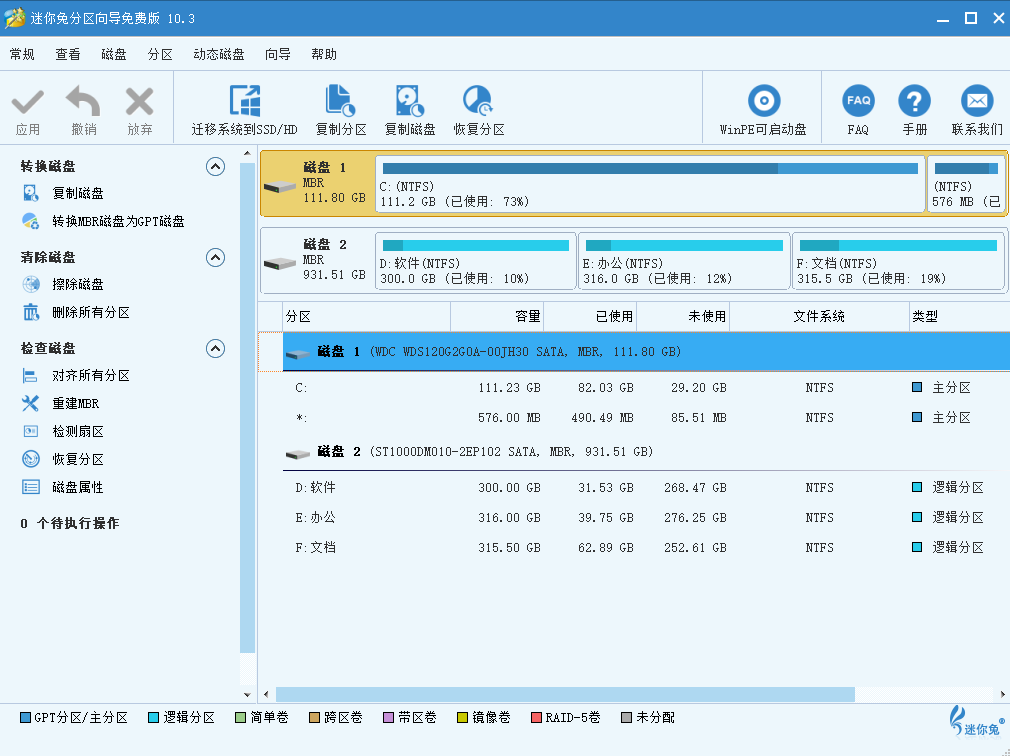
    我得说,Minitool Partition Wizard这款分区管理软件真的挺让我惊艳的,它功能全面到几乎能满足所有Windows分区管理的需求,比如复制、合并、扩展、擦除、删除、格式化或切割驱动器,实用性非常强。它能完成调整分区大小、移动分区、快速分区、复制磁盘、扩展分区、分割分区、恢复分区、迁移系统到SSD/HD等操作,还支持NTFS和FAT互转、主逻辑分区互转,操作起来对新手也很友好,我个人觉得在功能的完善度和操作的便捷性上,它确实比DiskGenius和PQmagic分区魔术师这些同类产品要强不少,感兴趣的用户真的可以下载体验一下。至于怎么用,比如创建卷,你需要在动态磁盘的可用空间段选择“创建卷”,然后选简单卷类型,接着选择目标磁盘添加进去,再设置卷标、文件系统、驱动器字母等参数,最后点击完成并应用;创建分区的话,就是选中未分配空间后点击“创建分区”,确认分区标签、类型、驱动器号等参数后确定,预览效果后点击应用即可。软件特色也很丰富,涵盖了创建、复制、扩展、调整大小、合并、拆分分区,格式化、擦除和删除分区,复制硬盘、动态磁盘、UEFI启动磁盘,移动动态磁盘的启动/系统卷,转换NTFS、GPT磁盘、MBR磁盘、动态磁盘、基本磁盘,设置分区为逻辑、主要或活动分区,隐藏和取消隐藏驱动器,设置标签或驱动器号,更改群集大小、分区序列号和ID,重建MBR、支持RAID,测试磁盘表面和分区表面,支持基于4096字节扇区的硬盘,以及热扩展分区无需重启,这些功能真的让我觉得它非常强大和实用。

    minitool partition wizard怎么用?

    一、如何创建卷

    1、在动态磁盘选择的可用空间段,然后单击“创建卷”在左操作面板或选择“创建卷”从右点击菜单;
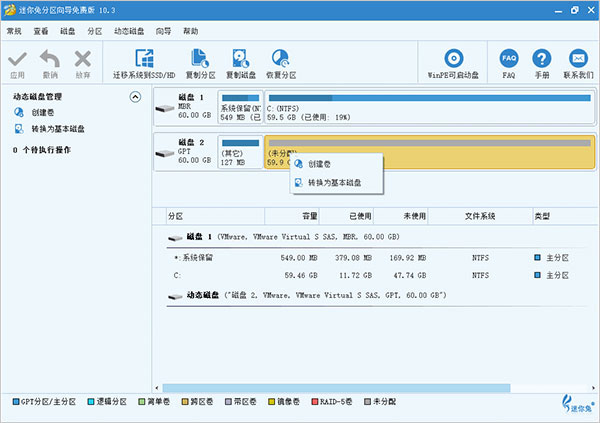
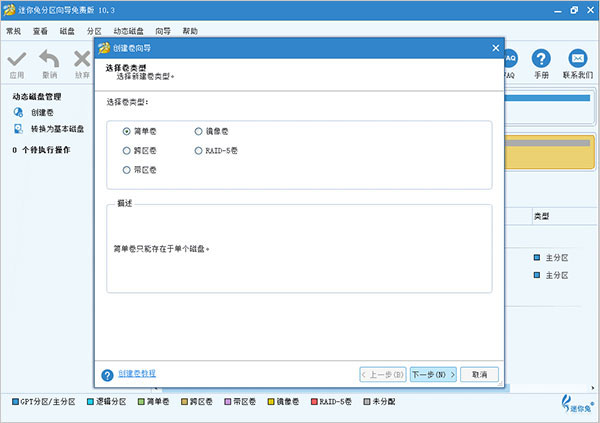
    2、在弹出窗口中选择要创建的卷类型。功能强大的服务器分区软件可以根据实际情况列出所有支持的类型。

    在这里,我们只能创建简单卷。选择“简单卷”,然后单击“下一步”按钮进入以下界面;
    3、通过仅选择相应的磁盘,然后单击“添加”,选择要创建卷的目标磁盘将此磁盘添加到右侧框中的选项。之后,单击“下一步”按钮继续;
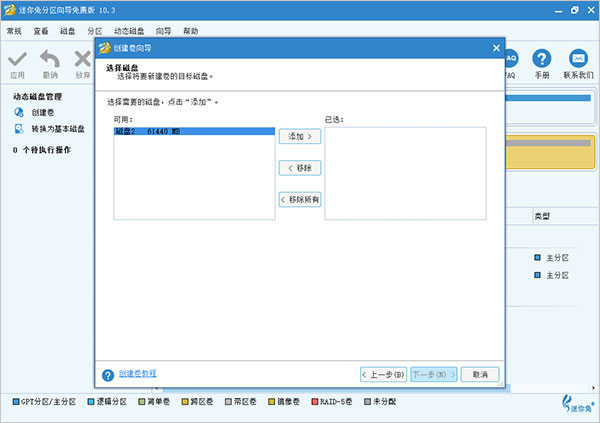
    4、为新创建的卷设置相关参数,包括卷标,文件系统,驱动程序字母,群集大小和卷大小/位置然后单击“完成”按钮返回软件的主界面;
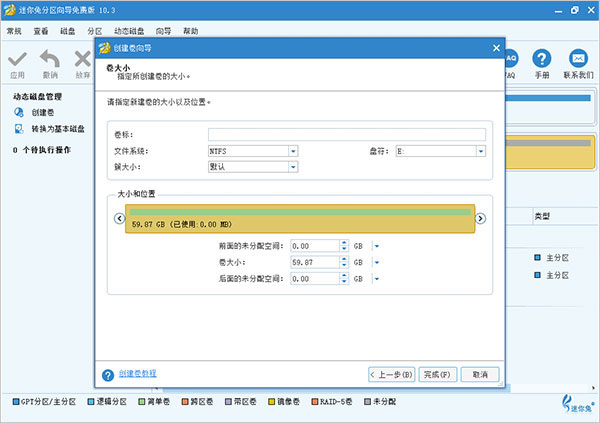
    5、由于用户可以看到所选动态磁盘中出现新卷。要将某些预览效果应用于计算机,用户需要单击“应用”;
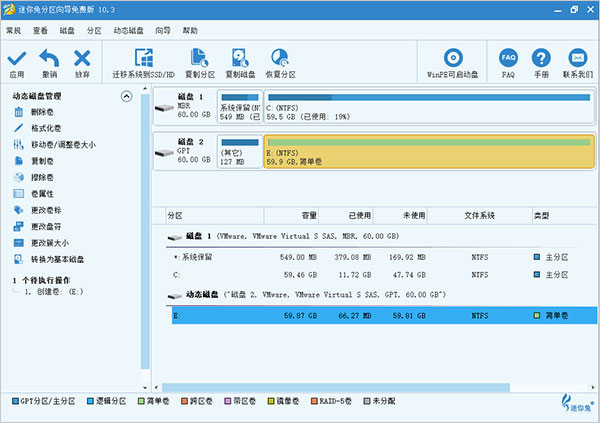
    二、如何创建分区

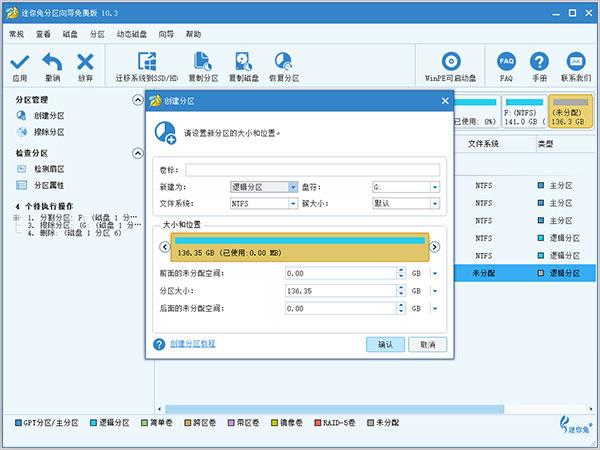
    1、选择“创建分区”功能:选择未分配的空间后,单击左侧菜单中的“创建分区”。

    右键单击未分配的空间,然后从下拉菜单中选择“创建”选项;
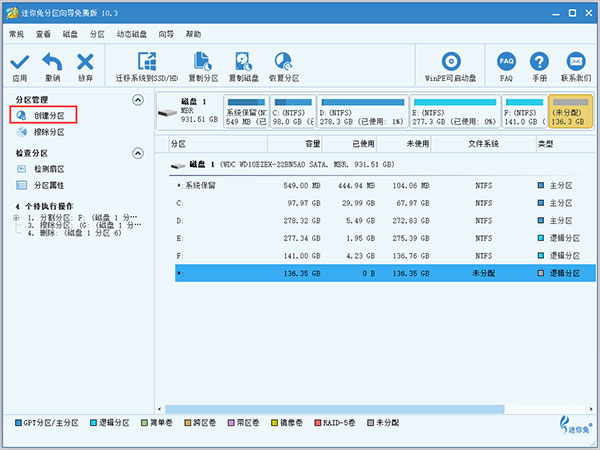
    2、此界面中,您需要确认参数,包括分区标签,分区类型,驱动器号,文件系统,群集大小,分区卷,分区位置和分区对齐方法。

    如果您在此处未做任何更改,则所有这些参数默认保留。

    之后单击“ 确定 ”按钮返回软件的主界面;
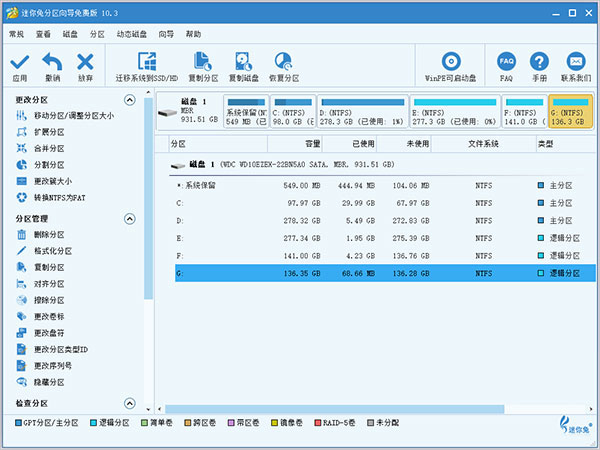
    3、您可以预览将在Windows 10上创建的新分区。如果您同意,请单击左上角的“应用”按钮以确认创建。
    软件特色

    1、创建,复制,扩展,调整大小,合并,拆分分区

    2、格式化,擦除和删除分区

    3、复制硬盘,动态磁盘,UEFI启动磁盘

    4、移动动态磁盘的启动/系统卷

    5、转换NTFS, GPT磁盘,MBR磁盘,动态磁盘,基本磁盘

    6、轻松将分区设置为逻辑,主要或活动分区

    7、隐藏和取消隐藏驱动器,设置标签或驱动器号

    8、更改群集大小,分区序列号和ID

    9、重建MBR,支持RAID

    10、测试磁盘表面和分区表面

    11、支持基于4096字节扇区的硬盘

    12、热扩展分区,无需重启

    网友评论

    共有 0条评论

    captcha 评论需审核后才能显示

    应用推荐

    游戏推荐