历史记录
清空历史记录
    首页 > 电脑软件 > ni daqmx 23(数据采集) v23.8

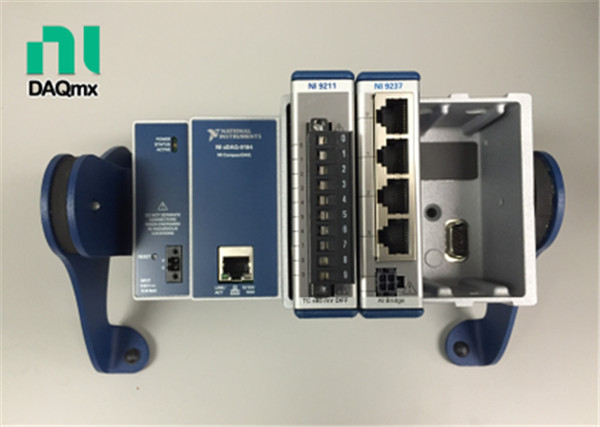
    ni daqmx 23(数据采集)

    v23.8

    • 软件大小:4.77M
    • 软件版本:v23.8
    • 软件类型:国产软件
    • 软件分类:电脑软件
    • 软件语言:简体中文
    • 更新时间:2026-01-31
    • 安全检测:无插件360通过腾讯通过金山通过瑞星通过小红伞通过

    • 软件评分:

    普通下载

    手机扫一扫快捷方便下载
    ni daqmx这软件确实挺给力的,它在数据采集和信号调测方面表现得很出色,能帮咱们在开发控制程序时省不少力气,效率蹭蹭往上涨。我个人觉得最方便的是它能跟LabVIEW、C++这些工具无缝配合,还能同时处理多个任务,让数据采集过程变得简单多了。不过话说回来,安装完驱动后直接打开MAX可能会让人有点小失望,以为能用了其实还没配置好。这时候得手动新建一个仿真设备,选个适合自己的型号,比如M系列的,加载完才能真正开干。特别要提醒的是,记得选测量I/O里的DAQ助手,千万别手滑点到仪器I/O助手那边去,不然可就白忙活了。总的来说,只要按步骤来,这软件绝对是提升工作效率的好帮手,值得折腾一下。

    软件功能

    1、MAX可告知其他程序系统中现有的设备及其配置。通过MAX,可:
    配置NI硬件和软件
    创建和编辑通道、任务、接口、换算和虚拟仪器
    进行系统诊断
    查看与系统连接的设备和仪器
    更新NI软件
    2、可在在MAX或LabVIEW、SignalExpress、LabWindows/CVI、Measurement Studio等NI应用软件中打开DAQ助手。通过DAQ助手,可︰
    创建和编辑任务及虚拟通道
    向任务添加虚拟通道
    创建和编辑换算
    测试自定义配置
    保存自定义配置
    在NI应用软件中生成代码以用于自定义应用程序。
    查看传感器的连线图。

    NI-DAQmx驱动安装完成后不能使用

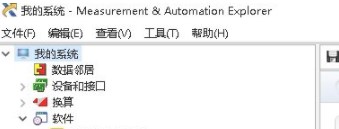
    1、安装完成后找到NI MAX,打开后出现图片中的界面,相信很多朋友跟我一样,到这一步就以为大功告成了,可以安心使用了,但结果令人大失所望,革命尚未成功
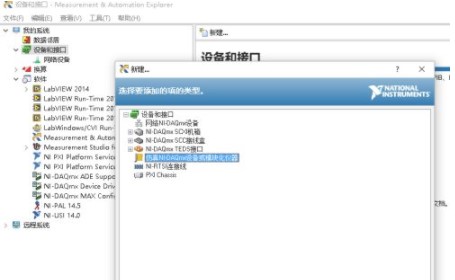
    2、找到“设备和接口”,右击选“新建”,选择“仿真NI-DAQmx设备或模块化仪器”,点击“完成”
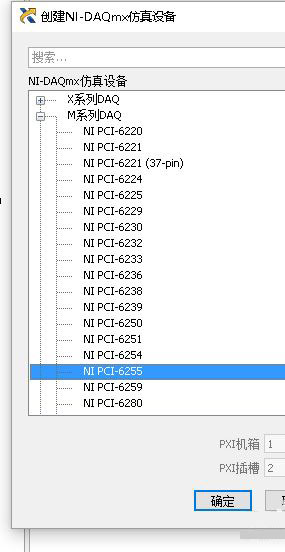
    3、此时大家就可以选择自己想使用的仿真设备了,小编选的是M系列的(大家可以根据自己的实际情况选择)
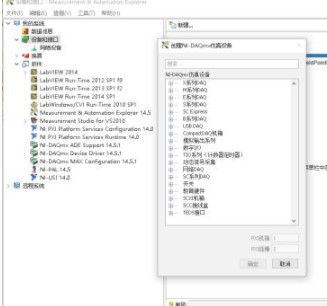
    4、选择完成后点击“确定”即可,等待加载完成后,大家就可以高兴的使用了
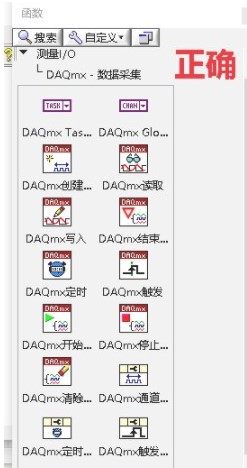
    5、最后提醒大家一定要选择“测量I/O中的DAQ助手”
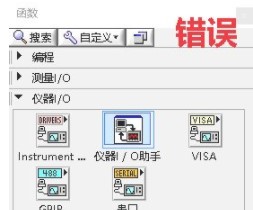
    6、千万别选“仪器I/O中的仪器I/O助手”
    受支持的操作系统

    Windows 10 64-bit
    Windows Server 2016 64-bit
    Windows Server 2019 64-bit

    网友评论

    共有 0条评论

    captcha 评论需审核后才能显示

    应用推荐

    游戏推荐