历史记录
清空历史记录
    首页 > 电脑软件 > iGameZone II(七彩虹显卡超频软件) v2.0.1.2官方版 v2.0.1.2官方版

    iGameZone II(七彩虹显卡超频软件) v2.0.1.2官方版

    v2.0.1.2官方版

    • 软件大小:35.53M
    • 软件版本:v2.0.1.2官方版
    • 软件类型:国产软件
    • 软件分类:电脑软件
    • 软件语言:简体中文
    • 更新时间:2026-01-18
    • 安全检测:无插件360通过腾讯通过金山通过瑞星通过小红伞通过

    • 软件评分:

    普通下载

    手机扫一扫快捷方便下载
    我得说,iGameZone II这个软件真的挺适合咱们这些七彩虹显卡用户的,它不只是个简单的超频工具,更像是一个全能的显卡管理助手。它能监控核心频率、温度、风扇转速这些关键数据,还能让你自己动手调节核心频率、电压这些参数来压榨显卡性能,这点对于喜欢折腾的玩家来说特别有吸引力。界面设计得挺清爽的,比第一代简洁多了,主界面只显示核心频率、温度和显存占用这些核心信息,不会让人眼花缭乱。如果你的显卡带RGB灯效,还能直接在软件里调光,省得再装其他乱七八糟的灯控软件,这点我觉得挺方便的。教程部分讲得挺细的,从主界面圆环显示到LED调色、LCD屏切换、基本信息查看,再到具体的调节选项和监控窗口,每一步都解释得很清楚。特别是那个调节功能,有两种方式,拖滑块或者直接输数值,挺灵活的。不过我发现风扇转速现在还不能自定义,估计是留到以后更新了。监控窗口能展开看详细数据,还能自定义显示项目,这点挺人性化的。设置里的Lock/Unlock总开关和Customize超频子界面设计得很实用,玩家可以保存BIOS文件随时导出,这对超频爱好者来说是个大福利。GPU info能识别显卡型号和参数,支持最新的GTX TITAN,信息一目了然。Monitor用白色曲线实时记录数据,超频时能随时掌握显卡状态,避免翻车。软件还能自定义皮肤和ID,个性化做得不错。总的来说,iGameZone II功能全面、操作直观,既适合新手快速上手,也满足了发烧友的深度调节需求,我觉得是七彩虹显卡用户必备的工具之一。

    iGameZone II是由七彩虹官方针对iGame系列推出的一个集显卡多功能调节的桌面软件,它是七彩虹显卡超频软件的第二代产品,可适用于目前所有的七彩虹Nvidia显卡,支持监控显卡的核心频率、风扇转速、温度、现存频率、显存使用率以及GPU使用率,并可通过调节显卡的核心频率、风扇转速、核心电压、显存频率、目标功耗以及最大温度来实现显卡的超频功能。

    iGameZone Ⅱ相对一代界面较为整洁,主界面只透露了显卡少量信息,此外,如果你的七彩虹显卡有RGB LED信仰灯,还可以通过这个软件设置RGB灯效,有需求的用户请下载是使用!

    iGameZone II

    iGameZone II设置教程

    1、主界面:

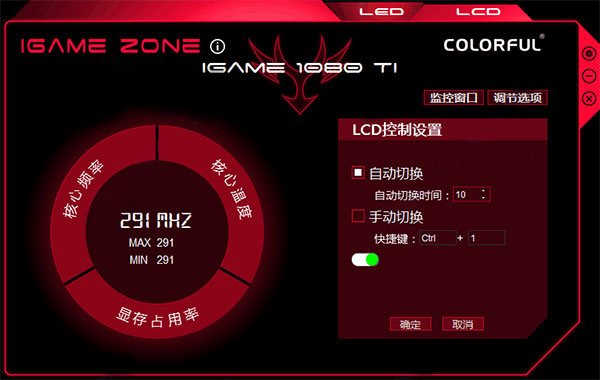
    主页面默认圆环居住,显示核心频率,核心温度以及显存占用率,从上往下依次为当前,最大及最小。软件同时支持LCD及LED的调节,如显卡无上述调节功能,按钮默认隐藏。

    2、LED界面

    如何选取颜色:按鼠标左键选取颜色,选中的色块左上角会有白色三角标记。

    如何自定义颜色:第一排颜色为固定默认值,第二排颜色为自定义,默认为空白色,当点击空白色块时,默认变为红色,这时拖动颜色滑块更改自定义颜色。

    找不到确认按钮:LED换光方案为实时同步,无需确认。

    3、LCD设定界面

    LCD设定现已加入iGame Zone II!

    可以进行自动切换及手动切换。绿色的滑块为LCD的开关。

    同时按左侧的三个按钮可以强制LCD屏显示对应的项目。

    例:如果LCD屏正显示显存占用,用户点击左侧的核心频率,则LCD屏也切换到显示核心频率的状态。

    4、基本信息界面

    左键按下信息按钮弹出基本信息页,可以查看各项参数

    5、调节选项界面

    如何调节:共六项可调节,两种调节方式:

    第一种将鼠标移至调节项目,会出现滑块,调整滑块位置进行调节

    第二种为直接修改右侧框中数值进行修改风扇转速目前无法用户自订(后期会加入),灰色显示则无法修改。

    为什么没有确认按钮:确认,默认以及取消默认为隐藏状态,只有进行调节后才显示,修改完自动隐藏。

    注:更改完后未进行保存后切去其他页面则自动恢复至更改前的状态。

    6、点击监控窗口按钮右侧飞出监控信息页面,左上角为驱动版本,总共监测如下六种信息,默认缩略显示,右侧信息分别为实时,最大以及最小信息显示,右上角为展开按钮,展开即可显示详细监控菜单

    用户可自定义展开项目

    如不选取展开项目则展开按钮消失

    7、设置界面

    设置界面下可以进行各种个性化设定

    功能特点

    Lock/Ulock开启和关闭按钮是所有调节选项的总开关。“Customize”超频调节选项子界面,玩家可以进行超频参数调节,调节选项分别有核心频率、显存频率、风扇转速、功耗比以及温度上限值设置,实用之举。另外,IGAM ZONE还提供BIOS定制的功能,玩家可以通过超频设置并保存成BIOS文件,随时可以导出,并二次利用,非常实用。

    GPU info是显卡参数信息识别,IGAME ZONE支持最新GTX TITAN显卡。参数分别有显卡型号识别,左侧有显存容量、显存类型、核心频率、显存频率、驱动版本等信息。右侧是显存位宽、显存带宽、显存频率和BIOS版本信息,一目了然,方便玩家了解显卡信息。

    Monitor中采用白色曲线,实时记录显卡的核心温度、核心频率、显存频率、风扇转速以及核心电压等信息,帮助超频玩家实时了解显卡的信息,有助于显卡超频。

    软件主界面右上方是个性设置选项,玩家可以自定义更换软件皮肤,还可以自定义软件ID,非常个性。

    网友评论

    共有 0条评论

    captcha 评论需审核后才能显示

    应用推荐

    游戏推荐