

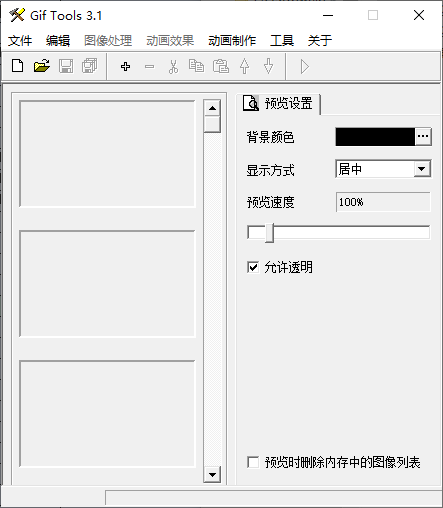
主要功能
1、gif动画编辑,处理,优化;2、图像处理:包括十余种实用图像处理功能;
3、动画处理:超过一百种渐变动画效果;
4、图像格式转换:支持近十种图像格式;
5、动画转换:支持gif与avi动画间的转换;
6、屏幕捕捉:可放大一至八倍的动态捕捉屏幕;
Gif Tools教程
1、我们选择“打开”或者点击工具栏中的“+”按钮插入一幅图片,可以是静态的,也可以是动态的。如果是动态的动画的话,将会分为好几帧显示出来。其中选择打开,只能打开GIF格式的文件,而选择插入,则可以选择各种格式的图片素材加入。 如果你对动画的要求不高,不准备作细致的修改,直接选择右侧编辑栏的“动画设置”在这里你可以看到当前动画文件的有关尺寸和循环次数,我们这里勾选了“永远循环”。(你选择的图片素材应该和你的手机屏幕显示尺寸要匹配,不然的话,你传到手机里面的图象可能就变形了。)

如果你想做得更精细一点,要对每幅画面进行不同的效果处理,你可以选定要编辑的图(这里只能对单帧进行编辑),点选右侧编辑栏里的“图像设置”,这里可以设置该帧的延迟时间,也就是该画面在动画中的停留时间,一般设置为35-50较为合适,当然可以设置得更长,但不宜设定得过小,因为帧与帧之间切换得太快的话,是很难看清楚的

接着我们可以选中第一张图片,选择菜单“图像处理”,在这里我们可以对当前帧的图像进行简单的修改。在弹出的对话框中选择“特殊效果”标签,其中有多种图像效果,例如我们点选“喷射”,然后拖动滑动块,看,瞬间模糊的效果就做出来了
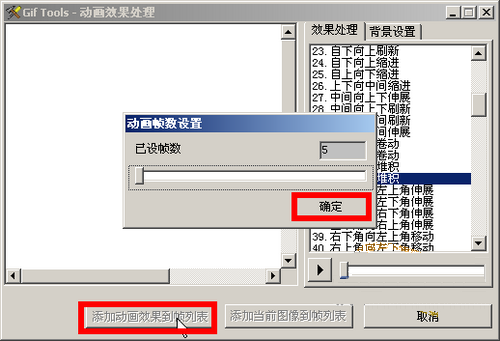
如果此时您觉得不满意的话,可以点击“恢复”按钮回到初始状态,但如果是点了“确认”按钮那可就无法回头喽。设置好以后单击“确认”,回到主界面中。此外Gif Tools还提供了动画效果供选择,通过这些特定的效果,可以为每一幅图象加上各种动态的过渡效果。选中要添加效果的图像,选择菜单“动画效果”,在弹出的对话框中你可以看到有一百多种效果供您选择,此时我们选择第34号“自上向下堆积”,然后点击“添加动画效果到帧列表”按钮,在随后弹出的生成帧窗口中选择适当帧数,其中注意了,此时设置的数字越大的话,生成文件的体积也会越大。设置完毕后点击“确定”按钮即可
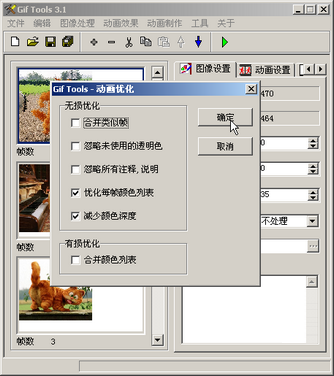
最后在Gif Tools主界面的“动画制作”下拉菜单里选“优化处理”,可以对动画进行更多的设定
当编辑好每一帧图像的具体效果后,你就可以点击工具栏上的“播放键” ,看看你的大作的最终效果了
















共有 0条评论