
历史记录
清空历史记录
    首页 > 电脑软件 > 红蜻蜓抓图精灵 v3.16 v3.16

    红蜻蜓抓图精灵 v3.16

    v3.16

    • 软件大小:2.73M
    • 软件版本:v3.16
    • 软件类型:国产软件
    • 软件分类:电脑软件
    • 软件语言:简体中文
    • 更新时间:2026-01-18
    • 安全检测:无插件360通过腾讯通过金山通过瑞星通过小红伞通过

    • 软件评分:

    普通下载

    手机扫一扫快捷方便下载
    我得说,红蜻蜓抓图精灵这软件真的挺良心的,完全免费还功能这么全。它不只是能截个全屏那么简单,你想截活动窗口、自己圈个区域、甚至精确到某个控件或菜单都行,输出方式也多,能直接存文件、扔剪贴板、丢画图里编辑或者直接打印出来。我个人最喜欢的是它能捕捉光标和设置延时,有时候想截个带鼠标指针的效果,或者需要点时间准备界面,这个功能就特别实用。还有那个屏幕放大镜,在截小细节的时候简直救星,不用再眯着眼睛对准了。它还能自动给截图按时间命名,再也不用担心文件名混乱了。捕捉历史功能我也经常用,按天分类查找旧截图很方便。虽然更新日志里提到v3.16版优化了代码变得更小巧,但我觉得它一直都不臃肿,响应速度也快。不过我得吐槽一下,选“选定网页”截图时那个提示有点绕,好在有快捷键Ctrl+Shift+C能直接开干,省了不少事。总的来说,这工具把专业级截图和傻瓜式操作结合得挺好,我这种经常需要截图做教程的人用着特别顺手,比很多收费软件都靠谱。

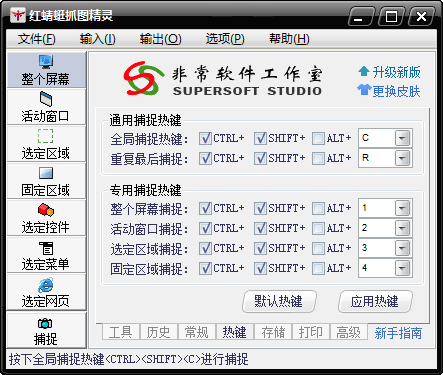
    红蜻蜓抓图精灵(RdfSnap)是一款完全免费的专业级屏幕捕捉软件,能够让您得心应手地捕捉到需要的屏幕截图。捕捉图像方式灵活,主要可以捕捉整个屏幕、活动窗口、选定区域、固定区域、选定控件、选定菜单等,图像输出方式多样,主要包括文件、剪贴板、画图和打印机。软件具有捕捉光标、设置捕捉前延时、显示屏幕放大镜、自定义捕捉热键、图像文件自动按时间或模板命名、捕捉成功声音提示、重复最后捕捉、预览捕捉图片、图像打印、图像裁切、图像反色、图像翻转、图像旋转、图像大小设置、常用图片编辑、墙纸设置等功能。捕捉到的图像能够以保存图像文件、复制到剪贴板、输出到画图、打印到打印机等多种方式输出。

    软件特点

    1、具有多种捕捉方式,分别是整个屏幕、活动窗口、选定区域、固定区域、选定控件、选定菜单、选定网页。

    2、具有多种输出方式,分别是文件、剪贴板、画图、打印机。

    3、捕捉历史功能,在主窗口中提供捕捉历史选项。显示捕捉图像文件的历史列表,捕捉历史划分为全部、今天、过去7天、更早等4个时间段,方便用户根据时间对历史截图文件进行查看、编辑。

    4、捕捉光标功能,在捕捉图像时捕捉鼠标光标指针。

    5、捕捉图像时隐藏红蜻蜓抓图精灵窗口,在捕捉图像时自动隐藏红蜻蜓抓图精灵窗口。

    6、播放捕捉成功提示声音,在捕捉完成时播放捕捉成功提示声音。

    7、捕捉图像预览功能,在捕捉完成后,显示预览窗口。

    8、常用的图像编辑功能,在捕捉预览窗口中用户可以对图像进行编辑。

    9、屏幕放大镜,在区域捕捉模式下能够显示屏幕放大镜,便于精确地进行图像捕捉。

    10、区域闪烁显示功能,在选定控件捕捉时可以使选区边框闪烁显示。

    11、捕捉层叠菜单功能,在选定菜单捕捉时可以设置是否捕捉层叠(级联)菜单。

    12、延迟捕捉功能,有时用户不希望在按下捕捉热键或捕捉按钮后立即开始捕捉,而是稍过几秒钟再捕捉,就可以使用此功能来实现。

    常见问题

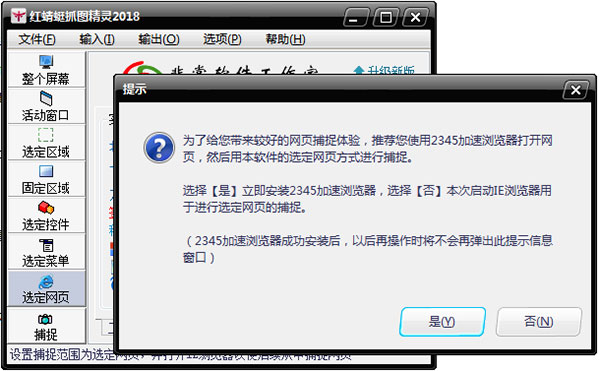
    1、请运行打开红蜻蜓抓图精灵截图工具,然后选择左侧栏中的【选定网页】截屏方式。选择后弹出如下信息,两种方式,选是或否继续进行。
    2、打开浏览器后再右下角的位置有个小提示,请仔细阅读。如下:是小编截图的信息,可参考该截图。
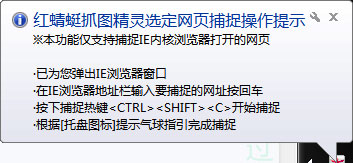
    提示:其实这一步我们直接使用快捷键 Ctrl+Shift+C即可开始截图。

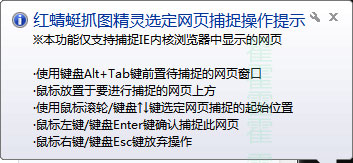
    3、选择你需要截图的网页后右下角也会有进一步提示你如何操作。
    更新日志

    v3.16版本

    1、优化软件代码,更小巧,更高效。

    2、优化定时任务助手高频度任务功能,任务设置更灵活。

    3、修复几处bug。

    4、其它细微修改。

    网友评论

    共有 0条评论

    captcha 评论需审核后才能显示

    应用推荐

    游戏推荐