

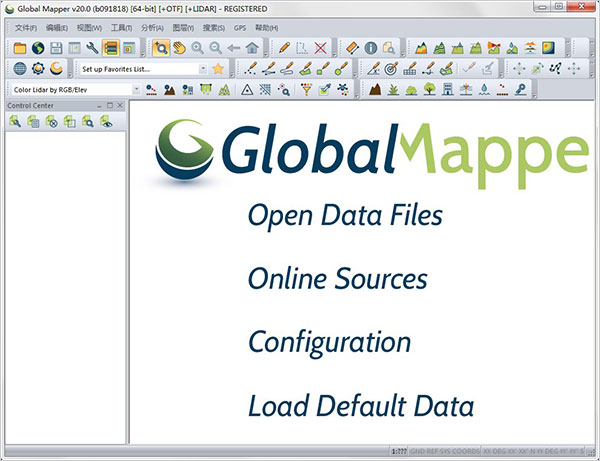
global mapper 20汉化包如何使用,以安装为例
1、首先在本站下载解压,得到global mapper 20软件包,global mapper 20汉化补丁和Crack文件夹;
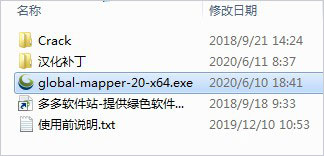
2、双击运行"global-mapper-20-x64.exe",进行安装;
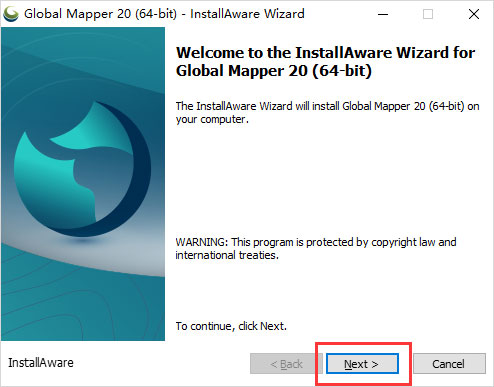
3、接受软件安装协议,按默认目录安装,依提示进行下一步;
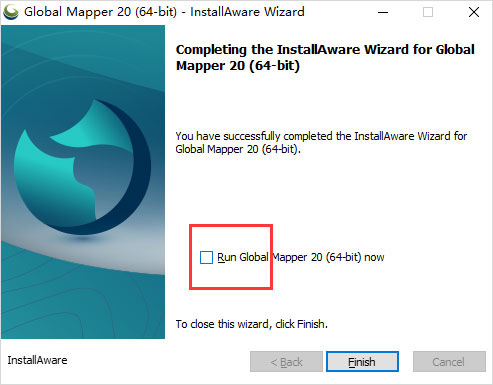
4、安装完成之后,先不要运行软件;
5、将Crack中patch文件夹的文件复制到软件安装目录下进行替换;
默认目录【C:\Program Files\GlobalMapper20_64bit】
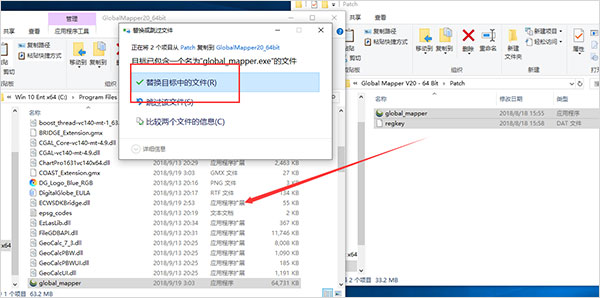
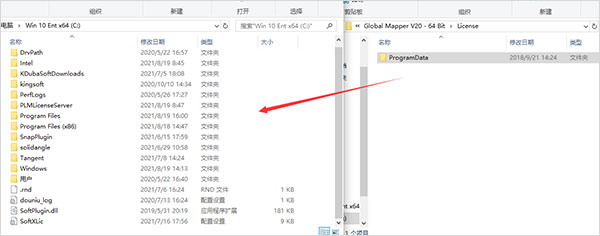
6、再将License中的文件复制到C盘根目录;
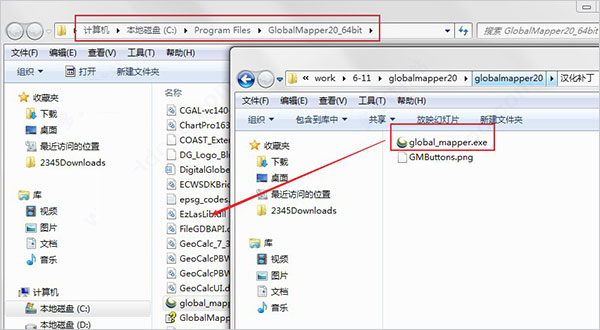
7、软件默认英文语言,这时,打开global mapper 20汉化包文件夹,将global_mapper.exe复制到软件安装目录下进行替换;
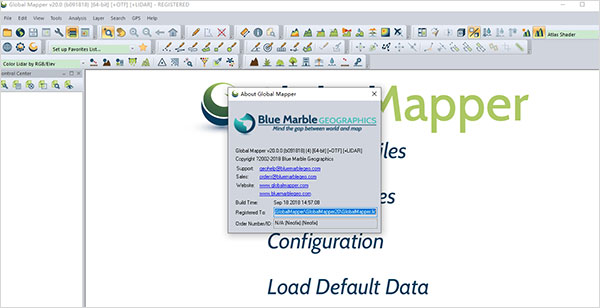
8、打开软件会发现界面默认简体中文语言,以上就是global mapper中文版详细安装教程。
global mapper使用教程
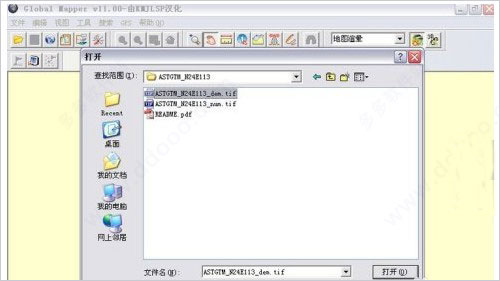
1、我们需要调入高程数据,然后我们打开ASTGTM_N24E113_dem.tif这个文件,如下图所示;
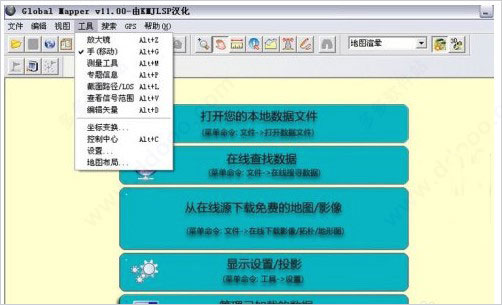
2、在菜单工具选项中的控制中心和设置这两个工具就可以很方便的找到这个软件;
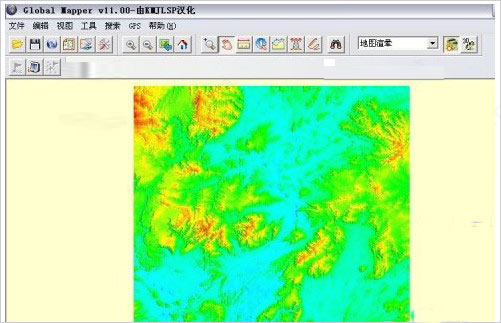
3、在下面这幅图的最下面,我们可以清晰的能看到用度和度分秒显示的坐标,这个坐标会随着你的鼠标移动而变化,就是说你鼠标指向哪里他就往哪里移动;
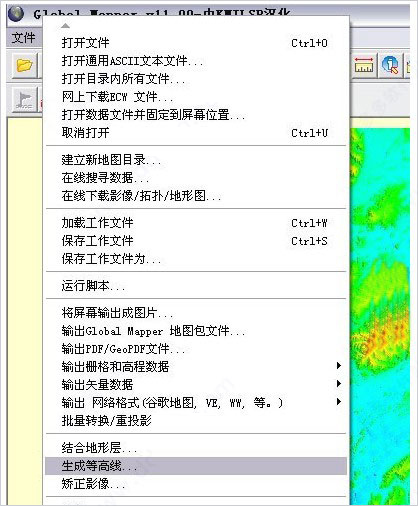
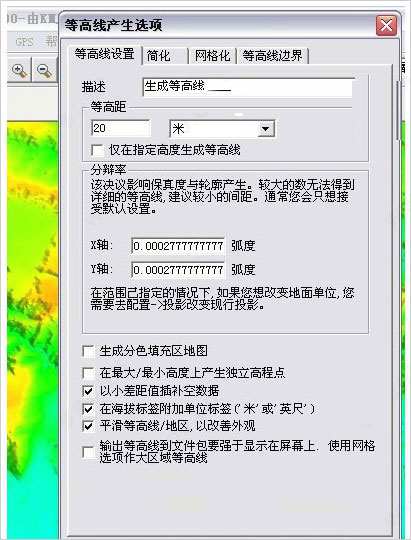
4、在操作的过程中,需要使用到等高线,怎么打开了,就在打开“文件”-“生成等高线”即可;
5、如果我们需要修改等高距的距离的话,那我们在弹出“选项”窗口,在“设置”选项卡中进行操作就行了,等高距默认设置为50米,这里我们可以根据实际情况进行修改;
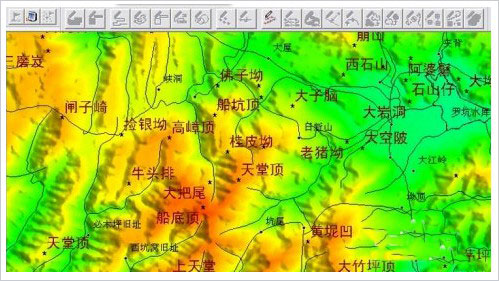
6、调入矢量数据,如果需要矢量数据的话,我们只需要格式是SHP和MIF,然后打开这两个文件就可以了,加载全部矢量数据后,我们可以看到大致的比例坐标图;
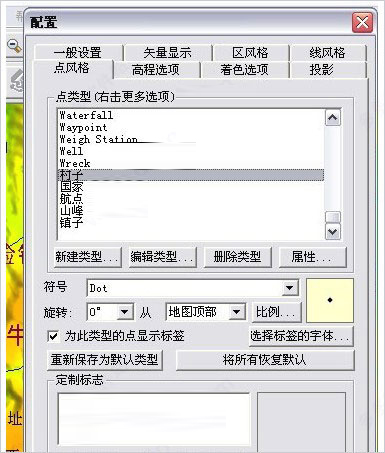
7、如果我们需要知识村庄、湖泊、水库、道路等,我们回到工具“控制中心”,可以在每层的“选项”中选择刚才你自建的风格就可以了;
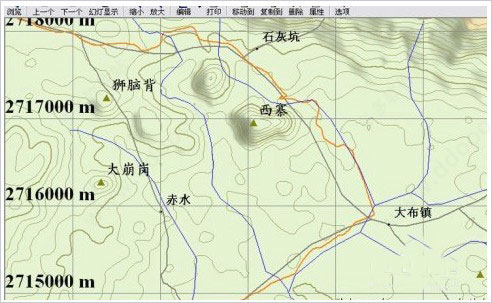
8、最后我们可以看到如图所示的内容,是不是非常简单呢,你也快来试试吧。
软件特征
1、灵活的查看界面
Global Mapper中的多视图地图显示允许在界面内显示多个停靠的地图窗口,以实现更好的数据可视化和操作。这些视图既支持自上而下的2D渲染,又支持倾斜的3D视图,可以独立缩放和平移视图,并可以调整其大小以最有效地利用可用的屏幕空间。
2、地形分析和三维数据处理
软件开箱即用分析功能特别强调地形和3D数据处理,包括视图棚和场地建模,分水岭描绘,体积测量和切割和填充优化,栅格计算,自定义网格和地形创造,轮廓生成等等。
3、矢量和栅格处理
包括一整套的栅格和矢量数据创建与编辑功能,提供从简单直观的绘图到图像校正和矢量化的所有功能。Global Mapper该软件还包括众多的属性编辑功能以及直观的数据显示和主题映射功能。
4、资料共享
当需要共享地图数据时,Global Mapper提供了众多选项,包括引入注目的页面布局和打印工具,地理空间PDF创建以及直接Web发布到MangoMap。
5、内嵌的数据访问
支持超过250种空间数据类型,提供内置的WMS接口,可以直接访问无数的在线数据服务源,如全球的影像,地形图和高程数据。
6、3D渲染和高程建模
强大的3D浏览支持任何形式的三维数据,包括LiDAR点云,数字高程模型和三维矢量要素,以绝佳的效果进行三维展现。这种自定义的倾斜视角提供了非常真实的透视效果,可以全屏展示或与2D地图并排展示。将三维场景捕捉生成影像文件或录制飞行视频。
7、强大的LIDAR处理工具
支持显示和处理数十亿以上的LiDAR点云数据。Global Mapper具有非常快的处理和显示速度,可以快速方便的创建高精度的网格表面模型。如果需要高级的点云分析和要素提取功能,可以选用LiDAR Module模块。
8、脚本和批处理
大部分的常规数据处理功能都可以用简单的文本式的脚本或内嵌的批处理工具进行自动化处理。模拟基于接口的工作流,这些工具让大数据量的数据转换和重投影变得快速而且简单。
9、能源领域的功能特点
集成了以前Global Energy Mapper软件中所有的功能,包括油气符号系统,PAD site templating,填挖土方优化,体积计算,以及高级的侧地学功能(需要Blue Marble的Geographic Calculator许可支持)。
更新日志
v20.0版本
1、从网格或3D模型创建3D点云的新工具
2、用于3D导航的新的免费飞行模式
3、吸管工具,可直接从地图视图中的光栅图像中选择颜色
4、大幅提高了许多矢量格式(例如shapefile)的加载时间的速度
5、扩展了对Windows Tablet和触摸屏计算机的支持
6、新的“地图布局”选项,包括图例过滤和根据选定要素创建地图册
7、改进了3D向量显示的功能,包括在大型数据集上移动的平滑度
8、简化许可流程





























共有 0条评论