

软件功能
1、拍照上传错题解析,一拍即传,实现远程控制交互智能平板。
2、课件演示PPT演示,趣味横生,老师可轻松采集讲义一键上传至大屏。
3、桌面同步大小同屏,无线掌控,专为教学设计的大小屏互动软件。
4、远程将文件快速传输到PC上,并打开演示。
5、通过移动终端实物拍照,并快速上传到PC端展示。
软件特色
一、多平台兼容
· SEEWO智能平板、普通PC均可安装服务端
· Android系统、ios系统手机/pad均可作为客户端
二、便捷获取客户端软件
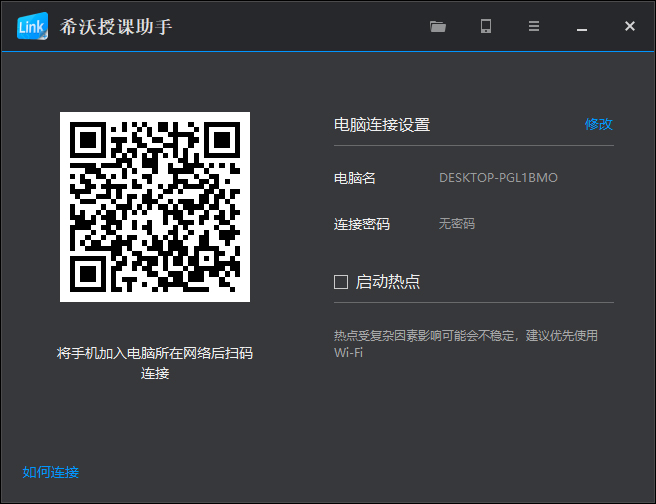
· 二维码扫描快速下载客户端软件
· Appstore便捷获取客户端软件
三、无线远程操作
· 客户端触摸板远程模拟鼠标操作PC
· 远程打开PC端PPT进行播放、上下翻页、退出操作
· 远程将文件快速传输到PC上,并打开演示
· 通过移动终端实物拍照,并快速上传到PC端展示
软件亮点
1、微课采编一体化
· 支持区域及全屏录制,方便制作教学视频素材
· 支持对视频素材进行编辑、加工
2、备课、授课功能一体化
· 备课及授课模式一键切换,操作统一,减少老师的使用负担
· 备课模式下,提供多种教学模板、学科工具和教学资源供课件制作
· 具备多种学科模式及创新教学工具,让授课方式更加灵活
3、云账号服务体系
· 统一云账号登录,老师可拥有自己的教学资源空间
· 可将备课课件、资源上传云平台,授课时一键下载使用,无需借助任何存储设备
4、丰富的文字、图片、视频编辑工具
· 提供搜索工具,快速检索需要的资源及内容
· 支持文字、图片、视频等各种排版、编辑,支持动作及页面动画特效
常见问题
1、手机端和PC端已连接上但是无法打开PPT模式,提示加载超时?
请多尝试几次,原因可能是网络环境不稳定或PPT过大。
2、使用移动端播放PPT时,手动在电脑端翻页或者退出PPT,控制端会不会同步?
V2.2.2以上支持PPT双向同步。
3、可否在移动端批注PPT内容?
V1.0系列版本不支持,如需该功能,请升级至2.0及以上版本。
4、激光笔的颜色能更改吗?
V1.0系列版本可以,V2.0及以上版本无法更换激光笔颜色。
5、上传文件有没有断点续传?
1)V1.0系列版本不支持。因为Wi-Fi环境的网络传输速率不高,如果有大文件需要传输的话,请直接用USB传输文件。如果是图片、word等小文件,3秒左右即可完成传输,即使从头重传也不需要花太多时间。
2)V2.0及以上版本支持断点续传,在连接中断的情况下,直接点击上传列表对应项即可续传。
6、点击文件上传,SeewoLink停止工作
升级到最新版
7、手机连接上SeewoLink热点,但搜索找不到PC端?
请先尝试移动端刷新设备列表,或者用扫描二维码连接的方式连接。
8、聚光灯无法使用,但“远程桌面”可正常使用
对Win7电脑未使用Aero主题,请更改为“Aero主题”。
9、移动端与PC端在同一局域网内,但在主机列表找不到需连接PC?
1)请先尝试移动端刷新设备列表,用扫描二维码连接的方式连接。
2)如上述方法不行,请尝试手动输入ip地址,如果手动输入ip地址可以连接,有可能是路由器配置禁用了UDP广播或网络环境不稳定,请更改路由器配置。
3)如上述方法不行,请检查是否启用了Windows防火墙,若启用,则关闭PC端防火墙。关掉防火墙方法如下,打开“控制面板-防火墙(把查看方式改成小图标)”,点击“打开或关闭Windows防火墙”,点击“关闭Windows防火墙”。
4)如果上述方法都不可以,请更换信号较好的无线网络,然后重新刷新设备列表。
10、SeewoLink在360安全卫士开启的情况下运行,最小化SeewoLink,这时就无法在桌面或者文件目录下移动鼠标?
把常见的安全卫士,如360安全卫士、QQ安全卫士、百度安全卫士关闭,或把SeewoLink加为这些卫士的可信软件,具体步骤如下:
1)打开360安全卫士,选择“木马查杀”,点击右上角的“信任区”(不同版本360安全卫士的“信任区”位置不同);
2)点击添加目录,选择SeewoLink的安装目录;
3)重启SeewoLink。如果还出现无法移动鼠标,出现问题时,触摸一下屏幕或移动并点击一下鼠标。













共有 0条评论