
历史记录
清空历史记录
    首页 > 电脑软件 > EV扩展屏电脑版 v1.1.8 v1.1.8

    EV扩展屏电脑版 v1.1.8

    v1.1.8

    • 软件大小:70.23M
    • 软件版本:v1.1.8
    • 软件类型:国产软件
    • 软件分类:电脑软件
    • 软件语言:简体中文
    • 更新时间:2026-01-18
    • 安全检测:无插件360通过腾讯通过金山通过瑞星通过小红伞通过

    • 软件评分:

    普通下载

    手机扫一扫快捷方便下载
    我得说,EV扩展屏这个软件真的挺让我惊喜的,它完美解决了我这种经常需要多屏工作但又不想买额外显示器的人的痛点。你想想看,平时写稿子或者处理数据的时候,主屏幕挤满了各种窗口,效率特别低,现在只要把手机或平板往旁边一放,立马就能变成第二块屏幕,这种体验简直太爽了。最让我喜欢的是它的连接方式特别简单,根本不需要折腾什么复杂设置,只要手机和电脑在同一个WiFi下,打开软件就能自动搜索到设备,点一下就连接上了,这种傻瓜式操作对咱们普通用户来说太友好了。 实际用起来效果也确实不错,传输过来的画面特别清晰,几乎和手机原生显示没什么区别,我试过长时间使用也没有出现明显的卡顿或者色彩断层,这点比很多同类软件都要强。而且它不只是简单的屏幕扩展,还支持触控板功能,有时候我懒得找鼠标,直接用平板就能控制电脑光标,特别方便。镜像模式和扩展模式可以随便切换,工作的时候用扩展屏分担内容,娱乐的时候用镜像屏投个视频,灵活性很高。 我最喜欢的是它在不同场景下的应用价值。比如我平时写文章需要查资料,就可以把参考资料拖到副屏上,主屏专心写作,效率提升特别明显。还有做设计的时候,把作品拖到平板上预览颜色效果,能更准确地调整色差,这个功能对设计师来说简直是神器。虽然教程里提到的PPT翻页功能我用得不多,但能想象到老师上课用这个会特别方便,一边放PPT一边在副屏看备注,再也不用担心忘词了。 总的来说,EV扩展屏确实是个实用又高效的工具,它让我们的设备价值最大化,花小钱办大事,这种软件值得推荐给所有需要多屏协作的朋友。

    EV扩展屏电脑版是一款简洁高效的软件,可将手机或平板变成电脑的第二屏幕,实现双屏协作。无需复杂设置,即可轻松连接,并支持多种显示模式,方便用户在工作、学习或娱乐中享受更大的屏幕空间和更流畅的操作体验。通过EV扩展屏传输过来的电脑画面细腻程度直逼手机原生显示效果,且没有明显的色彩断层和卡顿现象。并且在同一局域网下,电脑和手机平板可以自动搜索并连接,无需复杂的设置。有需要的用户可以下载体验!

    软件特色

    1、用EV扩展屏,开启双屏玩法

    主屏工作/写论文/游戏等

    副屏娱乐/查资料/聊天等

    2、支持触控板功能

    可将副屏作为触控板,轻松操作鼠标

    3、扩展屏or镜像屏 随心选择

    扩展屏模式,主屏内容可拖至副屏

    镜像屏模式,主副屏显示同样画面

    4、支持声音传输

    连接成功后,手机/平板可当电脑外接音箱

    无需担心电脑没有音箱

    5、主屏设计调色 副屏预览效果

    图片一键拖动到手机/平板,随时调整设计色差

    使用场景

    1、在教学场景中,EV扩展屏可以将平板变成PPT的翻页笔,并支持模拟鼠标功能,方便控制主副屏。这样,教师在放映PPT时,可以方便地查看备注和预览接下来的幻灯片。

    2、在办公场景中,EV扩展屏可以增加电脑的工作区域,提高工作效率。例如,在编辑文档时,可以将文档拖到副屏上显示,同时在主屏上进行其他操作。

    3、在娱乐场景中,EV扩展屏可以将手机或平板上的视频、游戏等内容投射到电脑上,享受更大的屏幕和更好的视觉效果。

    EV扩展屏使用教程

    连接扩展屏

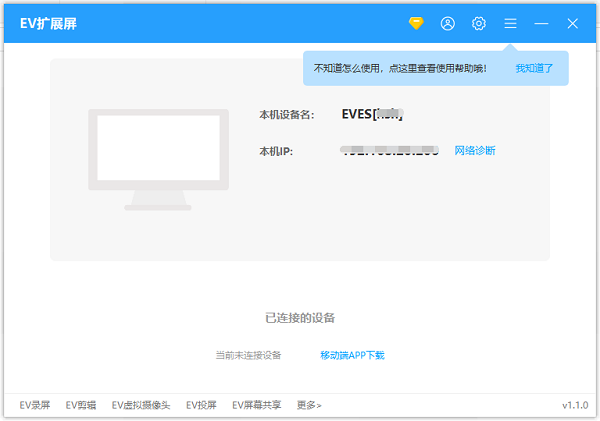
    1、手机与电脑分别打开EV扩展屏(手机与电脑需处于同一个网络下)
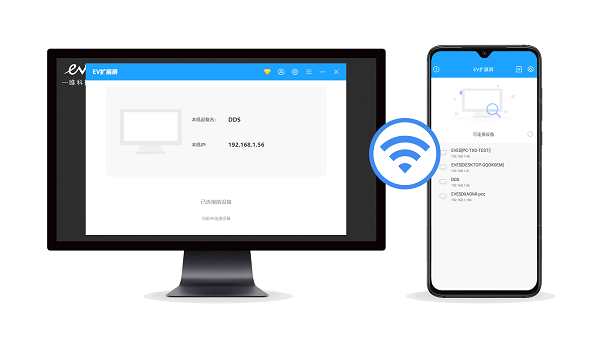
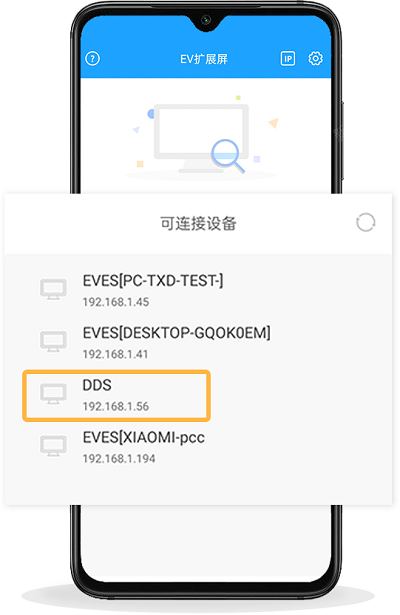
    2、手机自动搜索电脑设备,在手机端点击设备,一键连接
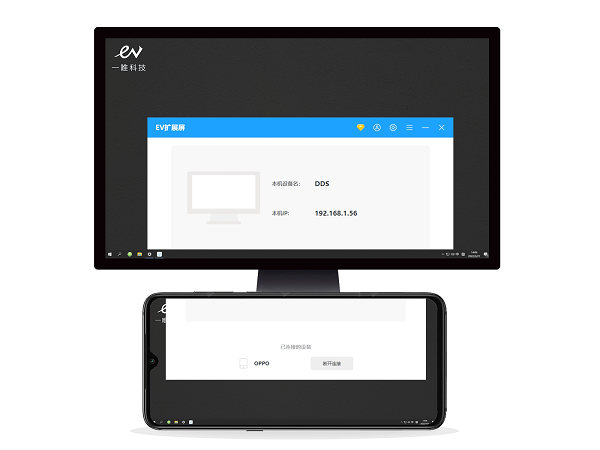
    3、连接成功,手机即可成为电脑的第二个屏幕进行使用
    如何设置副屏参数?

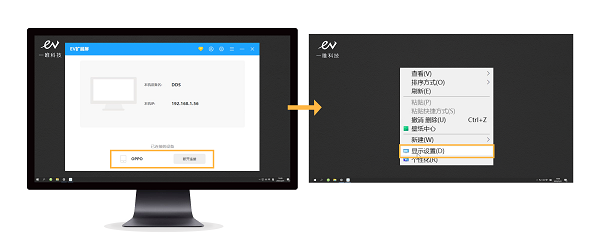
    1、使用EV扩展屏将手机和电脑连接成功后,

    在电脑桌面,点击鼠标右键,打开显示设置
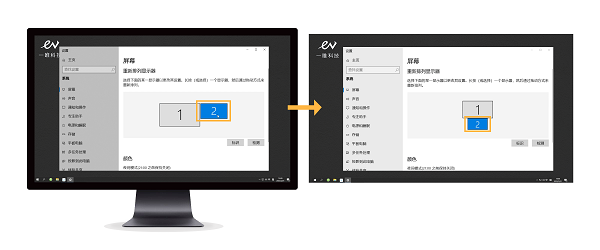
    2、选中副屏显示器2,可以拖动位置,来决定副屏的方位,点击“应用”生效
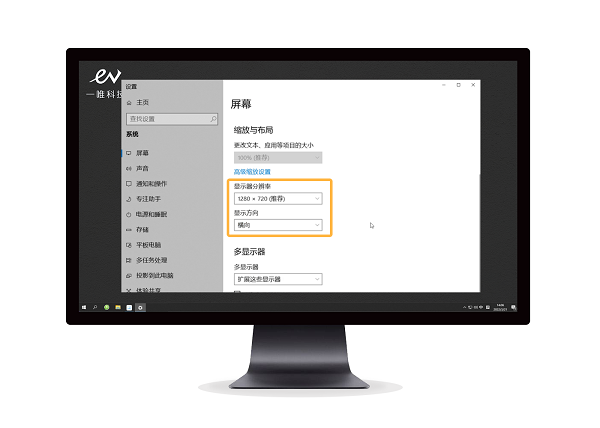
    3、可以改变副屏的分辨率和屏幕方向
    主屏右侧,手机屏幕方向为竖向
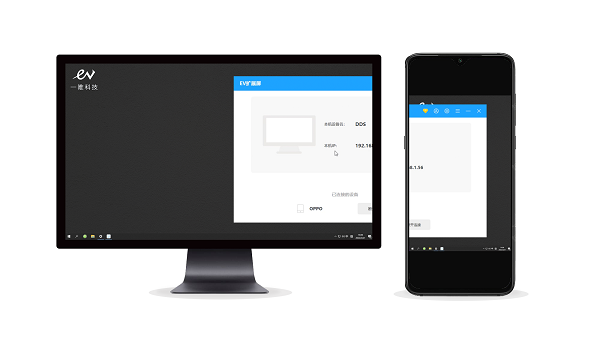
    4、可选择显示方式

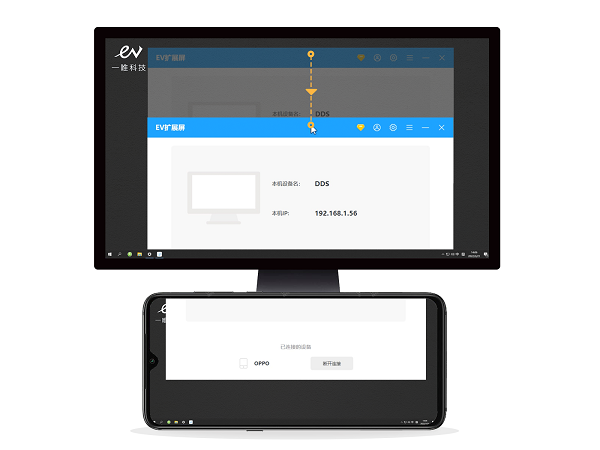
    扩展-显示器1的内容可以拖动到显示器2
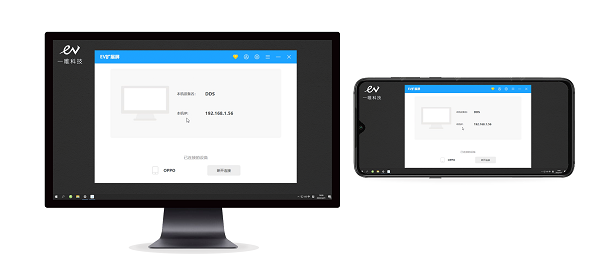
    复制-两个显示器画面相同
    网友评论

    共有 0条评论

    captcha 评论需审核后才能显示

    应用推荐

    游戏推荐