

EaseRecovery企业版是Ontrack公司为专业用户打造的数据恢复神器,中文名“易恢复 technician”,界面友好且功能强大。它支持全面数据恢复、快速扫描和深度扫描,能轻松恢复硬盘、U盘、移动硬盘等多种设备上的丢失文件,兼容RAID数据恢复,还能修复损坏的视频和照片。
软件亮点包括恢复被删除文件、修复 RAW 硬盘、支持多种文件格式(如 MOV、MP4)以及 FAT 和 NTFS 文件系统。它还能从崩溃或无法启动的系统中恢复数据,特别适合处理硬盘扇区损坏的情况。作为企业版,它还支持多语言和创建虚拟RAID。
使用教程简单明了,但操作前需要注意:不要在误删后继续使用硬盘,避免碎片整理或磁盘检查工具,减少对硬盘的操作次数以提高恢复成功率。总体来说,这是一款功能全面、操作便捷的数据恢复工具,尤其适合专业人士和企业用户,但在误删时间过长的情况下效果可能有限。
easyrecovery technician中文版功能
1、恢复被删除文件
2、恢复丢失,删除的数据
3、从存储介质(硬盘,SSD,USB...)中恢复
4、照片恢复
5、BitLocker数据恢复
6、多种文件格式恢复
7、恢复已删除的电子邮件
8、多语言支持(EN,DE,FR,IT,ES,CN)
9、深度扫描以获得更好的恢复结果
10、恢复丢失的分区,支持FAT,NTFS文件系统
11、从无法启动或崩溃的系统中恢复数据
12、在硬盘扇区损坏的情况下恢复数据
13、原生恢复(从RAW硬盘驱动器恢复数据)
14、驱动监视器(SMART)
15、CD和DVD数据恢复
16、修复损坏的视频文件(mov/mp4/mpeg/mts/mkv/flv...)
17、修复多个损坏的视频
18、维修损坏的照片
19、提取严重损坏照片的图像缩略图
20、从RAID 0、5和6硬盘驱动器进行数据恢复
21、从FAT,exFAT和NTFS等RAID卷进行数据恢复
22、从RAID 0,5和6存储中恢复文件
23、支持创建虚拟RAID
24、商业使用许可(可以为自己的客户恢复数据)
软件特色
1、支持多种设备
支持硬盘、U盘、移动硬盘、sd卡、内存卡、相机卡、手机卡等多种设备。
2、独创“瞬间扫描”功能
无需漫长的扫描等待,删除恢复和格式化恢复,10秒扫描完毕。
3、文件搜索和图片预览
可以通过文件名或者文件扩展名搜索,图片可以在恢复之前预览。
4、兼容windows全线系统
完美兼容所有Windows系统,xp、vista、win7、win8、win10、win11等。
easyrecovery企业版使用教程
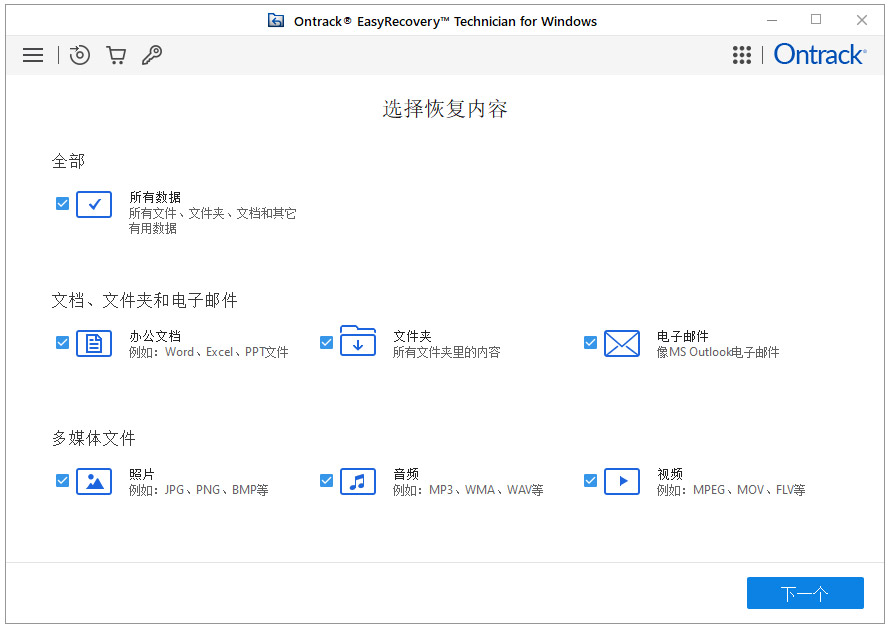
打开后直接就让你选择恢复的内容简洁明了,但是左下角的按钮都没汉化完全。这里是选择你所要恢复的文件之前在那个位置,选择好了就可以点右下角了。
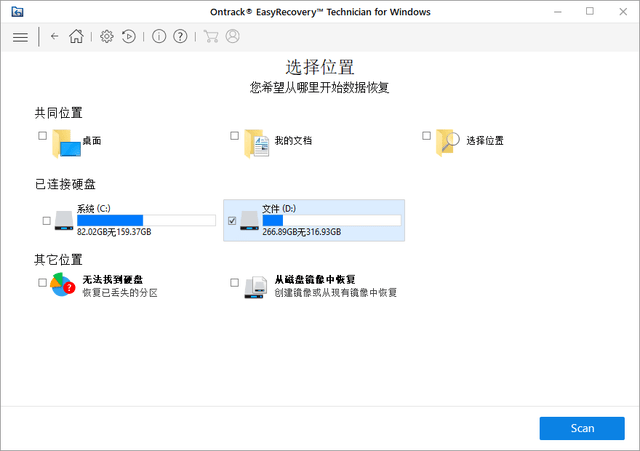
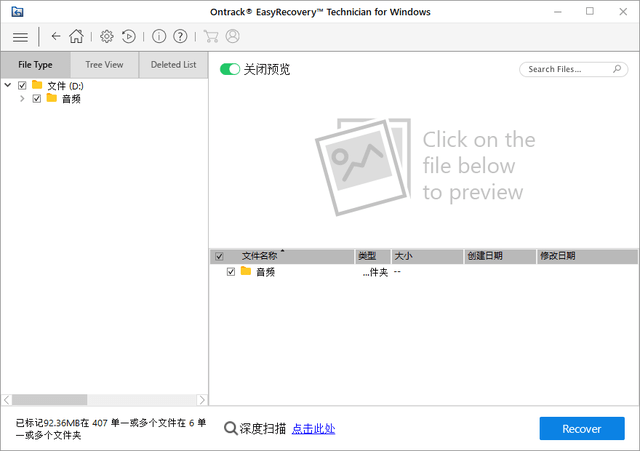
扫描完成后就找一下有你想要恢复的文件,一般才没删多久的还有希望,如果是删太久了基本上什么恢复软件都没用了,磁盘都被覆盖了。
注意事项
开始使用EasyRecovery软件之前,您能否成功恢复文件很大程度上取决于如何对待硬盘以及在误删除发生后有多少信息被写到硬盘上了。
千万不要在发生数据丢失的硬盘驱动器上继续工作!
1、您不应该继续使用被误删除文件的系统。
2、不要使用该系统上网,收邮件,听音乐,看电影,创建文档。
3、不要重起或者关闭系统。
4、不要安装文件到您想要恢复误删除文件的系统上。
5、对系统操作越多,恢复成功的可能性就越小。
6、如果需要恢复删除的数据,千万不要对该硬盘进行碎片整理或者执行任何磁盘检查工具。如果这样做的话,很有可能会清除掉您想要恢复的文件在磁盘上的任何遗留信息。











































共有 0条评论