我看到好多朋友都在问win10开机密码忘了怎么办,这事儿确实挺让人头疼的,毕竟谁还没个忘事儿的时候呢。文章里提到了两种方法,一种是直接用那个只有几K大小的密码查看器,另一种是做个U盘启动盘来破解。说实话,我个人更倾向于第二种方法,虽然听起来步骤多点,但感觉更稳妥一些,毕竟涉及到系统安全,工具还是得选靠谱的。那个U盘启动盘的方法,步骤写得挺详细的,从设置U盘启动到进PE系统,再到用软件修改密码,最后重启,一步步来,跟着做应该不难。我特别喜欢它提到可以留空密码,这样重启后就直接进系统了,对于急着用电脑的人来说太方便了。不过我得提醒一句,这些工具虽然好用,但最好还是平时就把密码记牢,或者用个密码管理器,省得到时候抓瞎。另外,文章里说软件体积小、纯净,这点挺重要的,现在网上乱七八糟的软件太多,下个工具还得提防着病毒,能有这种明确说明的,用起来心里踏实点。总之,忘密码不用慌,选对方法就能轻松解决,大家平时还是多注意备份重要信息,养成好习惯才是根本。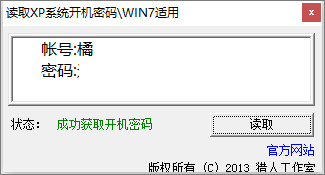
软件特色
-体积超小只有5k(压缩包5k,exe程序15k)
-纯功能
-超纯净
-附带错误提示、清除密码不成功提示!
-win7 、 winxp 、 win8.1 、 win10亲测可用
-Windows开机密码清除器需要管理员权限。
win10开机密码破解软件使用教程
步骤一:将电脑设置为U盘启动优先,通过U盘引导,进入PE系统。注意:U盘启动盘可以通过U启动制作。
步骤二:打开u盘启动盘自带的破解密码软件,点击【打开】,软件自动列出WIN7系统中的所有用户。
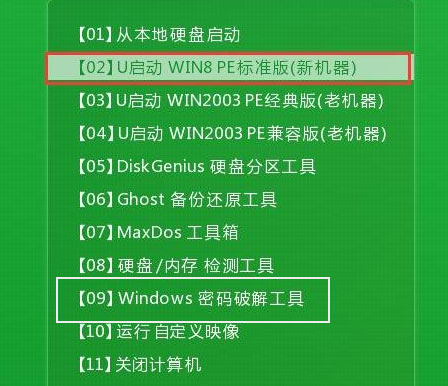
步骤三:选中需要破解密码的用户后,点击【修改密码】。
步骤四:为所选用户设置新密码;或者留空,系统没有密码。密码设置好后,单击【确认】。
步骤五:密码设置好后,依次点击【保存修改】-【退出】。
步骤六:拔掉U盘后,重启系统,win10开机密码破解成功。哈哈,看到熟悉的桌面啦。






























共有 0条评论