历史记录
清空历史记录
    首页 > 电脑软件 > fsviewer最新电脑版 v8.3 v8.3

    fsviewer最新电脑版 v8.3

    v8.3

    • 软件大小:8.37M
    • 软件版本:v8.3
    • 软件类型:国产软件
    • 软件分类:电脑软件
    • 软件语言:简体中文
    • 更新时间:2026-01-18
    • 安全检测:无插件360通过腾讯通过金山通过瑞星通过小红伞通过

    • 软件评分:

    普通下载

    手机扫一扫快捷方便下载
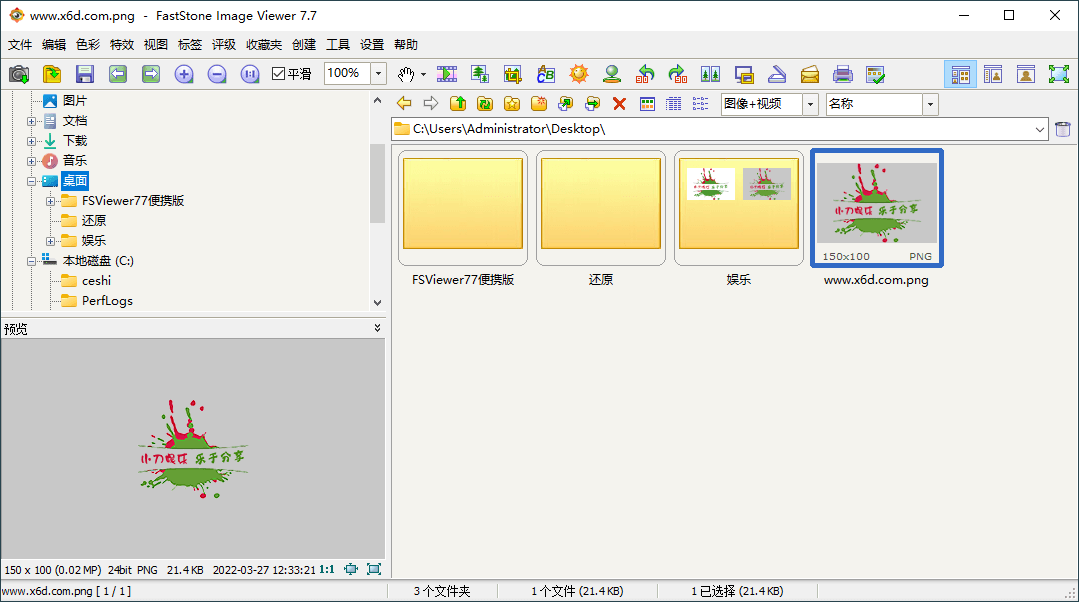
    我得说,FastStone Image Viewer这款软件真是个宝藏,它完全打破了我对免费软件的刻板印象。它就像一个全能的图片管家,既有ACDsee那样流畅的看图体验,又具备了类似Photoshop的基础编辑能力,关键还完全免费,这对咱们普通用户来说简直太友好了。我特别喜欢它那种“麻雀虽小,五脏俱全”的感觉,无论是浏览图片、调整光线颜色,还是给照片加个相框,它都能轻松搞定。尤其是对于喜欢拍照的朋友,那些EXIF信息显示和一键适应屏幕大小的功能,用起来特别顺手。 最近我就用它给几张旅行照片加了文字和水印,操作起来比想象中还要简单。你只需要打开图片,进入编辑工具板,选中“文字”工具输入想说的话,调整好字体和颜色,再把背景勾选去掉,这样文字就能干净地叠加在图片上了。如果想加水印,点一下“水印图像”工具,在图片上找个合适的位置一放,最后确定保存就行。整个过程一气呵成,完全不需要什么专业技巧,对于我这种只想简单处理下图片的人来说,简直是量身定做的。而且保存时还能设置图片质量,保证输出效果的同时控制文件大小,细节考虑得很周到。 除了加文字和水印,它的裁剪功能我也经常用。有时候照片构图不太满意,用它框选一下想要的区域,点几下鼠标就能裁出完美的尺寸,特别方便。它的功能列表长得让人眼花缭乱,从全屏幻灯片浏览到制作蒙太奇壁纸,从调整色彩到移除红眼,几乎涵盖了日常图片处理的所有需求。我甚至发现它还能从扫描仪获取图像并批量转成PDF,这在办公场景下简直是个神器。虽然它只是个免费软件,但更新日志里还在不断修复细节问题,这种认真的态度让我用起来特别放心。总的来说,FSViewer就是那种你一旦用上就离不开的工具,它让复杂的图片处理变得简单有趣,真正做到了让技术服务于生活。

    FastStone Image Viewer简称FSViewer,是一款在图片浏览上比肩acdsee,在图像处理上不输于PS的小巧、免费的看图软件。集图像浏览、图像编辑、图像转换于一身,操作界面与ACDsee窗口类似,可支持PCX、BMP、JPEG、动画GIF、PNG等几乎所有的图片格式,内置调整/重采样,旋转/翻转,裁剪,锐化/模糊,调整照明/颜色/曲线/水平等强大图像编辑工具,以及94个相框,将大大方便喜欢拍照的朋友。能直观的以全屏幕模式查看和浏览图片时同时显示并快速存取EXIF信息,或一键式自适应显示器大小浏览,创建个性化的蒙太奇桌面壁纸,为用户带来灰度,深褐色,负片,红/绿/蓝的图像色彩效果,以及注解,阴影,凹凸贴图,素描,油画等图像特效,真正可以说是麻雀虽小,五脏俱全。

    fsviewer看图软件最新电脑免安装版

    用FSViewer给图片添加文字和水印方法介绍

    对于在工作中只需要进行简单的图片编辑处理的用户来说,FSViewer现有的功能已经足够了,用户不仅可以用它来剪切图片,还可以给图片添加文字和水印,具体的操作方法就让小编来告诉大家吧。

    方法/步骤分享:

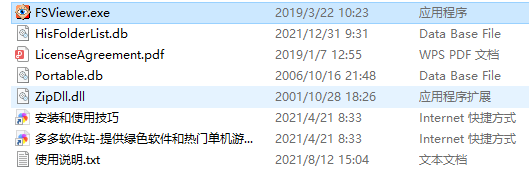
    1、解压后,双击“FSViewer.exe”程序运行。
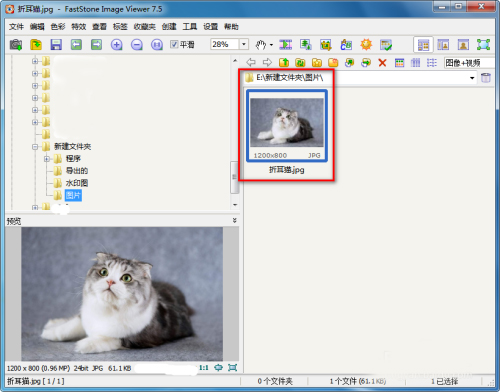
    2、打开路径,选择一张jpg等图片文件。
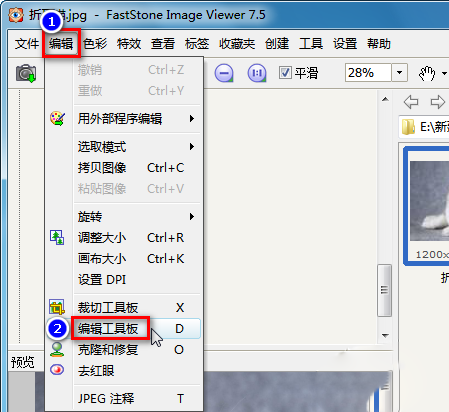
    3、点“编辑 → 编辑工具板”。
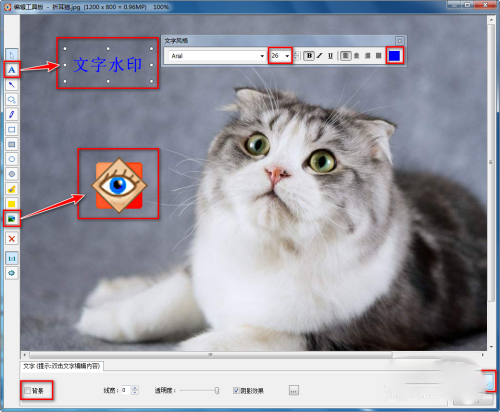
    4、点左边的“文字”工具,输入文字内容,旁边选择字体大小和颜色,下边不勾选“背景”;

    点左边的“水印图像”工具,在图中点一下鼠标左键进行添加图片水印,最后点“确定”按钮。
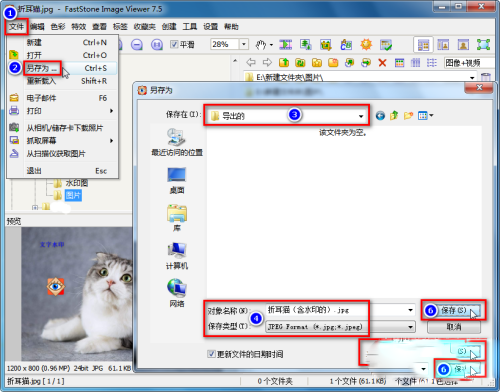
    5、点“文件 → 另存为”,选择路径,保存类型选择“JPEG(jpg)”,输入对象名称,点“参数设置”设置质量为“90”,点“保存”按钮。
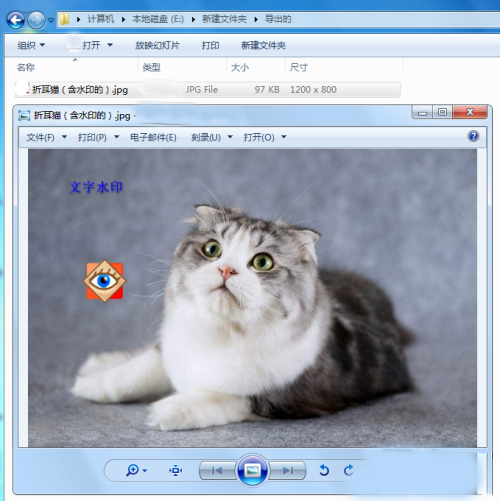
    6、查看保存的含水印的jpg图片。
    功能特色

    1、全屏幻灯片浏览并于屏幕四角弹出图片信息与处理工具。

    2、清晰可定制的一键式图像放大镜。

    3、强大的图像编辑工具:调整/重采样,旋转/翻转,裁剪,锐化/模糊,调整照明/颜色/曲线/水平等。

    4、图像色彩效果:灰度,深褐色,负片,红/绿/蓝调整。

    5、图像特效:注解,阴影,凹凸贴图,素描,油画,镜头。

    6、图像文字,线条,突出显示,矩形,椭圆形和标注对象。

    7、克隆图章和修复画笔。

    8、高级红眼效果移除/还原完全自然的效果。

    9、多级撤消/重做功能。

    10、一键式自适应显示器大小浏览。

    11、直方图显示彩色计数器功能。

    12、轻松制作具有过渡效果和音乐(支持 MP3、WMA、WAV 等)支持的图像幻灯片。

    13、建立高效的图像附件为家人和朋友发送电子邮件。

    14、多功能屏幕捕捉能力。

    15、支持双显示器配置。

    16、全页面布局控制打印图像。

    17、创建个性化的蒙太奇桌面壁纸。

    18、从扫描仪获取图像,支持批量扫描到 PDF、TIFF、JPEG 和 PNG格式。

    19、强大另存为图像功能可控制生成文件的大小。

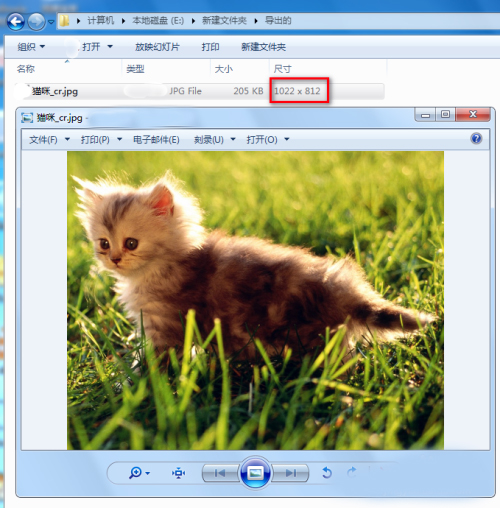
    裁剪图片步骤介绍

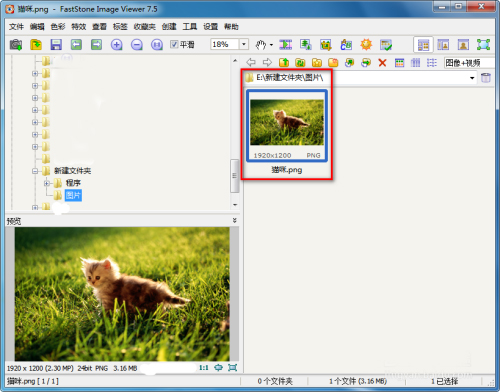
    1、打开路径,选择一张png等任意支持的图片文件。
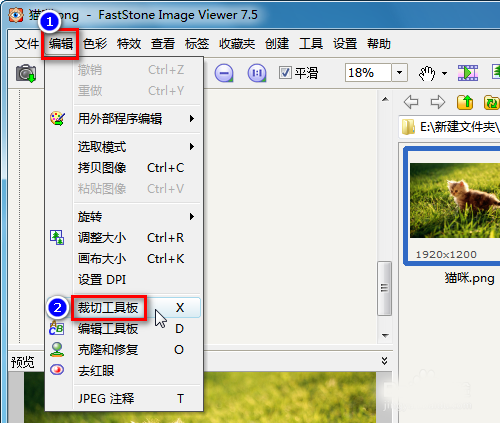
    2、点“编辑 → 裁切工具板”。
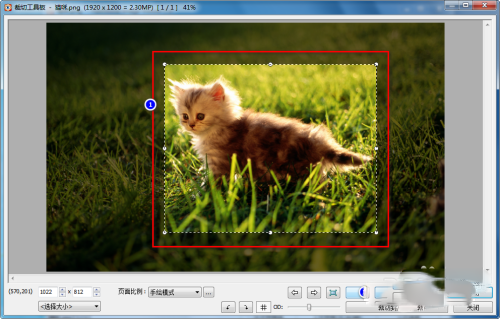
    3、按住鼠标左键,在图像中框选一个想要的区域并调整边界,点“裁切到文件”。
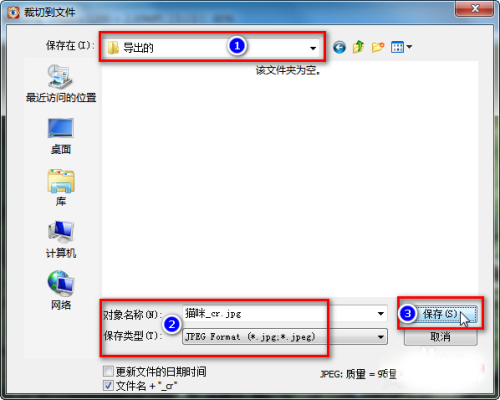
    4、选择路径,保存类型选择“JPEG(jpg)”,输入对象名称,点“保存”按钮。
    5、查看裁剪后的图片文件。
    更新日志

    v8.3版本

    修复了绘图板中绘制线条和箭头可能 产生不需要的像素噪声的错误

    网友评论

    共有 0条评论

    captcha 评论需审核后才能显示

    应用推荐

    游戏推荐