
历史记录
清空历史记录
    首页 > 电脑软件 > 远航技术u盘启动制作工具 v12.2 v12.2

    远航技术u盘启动制作工具 v12.2

    v12.2

    • 软件大小:1.46G
    • 软件版本:v12.2
    • 软件类型:国产软件
    • 软件分类:电脑软件
    • 软件语言:简体中文
    • 更新时间:2026-01-18
    • 安全检测:无插件360通过腾讯通过金山通过瑞星通过小红伞通过

    • 软件评分:

    普通下载

    手机扫一扫快捷方便下载
    我得说,远航技术这个U盘启动制作工具真的挺让我惊喜的。以前我帮朋友装系统总得折腾光盘或者找各种复杂的软件,但这个工具完全改变了我的体验。它官方版界面特别友好,操作简单到连我这种对技术不太精通的人都能轻松上手。最让我满意的是它支持BIOS和UEFI双启动,这意味着无论老电脑还是新电脑都能兼容,制作出来的U盘启动盘稳定性超强。我用它做过几次系统维护,无论是安装新系统、备份还是还原,都特别顺畅,绝对是电脑维护的得力助手。 软件安装后自带的功能也很全面,像WinPE、DiskGenius分区工具、密码清除工具这些都有,比同类软件更容易上手。我特别喜欢它的“一键操作”设计,真的就是点几下鼠标就能完成系统重装,完全不需要什么技术门槛。而且它还能智能检测电脑配置,自动推荐最合适的系统版本,不会强制安装不兼容的系统,这点我觉得特别人性化。备份功能也很贴心,重装过程中能自动备份联系人和文件资料,避免重要数据丢失。 从技术角度看,这个工具基于WeiPEv2.0kcyou版制作,内核是Win10,原生支持NVMe固态硬盘,体积却很小,只占U盘384MB空间,这点我很欣赏。制作后的U盘还能正常使用,启动文件深度隐藏,不怕误删或病毒感染。我实际用的时候发现,它内置的系统版本选择很丰富,Win7、Win8.1、Win10的32位和64位都有,灵活性很高。 使用方法也很直观:下载解压后,插入空白U盘,打开工具选择设备,设置好写入模式和分区,点击“全新制作”就行。制作完成后,把主板启动项设为U盘,就能进入PE系统进行各种操作了。我试过用它清除Windows密码、检测内存,甚至在PE环境下直接安装系统,整个过程都很流畅。 当然,使用中也可能遇到些小问题。比如有时候U盘没被设为第一启动项,系统就无法从U盘启动。或者装完系统后U盘没拔,电脑重启时又从USB启动导致失败。这些其实都是设置问题,进BIOS调整下启动顺序就能解决。如果U盘启动盘制作不成功,可以在其他电脑上测试下,不行就重新制作。最近的v12.2版本还修复了本机模式和BIOS模式的一些问题,支持免格升级,体验越来越好了。 总的来说,这个工具真的是电脑维护人员的福音,免费又实用。我强烈推荐给需要经常装系统或做维护的朋友,用过就知道有多方便了!

    远航技术u盘启动制作工具官方版是目前互联网上最优秀的一款pe制作u盘启动工具,也是由远航技术官方推出的winpe维护工具箱,其界面友好,操作简单,能够支持bois/uefi双启动,可以轻松制作好兼容性非常强的u盘启动盘,从而方便电脑维护人员安装系统、进行系统备份和还原等操作,是电脑维护最好的辅助工具。

    另外远航技术u盘启动制作工具成功安装后,包括了winpe、win8 pe、diskgen工具、maxdos工具、windows密码清除以及内存检测等功能,相比同性质的维护工具,本款u盘启动制作工具更容易操作、更容易上手,欢迎免费下载体验。

    软件特色

    1、基于WeiPEv2.0kcyou版制作,BIOS/UEFI双启支持。

    2、使用优启通,一键自动完成制作,支持免格升级。

    3、制作后U盘可正常使用,启动文件深度隐藏防删防毒防格式化。

    4、内核为Win10,原生支持NVMe。

    5、进入PE后可安装XP/2003/Vista/7/8/10等系统。

    6、体积小,约占用U盘384MB空间。

    7、用心整合的系统维护工具。

    软件亮点

    1、一键操作

    操作简单,无需任何技术即可完成整个系统重装,只需鼠标单击“下一步”即可完成系统重装。

    2、原版系统

    智能检测当前电脑配置信息,自动分析适合电脑配置的最佳重装系统版本,不强制安装,保证系统可运行。

    3、人性化设计

    支持系统备份还原。并在重装过程中提供电脑联系人与文件资料的备份操作,确保重要资料的完整、不丢失。

    4、多元化系统版本选择

    内置Win7(32位/64位)、Win8.1(32位/64位)、Win10(32位/64位)供用户选择安装,提高了重装系统的可选择性和灵活性。

    5、智能化一键检测机制

    新加入智能化/硬件检测机制,可谓是一款全智能安装系统的管家。

    使用方法

    1、下载解压,得到远航技术u盘启动制作工具;

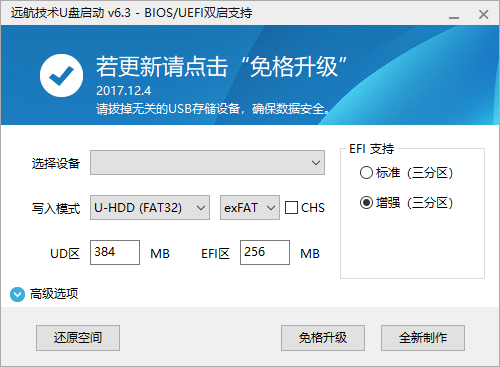
    2、首先将一个空白U盘插件电脑,再打开u盘启动制作工具,选择你的u盘设备;

    3、设置写入模式,设置ud区和efi区,以及选择标隹和增强efi支持;

    4、最后点击全新制作即可,成功制作后,U盘即可启动电脑;

    5、主板设置为u盘启动后,其界面如下,可以启动winpe系统,打开分区软件diskgen,运行win密码清除等操作。

    常见问题

    远航技术u盘启动如何解决u盘安装Win7系统?

    1、第一启动项没有设置bai为U盘,当用du户没有把我的U盘设置为电脑第一启动zhi盘时,自dao然就无法进行U盘系统启动了。

    2、装完系统后,U盘插在电脑上没有拔出,重新启动电脑的时候,因之前的设置过USB启动高于硬盘,所以当电脑开机后就会先从USB启动电脑,而USB里面没有启动文件,所以出现U盘系统无法启动的问题。?进入BIOS把USB启动设置到硬盘后面就可以了。

    3、U盘启动盘没有制作成功。可先在其他电脑上检查是否U盘启动没有制作成功,如果在其他电脑上也无法启动那就是启动盘制作的问题,请重新制作一个启动盘。

    更新日志

    v12.2版本

    1.修复 本机模式无法安装的问题

    2.修复 BIOS模式无法启动的问题

    3.修复 无法加载外置的问题

    4.说明 若上个安装的版本是10.3或以上版本,本次更新支持免格升级

    网友评论

    共有 0条评论

    captcha 评论需审核后才能显示

    应用推荐

    游戏推荐