

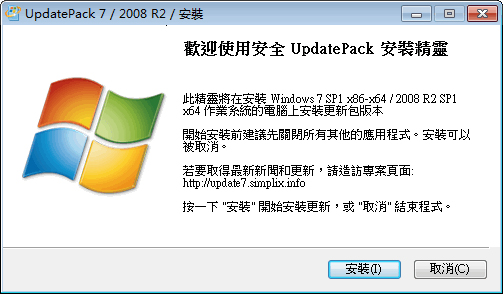
软件特色
1、可以用于更新任何版本的Windows 7。
2、支持32位和64位系统,更新是多语言的。
3、便携式的,可以在没有Internet连接的情况下使用。
4、将所有更新添加到程序包之前,都经过仔细测试和评估。
5、包含IE所有版本的更新,包括所有语言的IE11。
6、程序包中排除了不需要的更新(间谍软件,Get Windows 10)。
7、支持命令行选项,并且可以与其他脚本一起使用。
8、可通过没有速度限制的直接链接下载该文件。
9、简化了Windows完全更新的过程。
10、网站上还介绍了许多其他高级功能。
updatepack7r2安装使用教程
1、载解压完成后,得到updatepack7r2 25.1.15更新包源程序;
2、“UpdatePack7R2-25.1.15.exe”开始安装;
3、等待安装完成即可;
4、安装好win7后,直接运行即可,亦可加入参数进行调用;
将文件重命名为UpdatePack7R2.exe,管理员运行cmd,定位到文件目录,键入相应的命令即可;
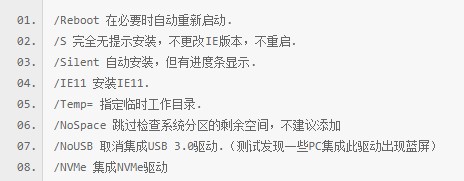
5、自动安装所有更新IE11并重新启动计算机;

6、静默安装所有更新,不更新IE,不重启;

7、集成安装;
即直接将补丁集成到win7原版映像中;
提取win7原版映像中的install.wim文件,键入相应的命令即可,软件有如下几个参数;
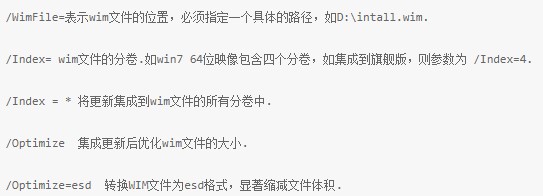
8、如将补丁和IE11添加到win7旗舰版中,并优化系统体积(如在win10上集成建议彻底关闭Windows Defender)。

相关参数
/NVMe(集成NVMe驱动)
/S (静默安装,不更改IE版本,不重启)
/Silent(自动安装,界面显示安装进度)
/NoUSB(取消集成USB 3.0驱动,测试发现一些PC集成此驱动出现蓝屏)
/Temp(指定释放路径到临时文件夹)
/IE11(更新安装Internet Explorer 11)
/NoSpace(跳过检查系统分区的剩余空间,不建议添加)
/Reboot(如果某个补丁需要重启系统,则安装完成后自动重启系统)
/FixOn(禁用Spectre and Meltdown安全漏洞。Windows 7默认禁用,Server 2008则启用)
如果要将累积更新补丁包集成到系统映像内 ,可以使用以下参数:
提取Win7原版映像内的install.wim,然后加上相应的参数即可;
/WimFile(指定WIM映像文件的位置,如D:\intall.wim.)
/Optimize(集成所有更新补丁后优化WIM映像文件的大小)
/Optimize=esd(集成所有更新补丁后WIM映像文件转换为EST)
/Index=(WIM映像文件分卷索引,如包含四个分卷全部集成到旗舰版,则参数为 /Index=4)
/Index=*(将所有更新补丁的集成到WIM映像文件的分卷中,可以指定先后顺序,逗号隔开)
封装例子
//自动安装所有更新+更新至IE11+重启系统:
UpdatePack7R2.exe /ie11 /silent /reboot
//静默安装所有更新+不更新IE+不重启系统:
UpdatePack7R2.exe /S
//将所有更新补丁+更新至IE11+添加到Win7系统后显示4个映像+优化系统体积:
UpdatePack7R2.exe /ie11 /WimFile=D:\install.wim /Index=4 /NoUSB /Optimize
使用说明
1、如果系统中未安装SP1,则可以自动安装。为此,将文件Windows6.1-KB976932-X86.exe和Windows6.1-KB976932-X64.exe放在与该文件集相同的目录中。
2、如果该集旁边有UpdatePack7R2Start.cmd,它将在安装更新之前执行,安装后执行UpdatePack7R2Finish.cmd,集成更新后执行UpdatePack7R2Wim.cmd。默认情况下,将显示控制台窗口。要隐藏它们,cmd文件中的第一行必须以“:hide”(不带引号)开头。一组更新跟踪cmd文件中的退出代码,以防需要重新启动。此代码为3010(退出3010命令)。
3、如果要在工作系统上安装Internet Explorer 11之后应用调整,请将ie11.reg文件放在带有设置的文件夹中,它将自动导入。
4、重命名设置文件本身可以替换某些键。因此,要安装IE11,可以在设置的文件名中的任何位置添加单词“ ie11”,“ ---”表示自动重启,“ ++”表示被动安装。
5、支持附加组件的集成:SmartFix,DirectX,.NET Framework,Visual C ++。附加文件必须与UpdatePack7R2位于同一文件夹中。
更新日志
v25.12.10版本
添加了 KB5071501-x64,禁用遥测和处理器检查(替换 KB5068904-x64)
以下更新不再相关并已被删除:KB2835174-x86-x64





























共有 0条评论