我看了下这个有道同传企业版的介绍,感觉它真的挺厉害的,特别是对于我们这种经常需要跟不同语言打交道的人来说,简直就是救星。它不只是简单的翻译,更像是一个全能的沟通助手,功能特别多,像什么多语种互译、字幕投屏、会议纪要这些都有,完全能满足跨语言交流的需求。
我特别好奇它和普通版到底有啥不一样。看了介绍才明白,普通版更适合看剧或者小型会议这种日常场景,而企业版就强大多了,专门针对国际会议、汇报演讲、教学培训这些大型、正式的场合设计的。企业版还能留存会议资料,这点我觉得特别实用,能省不少事儿,工作效率肯定能提上去。
它的实时翻译功能我也很看好,能把语音快速准确地转成文字或者翻译成其他语言,不管是商务洽谈、跨国合作还是学术研讨,都能帮上大忙。感觉不管是个人还是公司用,都能大大拓宽交流的空间,找到更多合作机会。
至于怎么用,看起来也不复杂。首先得准备好硬件和环境,比如一台Windows电脑(Win7的话建议64位专业版SP1,Win10没限制),网络要好点,上下行最好在128KB/s以上,不然会影响效果。音频输入有三种方式:麦克风、本机扬声器(这个挺方便,可以边播视频边翻译字幕),还有音频信号输入,比如用调音台加笔记本,通过卡侬母转3.5MM音频线以USB形式接入。视频输出字幕的话,根据电脑型号选HDMI或者VGA接口就行。
准备好这些后,操作步骤大概是:先把要投屏的屏幕用视频线连到电脑,音频线或麦克风也接好;然后打开有道同传客户端登录(可以用网易邮箱,没有就注册一个);接着在软件里设置好要投放字幕的屏幕和声源;再设置语种和字幕展示样式,比如发言人讲中文,想呈现英文字幕,字幕显示方式有叠加模式和全屏模式可选;最后点击“开始同传”按钮,字幕就会实时出现在选定的屏幕上了。
软件特色方面,它面向的场景很广,国际会议、汇报演讲、教学培训、展会、企业内部沟通会议这些都能搞定。技术上用了有道自研的YNMT神经网络翻译技术,行业领先,这点让人挺放心的。还支持商务定制,可以针对会议场景和专业术语进行定制,英日韩多语种同传都能选。安全方面也考虑到了,私密会议可以离线部署,同传信息还能加密管理,挺靠谱的。总的来说,它是一个全场景的同传解决方案,支持多语种互译、同传直播,还能离线部署,覆盖了用户各种各样的需求,我觉得挺全面的。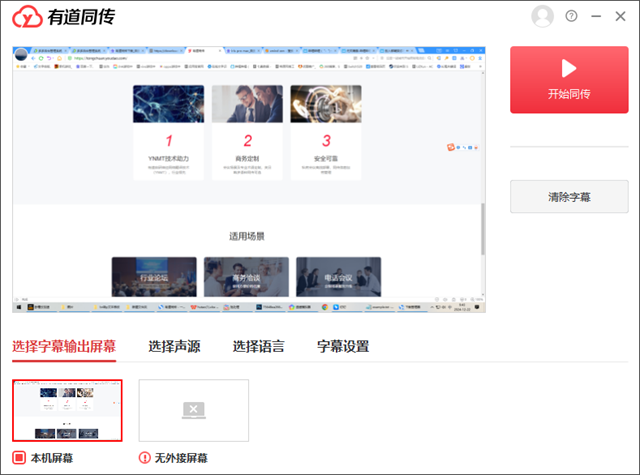
有道同传企业版使用方法
请首先准备好以下硬件和环境:
一、一台windows设备,用于运行有道同传客户端,如果是win7系统,则建议是64位专业版sp1;如果是win10系统,则没有限制
二、网络:请尽量保证上下行最低在128KB(1024kb)/s以上,网络较差会影响同传的效果
三、音频输入:有三种方式
一种是麦克风输入。
一种是本机扬声器输入。本机扬声器作为音频输入方式,可以边播视频边翻译字幕。
一种是音频信号输入。将一路音频信号连接到安装了我们同传客户端的电脑上,如果是调音台+笔记本设备,可以使用卡侬母转3.5MM音频线以usb形式输入到笔记本上。
四、视频线输出字幕:根据电脑型号,可以是HDMI接口或者VGA接口
在以上准备好之后,即可按照以下说明使用同传服务:
1、设备联接
将要投屏字幕的屏幕通过准备好的视频线联接到电脑,并将音频线接入或者麦克风接入;
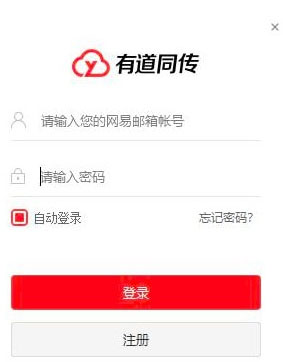
2、打开有道同传并登录使用
打开有道同传客户端后,需要先进行登录,可以直接使用网易邮箱登录,没有网易邮箱可以注册后再登录使用;
3、设置好要投放字幕的屏幕以及声源
在软件内找到以下并按实际情况进行选择设置;

4、进行语种设置和字幕展示样式设置
语种设置参考此例:发言人讲话为中文,希望呈现英文字幕;

字幕设置参考以下
字幕显示方式有两种,一种是叠加模式,一种是全屏模式,差别如下图所示

选择好以上后,即可点击『开始同传』按钮,进行会议同传了,字幕会实时呈现在选定的屏幕上,以上就是网易有道同传的使用方法了。


软件特色
【面向场景】
国际会议、汇报演讲、教学培训、展会、企业内部沟通会议等
【YNMT技术助力】
有道自研神经网络翻译技术(YNMT),行业领先
【商务定制】
会议场景及专业术语定制,英日韩多语种同传可选
【安全可靠】
私密会议离线部署,同传信息加密管理
【精准可离线 多语种AI同传】
全场景同传解决方案,支持多语种互译,同传直播,离线部署服务,覆盖用户多样化需求



















共有 0条评论