
历史记录
清空历史记录
    首页 > 电脑软件 > UFax2电子签章软件 v2.2.6.0 v2.2.6.0

    UFax2电子签章软件 v2.2.6.0

    v2.2.6.0

    • 软件大小:30.47M
    • 软件版本:v2.2.6.0
    • 软件类型:国产软件
    • 软件分类:电脑软件
    • 软件语言:简体中文
    • 更新时间:2026-01-18
    • 安全检测:无插件360通过腾讯通过金山通过瑞星通过小红伞通过

    • 软件评分:

    普通下载

    手机扫一扫快捷方便下载
    我得说,UFax2这个电子签章软件真是给咱们这些经常处理传真的打工人省了不少事儿。它不只是个简单的传真工具,还能直接在Windows上搞定电子签章,而且这签章是有法律效力的,这点特别靠谱。以前总觉得电子签章听起来高大上,操作起来肯定复杂,但看了教程发现其实挺简单的,比如制作签章那块,你只需要把章盖在白纸上,用高分辨率扫描或者拍照,然后在软件里裁剪调整一下,设置好大小和密码,一个安全的电子章就搞定了。我个人最喜欢的是它的传真管理功能,像转发、回传、分类这些操作,点点鼠标就能完成,不用再抱着一堆纸到处跑,既环保又高效。对于需要团队协作的场景,比如把传真分发给同事审查盖章,或者转到自己笔记本上处理,工作组功能也设计得很贴心。总的来说,这软件把传统传真和现代电子签章结合得挺好,特别适合咱们这种追求效率又注重安全的办公环境。

    UFax2电子签章软件是由UFax2官方推出的UFax2无纸传真机配套windows平台客户端工具,主要为客户提供接收、查看、打印、删除、回传、转发传真等丰富而强大的功能,使用方便,快捷高效。同时软件所具备的电子签章功能具有十分高效、安全的签章功能,并且还有法律效应,有需求的用户请下载安装!

    UFax2使用教程

    1、传真查看器的使用

    打开UFax2,点击“查看传真”按钮,可以进入传真查看器界面
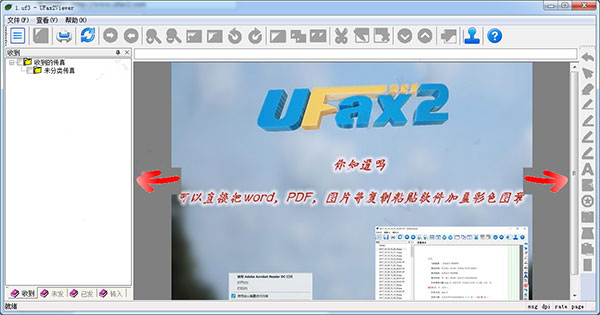
    ①传真打印:点软件顶部菜单——文件/打印

    ②删除传真:鼠标左键移到传真列表要删除的传真,单击鼠标右键弹出菜单,点击删除

    ③转发给其他分机:

    可以把查看器里的传真,转发给网络内的其他分机(电脑)

    鼠标移动到左边传真列表要转发的传真,单击鼠标右键弹出菜单,点击“内部分发传真”

    ④直接发送(回传)传真

    可以把查看器里的传真文件不经过虚拟打印机,直接发送(回传)出去

    鼠标移动到左边传真列表要转发的传真,单击鼠标右键弹出菜单,点击“发送传真”

    ⑤传真分类

    在收到的传真列表里,鼠标移动到左边传真列表节点,单击鼠标右键弹出菜单,点击“新建目录”,可以把传真按地区,按客户等拖动到不同的目录,如果已经新建了目录,则可以选择移动

    2、工作组的使用

    工作组功能可以帮助需要使用传真软件的用户之间通过公司内部网络交换传真,例如:

    分发给另一同事查阅

    转给相关人员审查盖章

    转给专门人员发送

    转到自己的笔记本上去

    ①先调出工作组界面
    ②今日设置

    ③填写工作组标识和自己的名称

    要求所有同一个工作组的成员,工作组标识一致,成员名称不同

    ④分发传真

    在传真查看器的传真列表里单击鼠标右键,选择内部分发传真即可

    3、电子签章

    签章制作是一次性的,制作好后可以长期使用

    ①扫描签章

    a、将签章盖在一张纸上,最好是白纸

    b、扫描纸张或者用相机拍下后上传至电脑,扫描的话尽量使用最大的分辨率扫描

    c、用黑白模式扫描的话,可以更加简单,只要直接裁剪和调整大小就可以了

    ②签章编辑及加密

    a、选择“签章制作”按钮进入签章加密工具
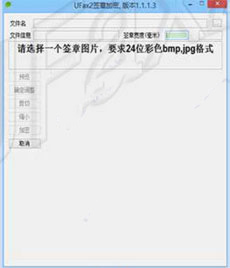
    b、选择编辑好的章的图片,图片大小为600*480到1024*800之间

    c、设置你的章的大小,单位为毫米(mm)

    d、点击“预览”按钮,显示预览的章

    通过“+”,“-”按钮来调整签章,知道最清晰为止,调整好后点击“确认调整”

    e、调整四条边线到章的边缘,调整好了就点“剪切”即可

    f、点击“加密”按钮,输入文件名,设置密码,点击“确定”完成签章制作

    网友评论

    共有 0条评论

    captcha 评论需审核后才能显示

    应用推荐

    游戏推荐