

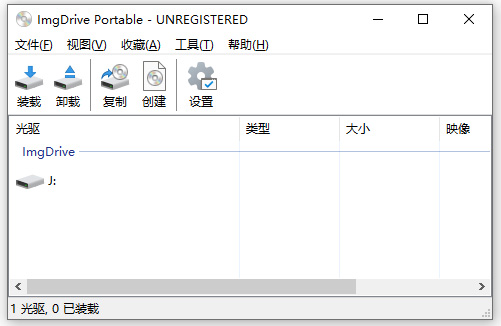
ImgDrive官方版怎么用?
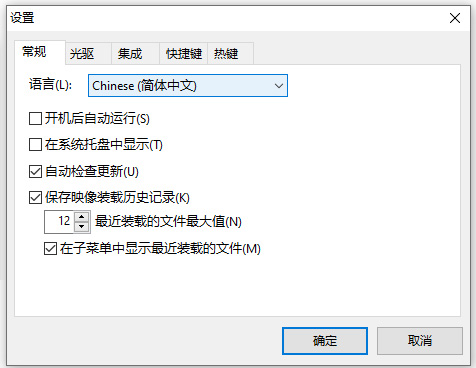
1、打开ImgDrive官方版,进入软件主界面,选择【Options】设置选项,
2、在Language栏目,找到并选择【简体中文】选项,
3、如图,可看到已经变成中文界面了,
4、选择【文件】选项,支持【装载映像】和【装载文件夹】,
5、选择【视图】选项,用户可根据习惯选择图标、列表、详细、工具栏等显示方式,
6、选择【工具】选项,可选择设置光驱数、复制光盘和创建映像文件,
7、我们还可以通过【帮助】选项,了解ImgDrive官方版更多的使用方法。
软件特色
1、在没有实际CD / DVD / BD的情况下,以200X的速度直接使用CD / DVD / BD图像。
2、一键安装ISO,CUE,NRG,MDS / MDF,CCD,ISZ图像。
3、将APE,FLAC,M4A,WAV,WavPack,TTA文件挂载为AUDIO CD。
4、最多可同时支持7个虚拟驱动器。
5、支持Windows 2000 / XP / Vista / 7/8/10。
6、支持多会话光盘映像(CCD / MDS / NRG)。
7、ImgDrive是免费软件,您可以免费使用它。
8、提供特殊便携版本。
ImgDrive支持的文件类型包括
.CCD - CloneCD图像文件
.CUE - APE / FLAC / M4A / TTA / WAV / WV / BIN的Cue表文件
.ISO - 标准ISO映像文件
.ISZ - 压缩的ISO映像文件
.NRG - Nero图像文件
.MDS - 媒体描述符图像文件现在仅支持v1.x.
ImgDrive官方版命令行参数
一、用法
imgdrive [开关] [图像文件]
二、开关
-m:DriveLetter ImageFile 将镜像文件挂载到指定的DriveLetter驱动器
-m:DriveID ImageFile 将镜像文件挂载到指定的DriveID驱动器
-m:DriveTag ImageFile 将镜像文件挂载到指定的DriveTag驱动器
-m ImageFile 将镜像文件挂载到驱动器1
-u:DriveLetter 卸载指定的DriveLetter驱动器
-u:DriveID 卸载指定的DriveID驱动器
-u:DriveTag 卸载指定的 DriveTag 驱动器
-u ImageFile 卸载镜像文件
-u 卸载所有驱动器
-l 列出所有驱动器
三、例子
-m:1 c:\foo.iso 挂载 c:\foo.iso 到驱动器 1
-m:dc:\foo.iso 挂载 c:\foo.iso 到驱动器 D:
-m:movies c:\foo.iso 挂载 c:\foo.iso 以驱动标记的电影
-m:1 c:\foo\ 将文件夹 c:\foo\ 挂载到驱动器 1
-m:dc:\foo\ 将文件夹 c:\foo\ 挂载到驱动器 D:
-m:movies c:\foo\ 挂载文件夹 c:\foo\ 以驱动标记的电影
-u:1 卸载驱动器 1
-u:d 卸载驱动器 D:
-u:movies 卸载标记为电影的驱动器
-u 卸载所有驱动器
四、笔记
所有参数不区分大小写
开关可以以斜杠/或破折号开头 -
带有从 D 到 Z 的字母的 DriveLetter
DriveID,数字为 1 到 4(专业版最多为 9)
如果未指定 DriveLetter/DriveID/DriveTag,则使用驱动器 1





























共有 0条评论