历史记录
清空历史记录
    首页 > 电脑软件 > daemon tools pro官方版 v8.3.1.0811 v8.3.1.0811

    daemon tools pro官方版 v8.3.1.0811

    v8.3.1.0811

    • 软件大小:32.33M
    • 软件版本:v8.3.1.0811
    • 软件类型:国产软件
    • 软件分类:电脑软件
    • 软件语言:简体中文
    • 更新时间:2026-01-18
    • 安全检测:无插件360通过腾讯通过金山通过瑞星通过小红伞通过

    • 软件评分:

    普通下载

    手机扫一扫快捷方便下载
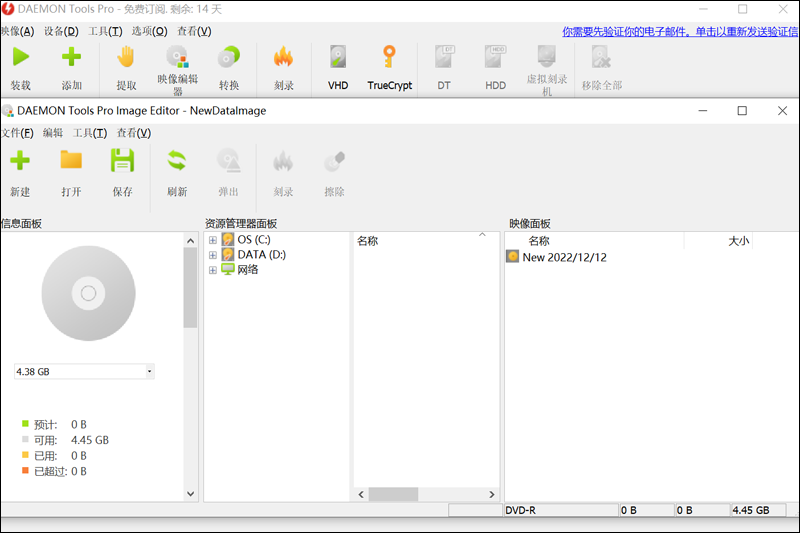
    我得说,DAEMON Tools Pro官方版这软件真的挺神的,作为经常需要处理各种光盘映像文件的人,我觉得它简直是装机必备。它不只是个简单的虚拟光驱,功能强大到让人惊讶,稳定性也特别好,尤其是对付那些加密光盘,兼容性简直没得说。除了能编辑和刻录光盘镜像,它还能模拟虚拟硬盘和刻录机,甚至支持USB引导和iSCSI这些高级功能,管理起镜像文件来特别顺手。 最让我觉得贴心的是它基于VHD镜像的备份功能,不管是动态大小还是固定大小,都能轻松创建和加载只读或可写虚拟硬盘。备份数据方便不说,还能直接对VHD文件里的数据进行读写,随时访问修改,完全不用担心数据安全问题,这点对我来说太实用了。 至于怎么挂载图像,操作起来也挺简单的。打开软件后,在硬盘或“图像”选项卡里找到需要的镜像,双击或者右键选“安装”就行。也可以选好虚拟驱动器,通过右键菜单的“装载到”来指定。还有个通用方法是打开“设备”选项卡,在驱动器的右键菜单里选安装,然后找到镜像文件打开就行。 软件功能方面,装载能力很强,能从任何程序或资源管理器挂载主流映像文件,还能从实体光盘提取映像,创建动态或固定的虚拟硬盘,甚至能在TrueCrypt里存敏感数据。模拟方面也很专业,能同时模拟多达32台DT、HD和SCSI设备以及4台IDE设备,还能连结虚拟设备到物理设备,设置高级模拟选项,用虚拟刻录机模拟光盘烧录程序。 映像制作工具也很先进,能创建或编辑音频CD和数据映像,转换、压缩、加密映像文件,还能用RMPS刻录数据、制作音频CD和拷贝光盘。写入映像到USB的功能也很实用,能从USB设备创建原生磁盘映像,刻录Raspberry Pi OS到SD卡,恢复U盘的原厂状态,甚至把Pro当USB光驱用。 媒体信息面板能让你查找游戏图片、接触最新游戏资讯、看评论和视频,还能访问游戏社区,挺有意思的。界面设计也很经典,保留了原生系统界面的感觉,通过主程序、托盘代理和小工具都能快速访问主要功能,还能在Windows资源管理器里直接使用DAEMON Tools Pro的功能,自定义主窗口和映像编辑器也很方便。 软件特色方面,它提供了简单的图像编辑器来创建或编辑现有图像,能刻录文件、管理引导光盘,把项目保存到图像文件以便将来加载。刻录音乐到CD支持MP3、WAV、WMA、APE、FLAC这些流行格式,还能在不加载光盘图像的情况下提取所选文件。图像编辑器集成了所有先进的烧录方法,不用再装其他刻录软件,这点省了不少事。备份CD到映像文件、用预设配置文件创建图像、压缩数据、分散图像文件、保护图像信息、刻录CD/DVD这些功能都很全面。模拟CD、DVD和蓝光光驱也没问题,高级版还能创建32个SCSI虚拟设备和4个IDE虚拟光驱,不过高级模拟只支持SCSI和IDE。 快捷键方面,Ctrl+Enter是高级贴装,Ctrl+D打开抓取光盘向导,Ctrl+U打开创建可启动USB向导,Ctrl+I打开刻录图像向导,Ctrl+W关闭向导,Ctrl+1到8切换选项卡,Ctrl+9打开最后一个标签,F1是帮助,F2重命名,F3搜索,F5刷新,Del删除,Ctrl+A全选,Ctrl+P打开首选项,Alt+Enter打开所选图像的属性。这些快捷键用熟了能大大提高效率。 总的来说,DAEMON Tools Pro官方版真的是一款功能全面、操作便捷的虚拟光驱软件,无论是日常使用还是专业需求都能满足,强烈推荐给大家!

    daemon tools pro官方版是一款功能强大且实用的光盘映像和虚拟设备模拟软件,以其稳定性、便捷性和对多种加密光盘的兼容性获得了广大用户的喜爱,不仅具有光盘镜像编辑和刻录功能,还支持虚拟硬盘和虚拟刻录机,以及USB引导、ISCSI和高级装载等功能,让用户可以方便地管理和操作各种光盘镜像文件。

    基于VHD镜像备份功能,无论是动态大小还是固定大小,用户可以通过daemon tools pro创建和加载只读、可写虚拟硬盘镜像,并且方便地备份你的任何数据,此外,daemon tools pro还支持对存储在vhd文件中的任何数据进行快捷方便地读写,这意味着用户可以随时访问和修改VHD文件中的数据,无需担心数据的安全性和完整性。

    daemon tools pro官方版怎么挂载图像?

    1、打开daemon tools pro官方版,只需在硬盘或“图像” 选项卡上找到所需的图像,双击它或从其上下文菜单中选择“安装”选项即可。
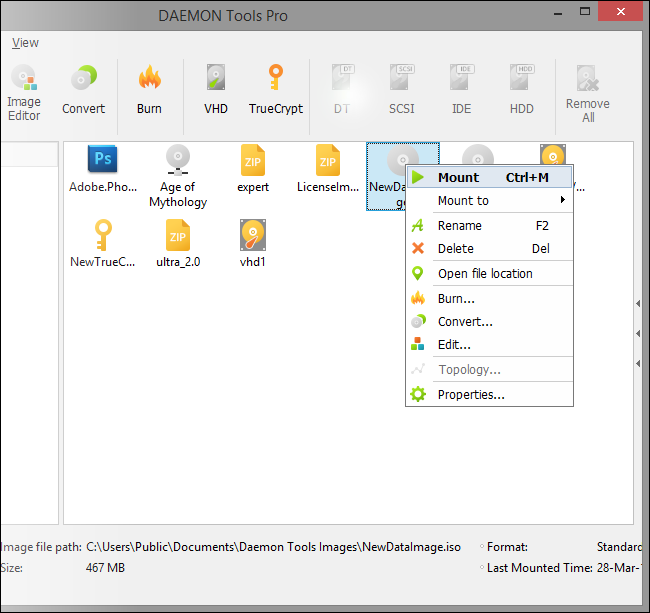
    2、还可以选择已创建的驱动器或安装时将创建的驱动器。要选择虚拟驱动器,请转到“映像”选项卡,打开特定映像的上下文菜单,选择“装载到”选项,然后选择所需的驱动器。
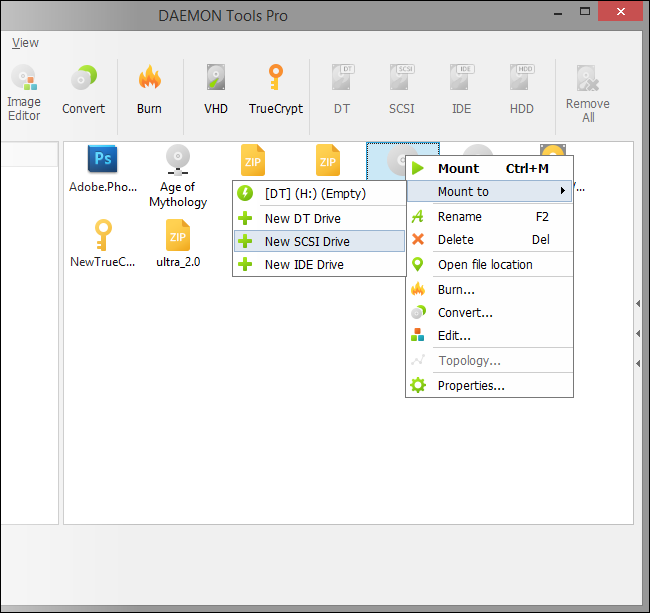
    3、第三种方法适用于所有版本的 DAEMON Tools Pro。

    1)打开设备选项卡。

    2)转到所选驱动器的上下文菜单,然后单击此处的安装选项。

    3)在硬盘上找到图像,然后单击“打开”按钮。
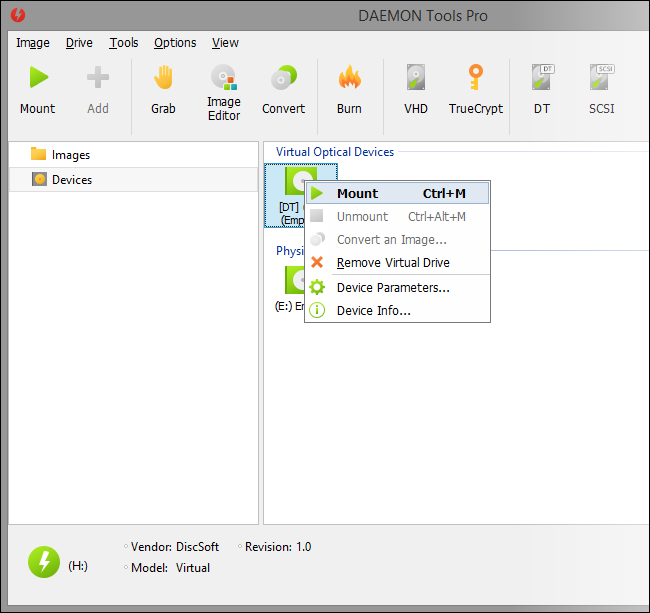
    以下是安装映像的其他几种方法。

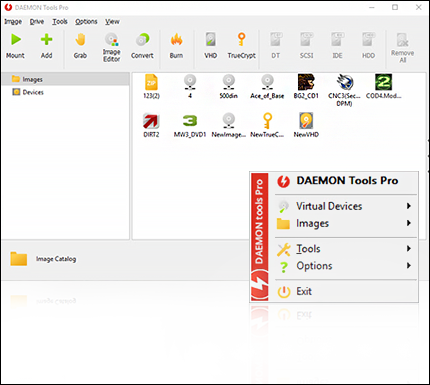
    从 DAEMON Tools Pro 主窗口安装

    选择一个虚拟驱动器,打开图像菜单并选择此处的安装选项。

    选择一个虚拟驱动器并使用 Ctrl+M 快捷键。

    选择一个虚拟驱动器,然后单击工具栏上的“装载”选项。

    开始拖动“图像”选项卡上的图像文件图标- 拖动时会出现虚拟设备,将图像拖放到您需要的虚拟设备上。

    从资源管理器安装

    找到您要挂载的镜像文件。从上下文菜单中选择安装到子菜单,然后选择新的或现有的驱动器。

    双击要安装的图像。请注意,您应该首先将某些文件类型集成到首选项中。

    在DAEMON Tools Pro中创建一个虚拟驱动器,然后在系统中找到它。从上下文菜单中选择安装映像选项。

    软件功能

    1、强大的装载

    从任何应用程序或资源管理器装载各种主流的映像文件

    使用高级参数从实体光盘提取映像

    创建动态或者固定的虚拟硬盘

    在TrueCrypt储存敏感数据
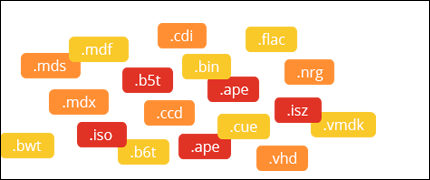
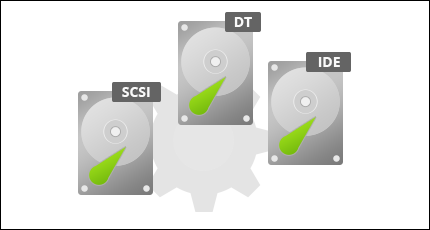
    2、专业模拟

    同时模拟多32台DT、HD&SCSI设备以及4台IDE设备

    双击以装载或是手动自定义模拟程序

    连结虚拟设备到物理设备之一并且设置高级模拟选项

    使用虚拟刻录机模拟光盘烧录程序
    3、先进的映像制作工具

    创建新的或编辑现有的音频CD和数据映像

    转换、压缩和使用密码保护映像文件

    使用RMPS刻录数据,制作音频CD和拷贝光盘

    存放您最喜爱的映像于方便的映像目录
    4、写入映像到USB

    从USB设备创建一格原生磁盘映像

    刻录Raspberry Pi OS到SD卡

    恢复U盘的原厂状态

    从Pro使用USB光驱
    5、媒体信息面板

    查找更多关于游戏的图片您的存放和挂载

    接触游戏界的最新信息

    阅读游戏的评论和观看相关视频

    访问不断增加的游戏社区,从DAEMON Tools Pro的右侧

    6、经典介面

    使用改善但原生的系统介面

    通过主程序、托盘代理和小工具存取主要功能

    通过Windows 资源管理器使用DAEMON Tools Pro的功能

    自定义主窗口和映像编辑器
    软件特色

    1、使用简单的工具图像编辑器创建或编辑现有图像。

    2、刻录文件,管理引导光盘或将现有项目保存到图像文件以供将来加载。

    3、刻录您喜爱的音乐到CD。支持最流行的MP3、WAV、WMA、APE、FLAC格式。

    4、在不加载光盘图像的情况下提取所选图像文件。

    5、从DAEMON Tools运行图像编辑器。或在Windows资源管理器中打开光盘映像进行编辑。

    6、图像编辑器提供了所有先进的烧录方法。已与DAEMON Tools Pro集成,无需使用其他刻录软件。

    7、将CD备份到映像文件。

    8、用预设配置文件创建图像,压缩数据,分散图像文件,保护图像信息,刻录CD、DVD。

    9、模拟CD、DVD和Blu-ray光驱。

    10、使用DAEMON Tools Pro Advanced您可以创建32个SCSI虚拟设备,4个IDE虚拟光驱。高级模拟只支持SCSI和IDE。

    快捷键

    Ctrl + Enter - 高级贴装

    Ctrl + D —打开“ 抓取光盘”向导

    Ctrl + U —打开创建可启动USB向导

    Ctrl + I —打开“ 刻录图像”向导

    Ctrl + W —关闭向导

    Ctrl + 1 .. 8 —如果某个选项卡处于打开状态,则切换到该选项卡

    Ctrl + 9 —打开最后一个标签

    F1 —帮助

    F2 —重命名图像,文件,文件夹等

    F3 —搜索(在“ 图像目录”或“ 快速访问”选项卡处于活动状态时)

    F5 —刷新数据(图像,设备,目标)

    Del —删除所选项目

    Ctrl + A —全选

    Ctrl + P —打开首选项

    Alt + Enter —打开所选图像的属性

    网友评论

    共有 0条评论

    captcha 评论需审核后才能显示

    应用推荐

    游戏推荐