

这篇文章主要介绍了AppLocale这款由微软官方推出的工具软件,用来解决非Unicode软件运行时出现的乱码问题。比如玩日文游戏或者打开繁体中文软件时,经常会看到一堆乱码,这是因为程序无法正确识别汉字编码。AppLocale可以帮助用户以兼容模式运行这些程序,轻松转换不同语言和字体,让界面显示正常。
文章详细介绍了AppLocale的使用教程,包括如何在Windows10或Windows7系统中快速安装和设置。此外还解答了一些常见问题,比如安装失败或者乱码问题的解决方法,非常实用。作为一个经常遇到日文游戏乱码的人,我觉得这个工具真的很方便,操作简单,界面友好,而且兼容性很好,推荐大家试试。
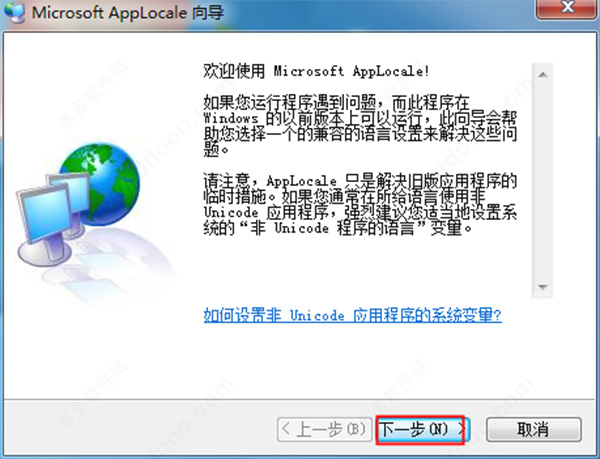
Applocale使用教程
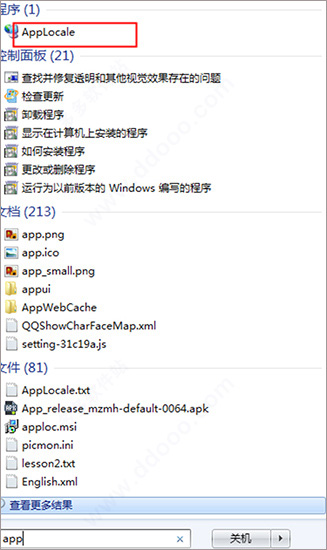
1、在“开始”菜单快捷搜索框中输入“Applocale”,运行主程序;
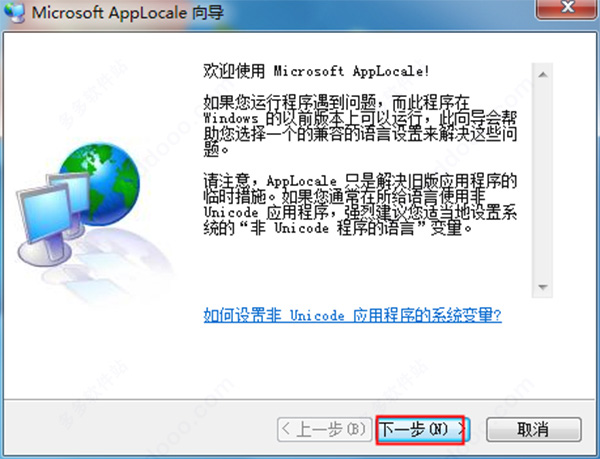
2、点击“下一步”;
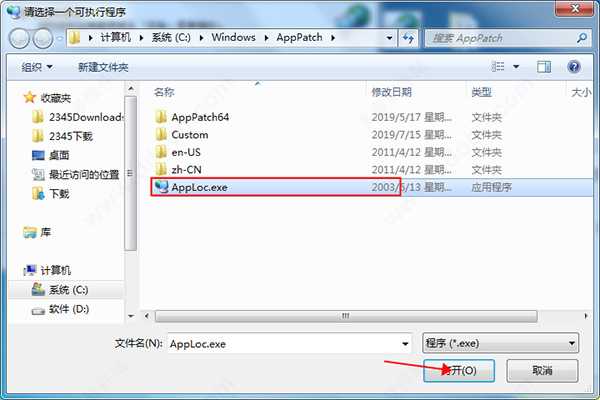
3、勾选“启动应用程序”,点击“浏览”选择相应的程序,比如*.exe;
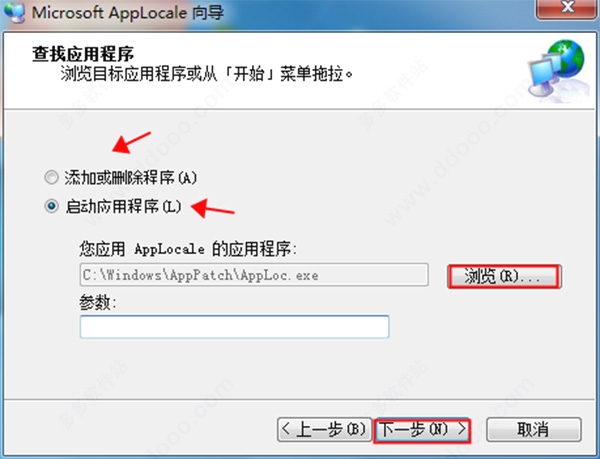
4、进入查找需要转码的应用程序界面,点击“下一步”;
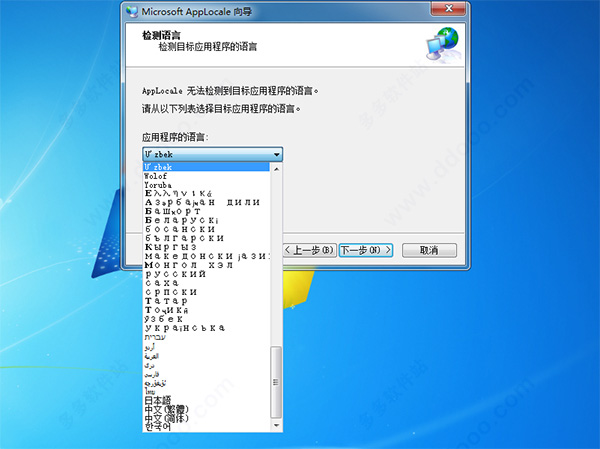
5、选择需要转换的语言,点击“下一步”;
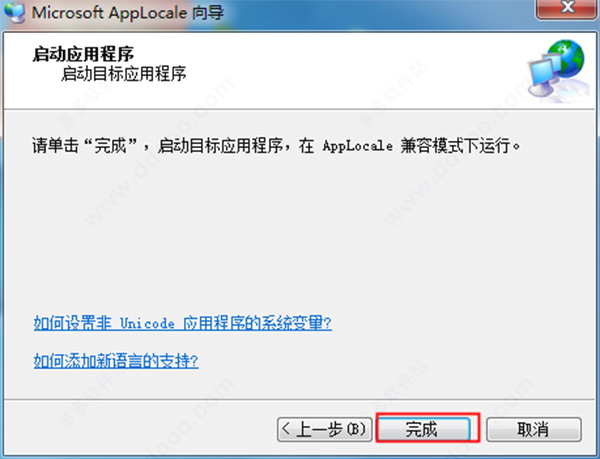
6、完成设定。
常见问题
一、Microsoft Applocale无法安装?
1、问题:每次安装到一半就出现一串英文字母视窗下面有个OK按下去以后就取消安装了怎么解决啊
2、因为你是vista系统,所以无法正常安装Applocale,你需要Ctrl+Alt+Del启动任务管理器,点击左下方显示所有用户的进程(S),此时再点击任务管理器左上方的文件-新建任务(运行)(N),回弹出一个对话框,这时你就可以看到下方有一行字:“将使用管理权限创建此任务”,点击右下方的浏览(B),找到apploc.msi就可以安装成功,如果没有,将右下角的“程序”切换成“所有”就可以找到。安装完毕后在开始-所有程序-Microsoft AppLocale中可以找到,如果没有,请到C:/Windows/AppPatch文件夹中寻找。
二、Microsoft Applocale乱码问题
1、有部分Windows XP用户在运行".MSI"的安装文件安装应用程序时,原来应该是中文的界面都成了乱码。其实,这是由于微软所提供的一个名为"AppLocale"的工具软件所造成的。
2、打开AppLocale,点“下一步”,选择“添加或删除程序”,再点“下一步”,然后在出现的界面中“应用程序的语言”里选择“中文(简体)”再点“下一步”“完成”就好了
3、将C:/WINDOWS/AppPatch/AppLoc.tmp删除,并且新建一个空文件,把名称改为AppLoc.tmp即可。
























共有 0条评论