

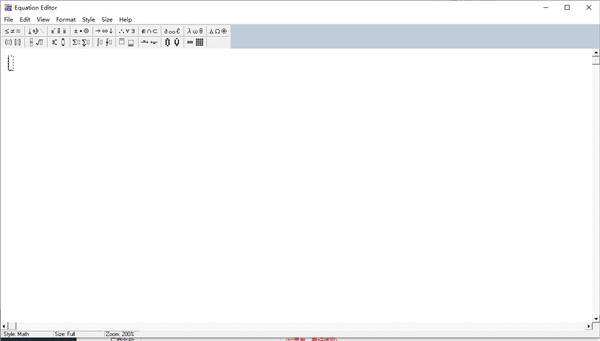
可创建公式
1、关系符号2、间距和省略号
3、修饰符号
4、运算符号
5、箭头符号
6、逻辑符号
7、集合论符号
8、其他符号
9、希腊字母(小写)
10、希腊字母(大写)
自带模板
1、围栏模板2、分式和根式模板
3、上标和上标模板
4、求和模板
5、积分模板
6、底线和顶线模板
7、标签键盘模板
8、乘积和集合论模板
9、矩阵模板
怎么用?
在Word中快速插入microsoft公式3.0的方法,以word2007为例:1、想要在 Office Word 2007中使用宏,需要显示“开发工具”选项卡。单击“Microsoft Office 按钮”,然后单击“Word 选项”,选择“常用”,在“使用 Word 时采用的首选项”之下选中“在功能区显示‘开发工具’选项卡”复选框。
2、在“开发工具”选项卡上的“代码”组中,单击“录制宏”,在“宏名”框中,键入宏名称,这里输入“公式”,单击“确定”按钮
3、在“插入”选项卡上的“文本”组中,单击“对象”
4、在弹出的“对象”对话框中,选择“对象类型”:“ Microsoft 公式 3.0 ”,单击“确定”按钮
5、此时即进入旧版的公式编辑器输入界面,不作任何输入,直接左键单击页面空白部分退出公式编辑器输入界面。单击“开发工具”选项卡上的“停止录制”
6、在选项卡上单击鼠标右键,单击“自定义快速访问工具栏”
7、在“ Word 选项”对话框中,单击“自定义”,将“从下列位置选择命令”下面的列表框选为“宏”,选中刚录制的宏“ Normal.NewMacros. 公式”,单击“添加”按钮将其添加到右侧
8、单击“修改”按钮,在上方选择一个易于识别的图标,还可以修改其显示名称。然后单击“确定”按钮即可
9、这样在快速访问工具栏就出现了插入公式3.0的快捷方式了,我们可以通过它来快速插入公式3.0
microsoft公式3.0功能
1、字体设置了几百个数学符号2、具有应用于几何、化学及其他方面的新样板和符号
3、专业的颜色支持
4、为全球广域网创建公式
5、将输出公式译成其他语言(例如:TeX、AMS-TeX、LaTeX、MathML及自定义语言)的翻译器
6、用于公式编号、格式设置及转换Microsoft Word文档的专用命令
7、可自定义的工具栏,可容纳最近使用过的几百个符号、表达式和公式
8、可自定义的键盘快捷键
9、批量修改公式的字号和大小
10、公式的自动编号和引用功能
11、与latex代码之间的转换
软件特点
1、直观易用、所见所得的用户界面,与 Windows, Macintosh 环境中各种文字处理软件和出版软件兼容2、自动智能改变公式的字体和格式,适合各种复杂的公式,支持多种字体
3、支持 TeX 和 LaTeX,以及国际标准 MathML,并能够把公式转化为支持 Web 的各种图形 (如 Gif 等),也支持WMF和EPS输出
4、附加七十多种专用符号字体,数百种公式符号和模版,涵盖数学、物理、化学、地理等科学领域
常见问题解答
一、在word中用microsoft3.0公式编辑器输入的数学公式,只能显示一个方框?进入工具菜单—选项—视图,去掉“图片框”前的勾,确定即可
二、为什么Microsoft 公式3.0 里“+”“-” 显示是不正常?
你的系统里缺少一种字体symbol.ttf 双击有显示问题的数学公式,这时公式编辑器会自动启动。在公式编辑器的界面中单击“样式——定义”。将变量使用“Times New Roman”字体,小写希腊字母和符号都采用“Symbol”字体。就可以了
三、Microsoft公式3.0显示乱码问题的解决?
1、在Word中使用公式编辑器“Microsoft公式3.0”编辑公式时,有时会遇到乱码的问题,解决的方法是:进入公式编辑器3.0,打开“样式”菜单,点击“定义…”命令,在打开的“样式”对话框中,将“小写希腊字母”、“大写希腊字母”、“符号”等的字体设为Symbol然后点击“确定”按钮即可
2、如果没有“Symbol”选项,说明Windows的字体库中没有这个字体,这时就应找一个Symbol.ttf文件拷贝到Windows文件夹下的fonts文件夹内再进行设置
四、word2010使用公式3.0编辑的公式打不开?
1、单击公式后左下角提示双击可编辑,则此公式双击后无反应。不能进行下一步的编辑
2、单击公式后左下角提示双击可编辑 Microsoft 公式 3.0 中文版,则双击此公式后可以进行下一步的编辑



























共有 0条评论