

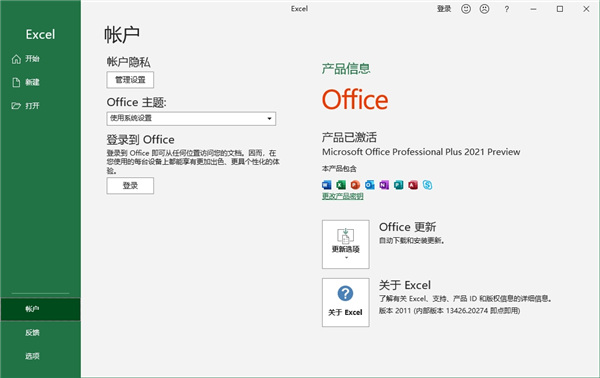
microsoft office 2021如何设置水印
1、打开Office Word办公软件,鼠标点击菜单栏中的页面布局菜单;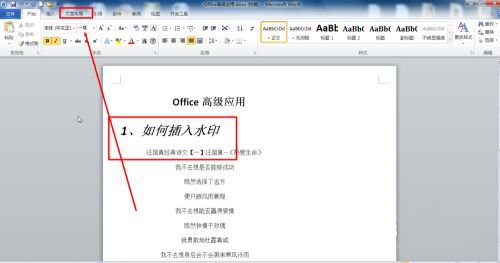
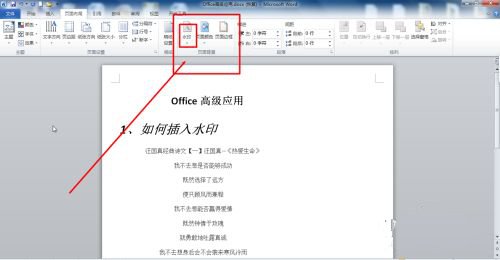
2、继续点击页面背景组中的水印;
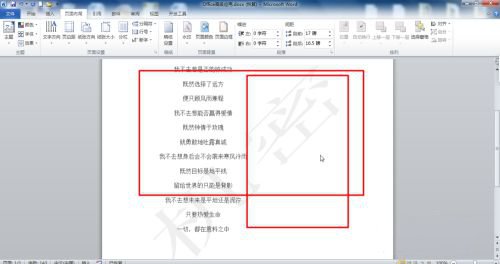
3、然后选择一种水印;
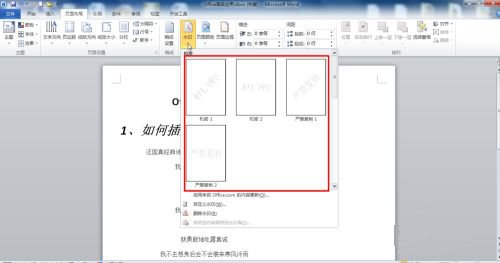
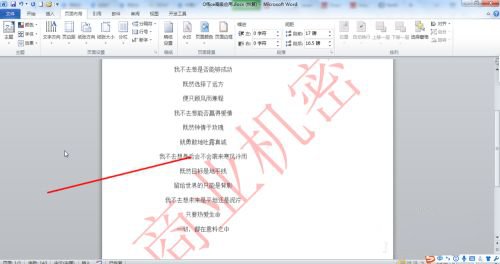
4、选择完成之后,可以看到文档中出现了水印;
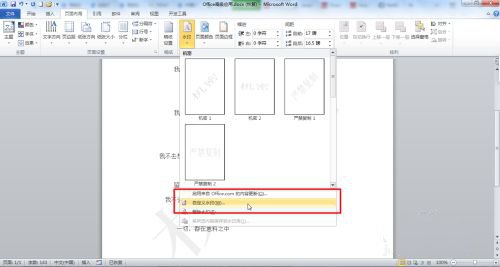
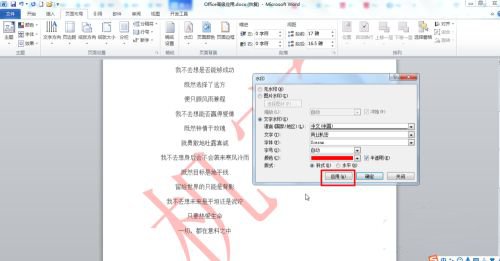
5、还可以自定义水印,点击水印菜单---自定义水印;
6、可以看到弹出的水印对话框;
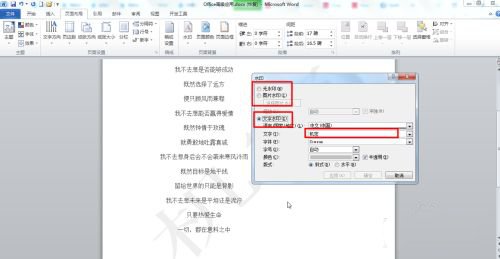
7、在水印对话框中可以设置图片和文字的水印,现在设置文字的水印,设置好语言、文字、字体、颜色、字号、版式,半透明、如图所示:
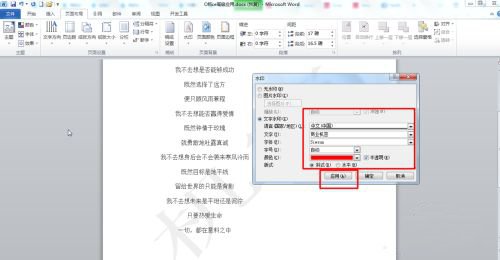
8、设置完成之后,点击应用按钮,如图所示:
9、点击完成应用按钮之后,可以看到文档中的水印效果。
microsoft office 2021怎么制作表格
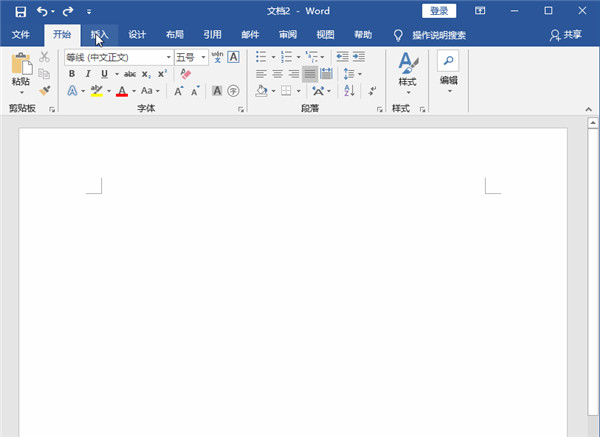
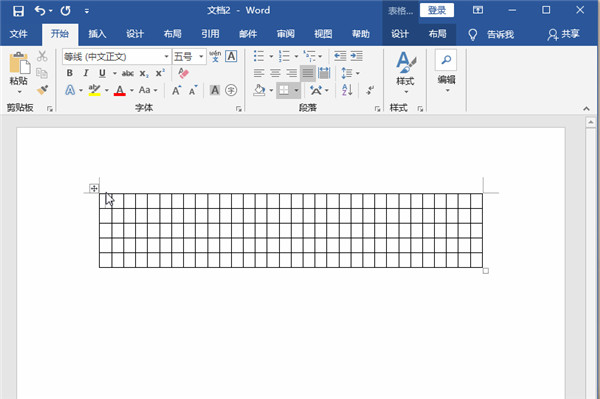
1、插入表格我们首先是打开Word文档,然后点击【插入】--【表格】--【插入表格】;将【列数】设置为32,【行数】设置为5,点击确定。
2、设置行列大小
选中表格第一列,点击【布局】,将【高度】设置为0.58,【宽度】设置为2;选中表格第一行,点击布局,将【高度】设置为1。
3、插入斜下框线
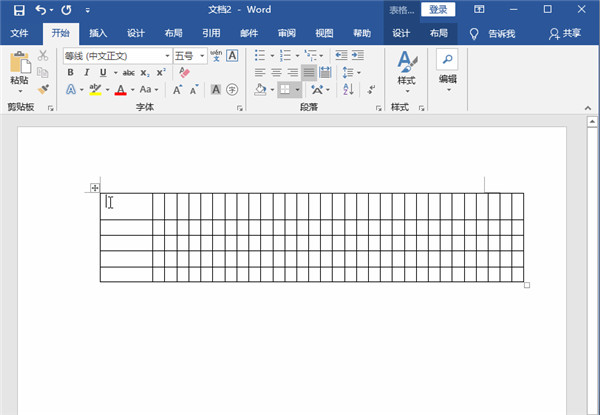
我们可以用鼠标的光标定位在表头,点击左上第一个表格,点击【开始】--【段落】--【边框】--【斜下框线】。
4、斜下框线输入文字
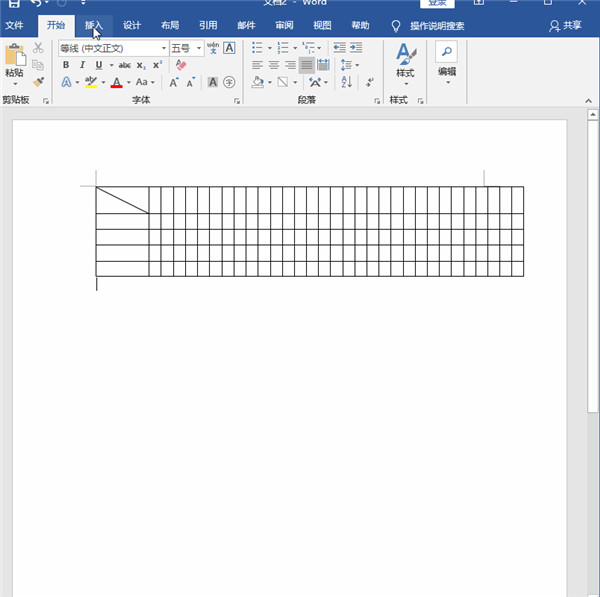
可以点击【插入】--【文本框】--【简单文本框】,在里面输入文字,将布局选项设置为"浮于文字上方";选中文本框,设置【形状填充】为无填充颜色,【形状轮廓】为无轮廓。最后将其文本框移动到合适的位置。
5、填充表格文字
下面这一步就是很简单的啦,可以在表格中输入相对应的文字内容了。
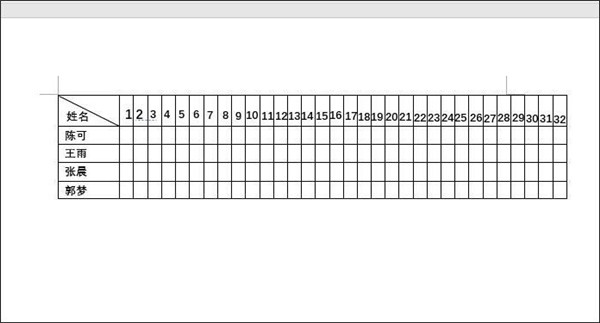
以上就是关于microsoft office制作表格的详细介绍了,希望可以帮助到大家。
office 2021新功能
一、office2021改进1、提供了更好的工作环境。
2、拥有更好的表格设计能力。
3、在新版的Excel软件上增加了更好的计算功能。
4、可以在添加函数的时候提供更好的插入方式。
5、内置的函数更加丰富,计算 过程更轻松。
6、对于制作数据模型也是很好用的。
7、office2021在设计PPT方面也更新多种功能。
8、提供了更好的图标设计方案。
9、支持更好的UI界面,滚动查看PPT效果更好。
10、在设计PPT的时候提供了在线插入图标的功能。
11、也提供了一个图标库,方便您轻松插入需要的图标。
12、Word的新版功能也是很多的。
13、提供了界面色彩调整功能,编辑Word效果更好。
14、提供了新的“沉浸式学习模式”。
15、排版文章功能更好,调整文字间距、页面幅度等更好。
16、另外新版的Word也是可以将文章朗读的。
17、增加了新的微软语音引擎,轻松将文字转换语音。
二、office2021新特性
1、大为改善的操作界面
对操作界面作出了极大的改进,将文件打开起始时的3D带状图像取消了,增加了大片的单一的图像。Office2021的改善并仅做了一些浅表的工作。其中的“文件选项卡”已经是一种的新的面貌,用户们操作起来更加高效。例如,当用户想创建一个新的文档,他就能看到许多可用模板的预览图像。
2、PDF文档完全编辑
PDF文档实在令人头疼,说它令人头疼是因为这种文档在工作中使用有诸多不便。即使用户想从PDF文档中截取一些格式化或非格式化的文本都令人抓狂。不过有新版的Office2021套件,这种问题将不再是问题了。套件中的Word能够打开PDF类型的文件,并且用户能够随心所欲地对其进行编辑。可以以PDF文件保存修改之后的结果或者以Word支持的任何文件类型进行保存。
3、自动创建书签
这是一项Office2021新增的功能,对于那些与篇幅巨大的Word文档打交道的人而言,这无疑会提高他们的工作效率。用户可以直接定位到上一次工作或者浏览的页面,无需拖动“滚动条”。
4、内置图像搜索功能
在网络上搜索出图片然后插入到PowerPoint演示文稿中并不轻松。微软也考虑到了用户这方面的需求,用户只需在软件中就能使用必应搜索找到合适的图片,然后将其插入到任何Office文档中。
5、Excel 快速分析工具
对于大多数用户而言,用好的方法来分析数据和呈现出数据一直是一个令人头疼的问题。有了Excel快速分析工具,这问题就变得简单多了,用户输入数据后,Excel将会提供一些建议来更好地格式化、分析以及呈现出数据等等。即使是一些资深Excel用户都会非常喜欢这一功能。


















共有 0条评论