

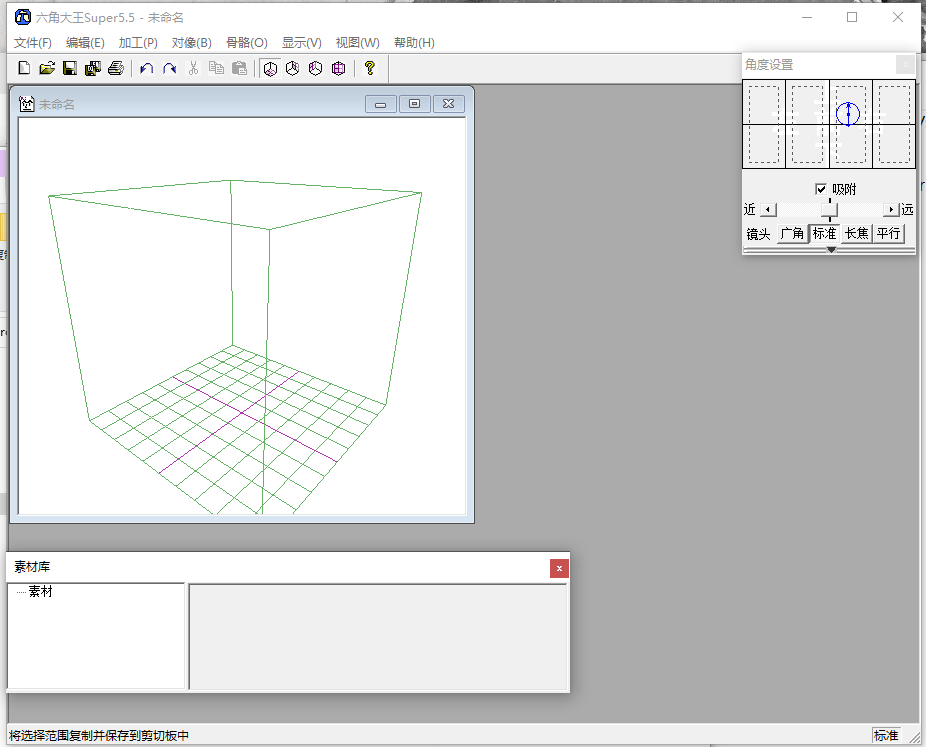
六角大王是一款来自日本的知名3D绘图软件,功能强大且操作便捷。它不仅是快速建模的好帮手,还提供丰富的材质贴图和动画制作工具,深受纸模型设计者喜爱。软件内置超过2000幅3D素材,方便用户制作各种展示内容。六角大王的独特之处在于其高效的建模功能,比如漫画机能和人体机能,让复杂的操作变得简单。结合“纸艺大师”后,还能将3D模型展开成2D图档,打印出实物模型。软件界面友好,快捷键设计实用,帮助用户提升工作效率。总体来说,六角大王是一个适合多种场景的全能型3D建模工具,尤其是对需要快速完成项目的设计者而言,它确实是个不错的选择。
功能特色
1、3D建模最快速
(1)拥有多项世界专利:
漫画机能:可将一张平面的漫画草稿图,经描绘轮廓点后,无须到各个视图调整点线位置,就可立即产生3D立体线稿,并据以轻松完成立体模型。
人体机能:5分钟即可将全身平面照片3D立体化(操作简单、塑模容易、不一样的3D绘图新观念)
(2)采用线、面、实体可以共同存在的 Non-Manifold 数据结构。因此可以自由在地输入点 、线、 面来创造各种立体模型,专业的网面模型编辑能\选取点、线、面以进行造型细部调整编修。克服其它3D软件在建模时的困扰,让你轻松自在完成模型建立。
(3)对称机能:修改右边的形状﹐左边也会自动地被修改。因此,在画人的脸形﹐汽车﹐飞机等等称形状时,只要造一半的形状﹐另一半会自动产生。
2、材质贴图很便利
纹理UV编辑功能:并用以下两个菜单可以很顺手的张贴一张纹理图。
「加工/高度的加工/张贴纹理的一部分」菜单
「加工/高度的加工/纹理位置的编辑」菜单
3、动画制作轻松容易
动画机能部分
(1)追加了动画功能。可在「窗口/动画窗口」菜单上使用。
(2)追加了动画变形功能。可在「窗口/动画变形窗口」菜单上使用。
(3)在「编辑/环境设定」菜单的对话框上选取「操作设定」后,在「顶点移动也可以」打勾的话,在使用动画功能时,也可以移动顶点。
(4)追加了「编辑/高度的编辑/复制变形后目标体」菜单。
4、完整的3D素材图库可利用
超过2000幅的3D素材图库可利用,包含了各行各业的人物造形、各种建物模型、各种生活器具,林林总总非常齐全及生动,方便制作各种简报、多媒体影片介绍、网页导览……
5、结合〝纸艺大师〞
可以将您的3D虚拟模型,全自动的展开成2D的图档,透过完整的编辑机能,进行打印、剪贴,很轻松的将您的精心创作实体化,完成后是一个非常精美的收藏品。
六角大王快捷键一览
一、工具选择相关
ctrl+光标键 改变基准面的朝向。
二、查看相关
空格键 按下空格的期间,等同于抓手工具拖拽水平移动视点位置。
Y 正视图
T 顶视图
F 左视图
G 右视图
B 底视图
鼠标滚轮 拨动滚轮,缩放。
更新日志
v5.5版本
修正了显示上存在的已知问题,同时增加了提高显示速度方面的相关选项。
一、主要修正的显示问题如下:
1、对称模式下,曲面漫画化显示后,对称中央线一直处于轮廓显示的问题。
2、对称模式下,半透明面显示错乱的问题。
3、使用棱角面显示曲面后,出现条纹的问题。
4、新增显示接近距离设置的功能。值越大离对像也就越近,但显示精度也就越低。
二、关于提高显示速度的说明:
1、使用视角设置窗口和平移工具调整视角时。
2、勾选显示设置中的“使用缓存加速绘图”(默认)。
3、减少半透明面的数量。
4、使用除“漫化模式”以外的其它模式。
当满足上述条件的同时再满足下列条件时,可以提升5~10倍的显示速度。
5、勾选显示设置下的“使用硬件加速绘图”。
6、选择显示设置下的抗锯齿为“无”。



























共有 0条评论