

应用特色
1、从下载的视频或其他数字MP4视频等中提取音频/音乐2、转换任何音频文件到MP3, WAV, WMA, M4A, FLAC, ALAC和更多
3、自定义音乐设置和长度自由
4、兼容iTunes、iPhone、iPod、ipad、三星和模拟Android设备
功能介绍
1、支持音频批量转换2、支持多音频格式
3、支持音频合并
4、支持文件批量操作,提高效率
5、全面覆盖常见音频格式相互转换
6、可将多个音频合并为一个音频
使用教程
一、如何将视频/音频转换为音乐第1步添加文件
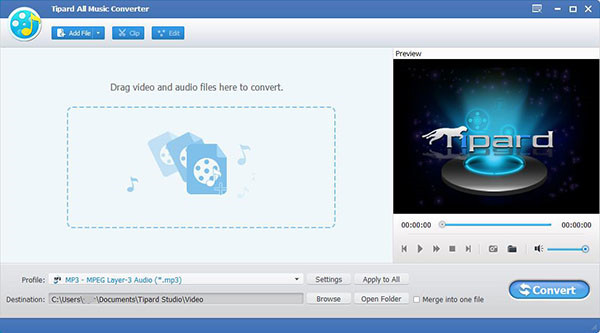
启动程序后,单击“文件 - 添加音频”按钮或“添加文件”图标,然后选择要转换的文件。如果要转换整个文件夹,请单击“文件 - 添加文件夹”
步骤2选择输出格式
单击“配置文件”右侧的下拉列表,然后选择要转换为的格式。如果要将所有选定文件转换为相同格式,请单击“全部应用”
步骤3选择目的地
单击“浏览”按钮或直接输入路径以确定转换音乐的保存位置
步骤4选择音轨
如果原始文件具有可选的音轨。您可以单击下拉列表并选择要采用的轨道
步骤5开始转换
单击“转换”按钮,音乐转换器将开始为您转换音乐
二、如何自定义转换
步骤1编辑首选项
单击“工具首选项”或“编辑首选项”图标,设置快照格式,输出文件夹,快照文件夹以及转换完成后的操作。您还可以自己决定CPU亲和力并更新设置
步骤2调整配置文件设置
单击“配置文件”右侧的“设置”按钮,可以调整支撑窗口中的音频设置
步骤3修剪音频长度
单击“剪辑修剪/效果”或编辑图标。根据需要调整音量。设置开始时间和结束时间,或直接拖动进度条以获取要转换的部分



















共有 0条评论