

最近发现了一款超级好用的工具——Multrin,它是一个免费开源的窗口管理器。简单来说,就是可以把所有打开的应用窗口都整合到一个“标签页”里,就像浏览器里的标签一样方便切换!平时用Windows的时候,总是被各种窗口搞混,尤其是办公时要同时开Word、Excel、PPT什么的,来回切来切去真的好麻烦。有了Multrin之后,把这些软件拖进这个工具里,就能在一个界面上轻松切换了,效率瞬间提升。
Multrin还支持把文件夹或者文件也当成标签页添加进去,这样办公的时候不仅可以用软件,还能直接在标签页里看到文件和文件夹,简直太方便了。它的界面设计也很简洁,还有暗黑主题可以选择,看起来舒服很多。而且它完全免费,开源技术开发的,稳定性也有保障。
对于像我这种喜欢多任务处理的人来说,Multrin绝对是个神器!有了它,桌面不会再被各种窗口挤满了,工作效率也提高了不少。如果你平时也觉得窗口太多太乱,不妨试试这个工具,真的很好用!
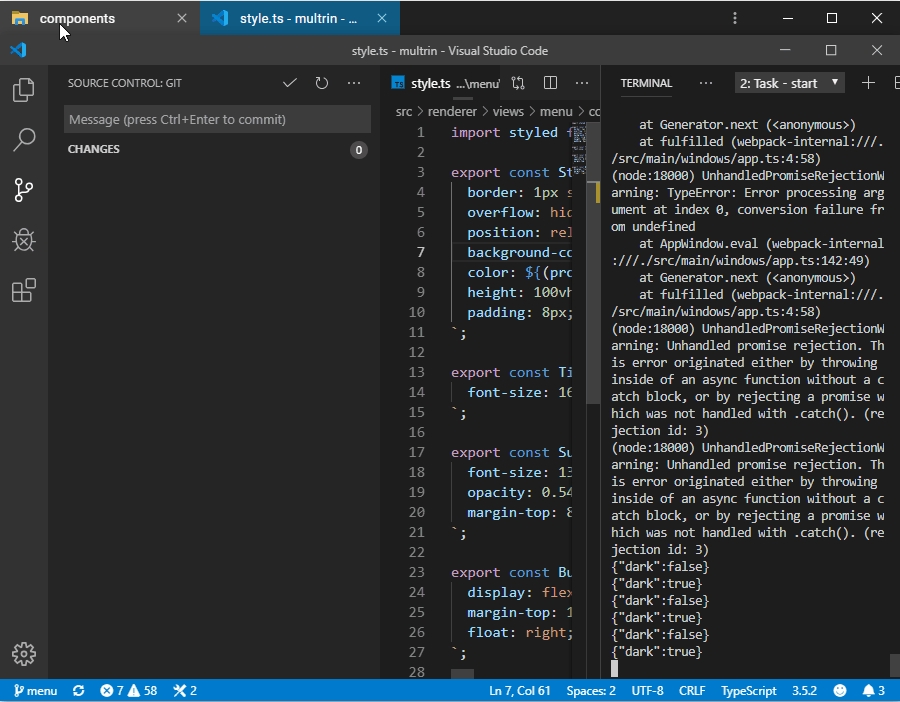
功能特色
1、有趣实用的免费开源“窗口合并”辅助小工具
2、可以支持添加包括 UWP 和传统的 Windows 窗口,甚至大部分第三方自制界面的应用比如 TIM 等也能顺利添加
3、基于 Electron、React、TypeScript 等开源项目开发而来,有着跨平台的可能性
4、黑暗的主题
5、Ctrl + Tab用于更改所选标签的键盘快捷键
Multrin使用教程
1、Multrin 可以支持添加包括 UWP 和传统的 Windows 窗口,甚至大部分第三方自制界面的应用比如 TIM 等也能顺利添加;
2、将应用程序添加到 Multrin 的多标签页组之后,你可以使用鼠标拖动标签页来调整位置排序;
3、在调整软件窗口大小后,Multrin 也会自动根据大小自动适应变化的;
4、你可以随时将新的应用程序窗口拖进来 Multrin 里,也能将当前的程序拖出去;
5、你将软件所在的标签页关闭的同时也会关闭程序;
6、当你关闭整个 Multrin 时,它会保留当前你正在浏览的标签页的程序,其他的标签页对应的软件则会全部一次性关掉。
软件亮点
1、Multrin可以让用户在电脑上显示多标签内容
2、如果你需要通过多标签的方式管理桌面的窗口就可以下载Multrin
3、直接将打开的窗口拖动到Multrin界面就可以自动在顶部区域显示新的窗口
4、可以添加多个工作窗口到Multrin,方便在一个界面上切换不同的工作窗口
5、支持软件窗口添加,将自己办公的软件拖动到Multrin
6、支持文件添加,将打开的文档内容,文件窗口拖动到Multrin排列显示
7、支持文件夹添加,直接将C盘D盘的文件夹拖动到Multrin显示新的窗口
更新日志
v1.3.0版本
更改
1、升级到Electron 8.2.2
2、添加了一个添加标签按钮,复制当前选定的窗口 (#104)
修复
1、修复了标签页关闭问题




























共有 0条评论