
微软最近发布了Windows 10的最新版本22H2,包括家庭版、专业版等多个版本。家庭版适合普通用户,功能相对基础;而企业版则更适合中大型企业,提供了更多高级功能。Windows 10的一大特点是免费升级政策,Win7和Win8.1用户可以在一年内免费升级,微软还承诺提供永久的支持。
这个系统有很多新特性,比如回归的开始菜单让老用户感到亲切,还有全新的Edge浏览器、语音助手小娜以及多任务操作等功能。特别是Xbox One游戏串流到电脑的功能,让玩家能无缝连接主机游戏体验。另外,Windows 10的安全性也提升不少,支持指纹和虹膜识别登录。
安装方法也很简单,通过ISO镜像直接安装即可,无需额外工具。不过,升级后需要激活才能使用付费功能。总的来说,Windows 10在功能和用户体验上做了很多改进,适合不同需求的用户群体。虽然作为最后一个主要版本,微软将其变成了一项服务,未来更新将以更灵活的方式发布。
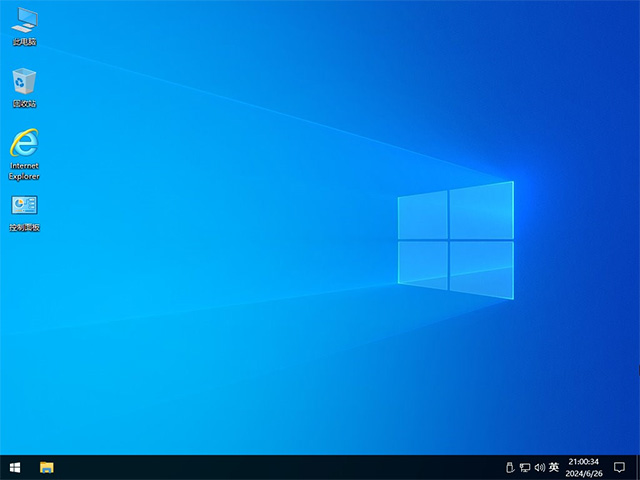
windows10正式版系统特性
1、Windows10免费升级:
Windows10发布之后一年内,Win7/Win8.1用户可以完全免费升级,体验到最新的系统。
2、全新开始菜单
Windows10开始菜单回归,让Win7/Win8用户倍感亲切。
3、语音助手微软小娜
桌面上最个性的智能助手,生活、工作贴心管理,深度语音搜索。
4、微软Edge浏览器
轻快、高校,比IE浏览器更快更安全。书写、笔记分享更简单,并且还内置了Cortana。
5、增强版多任务操作
Windows强大的贴靠,窗口屏幕落脚停靠让布局更合理,空间利用更科学。
6、一站式Windows应用商店
在Win10桌面电脑、平板电脑和手机上购买应用、游戏、音乐、电影和电视,可以享受一致的体验。
7、全面支持触屏,平板模式高校运作
8、Win10与Win10 Mobile联动
Win10三屏一云达成,电脑和手机亲如一家,通用应用响应式无缝转换,一致体验。
9、Xbox One游戏大作串流至Win10
在Win10电脑体验Xbox One大作不再是梦想,全新的串流功能可以让你在电脑上畅玩Xbox One游戏,与主机玩家对决。
10、Win10通用版Office套件免费
轻量化Office为触摸优化,让你轻松实现日常办公需要,不管是平板电脑还是PC,它都会让你更加热爱工作。并且永久免费。
11、DX12游戏新高度
Win10独占DX12,你将站在未来游戏的巅峰,体验新技术带来的激动与畅快。
12、通知中心
全新升级的通知中心,可以为你提供所有Win10重要信息、新闻推送以及应用消息。有了它,Win10尽在掌握。
13、Windows Hello安全登录
不用再为忘记密码而担心,Win10只需刷脸便可登录。虹膜和指纹识别登录系统,比密码更简单更安全。
14、出色的内置应用
搜地图、看照片、发邮件、查日历、听音乐、看电影,你的生活的一切尽在Win10。
win10正式版安装教程
关于Win10系统安装方法,最简单最快速的安装方法就是本地硬盘启动安装法。该方法不需要U盘等其他辅助设备,只需要下载ISO镜像即可快速安装。可安装单系统或双系统,可安装32位或64位。
详细步骤
1、下载软媒硬盘装机软件,并打开软件;
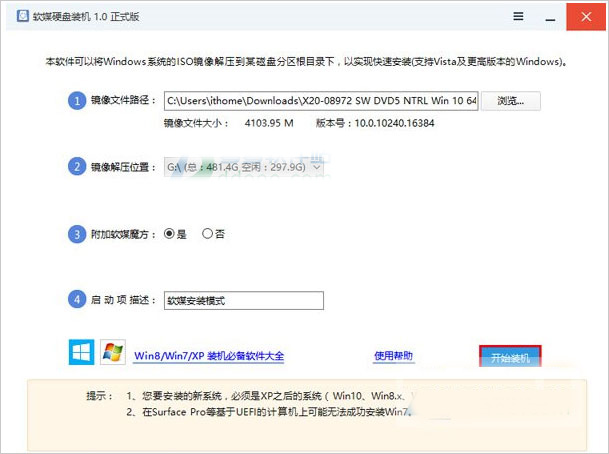
按照硬盘装机工具提示的步骤:
① 此处选择下载好的win10正式版的ISO镜像
② 此处选择镜像解压分区。注意,这里并非系统安装分区,尽量选用其他分区。
其他选项自定义,使用默认即可,最后点击“开始装机”。
出现下图提示时点击“是”
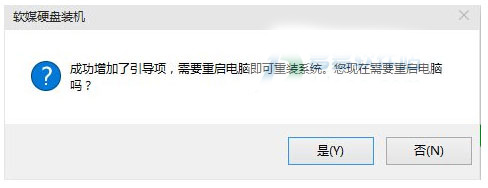
重启后在开机启动菜单中选择“软媒安装模式”(或你自定义名称的选项)即可开始安装。
2、开始安装
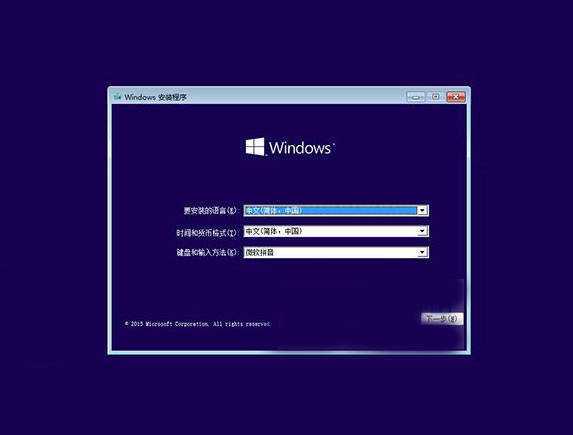
语言、区域和输入法设置,中国用户使用默认即可,点击“下一步”继续
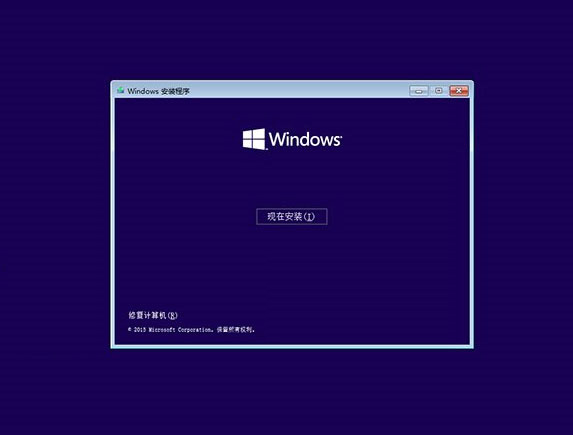
点击“现在安装”
此处可用安装密钥VK7JG-NPHTM-C97JM-9MPGT-3V66T(只用于专业版安装,激活无效),输入后点击“下一步”继续;也可以点击“跳过”,在安装完成后输入激活密钥。
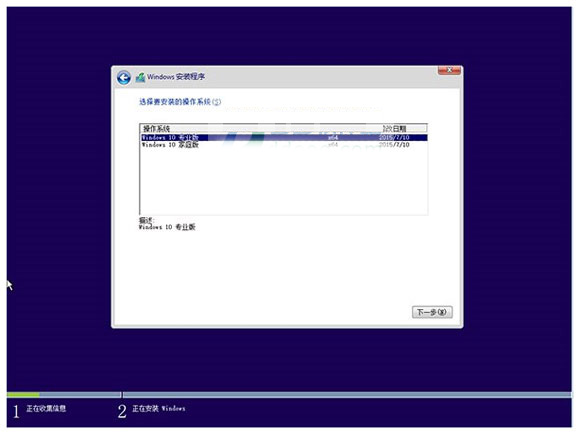
点击“跳过”后会有版本选择窗口,选择你想要安装的版本后点击“下一步”继续。
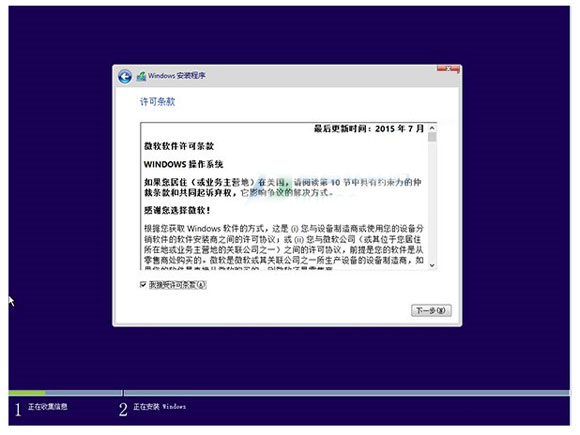
勾选“我接受许可条款”后,点击“下一步”继续
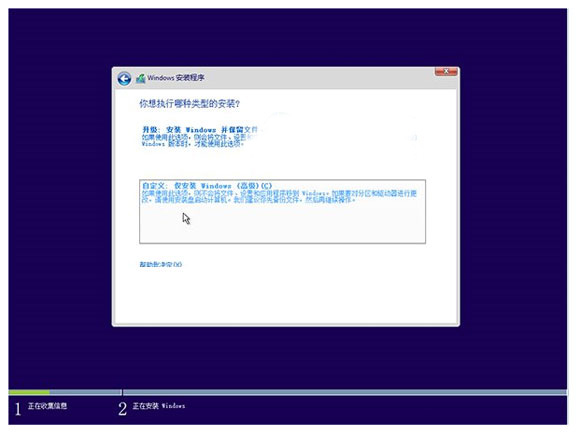
由于我们目前执行纯净安装,因此要选择第二项“自定义”安装方式
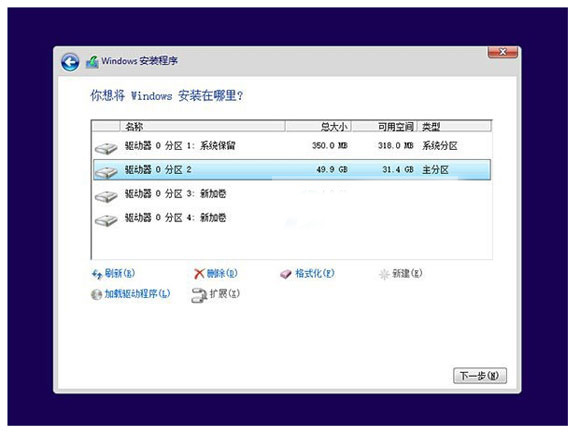
如果你想将当前系统替换掉,先将当前系统盘格式化,并选择这个分区,然后“下一步”即可;如果你想安装双系统,就选择(除了当前系统分区和“系统保留”分区之外的)其他分区,然后点“下一步”。如果选择安装双系统,安装完成后开机时还会出现“软媒硬盘装机”菜单。
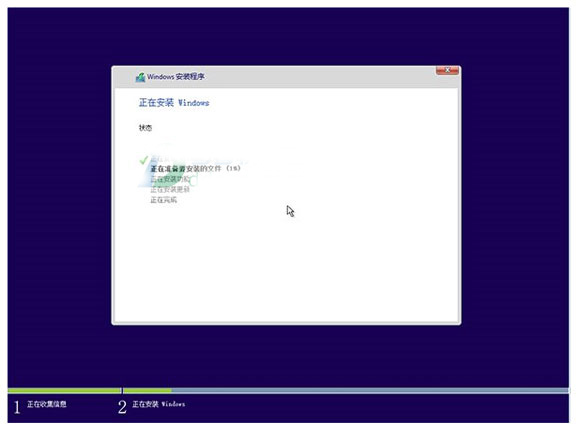
此后,Win10安装程序要至少重启两次,耐心等待30分钟左右将进入后续设置
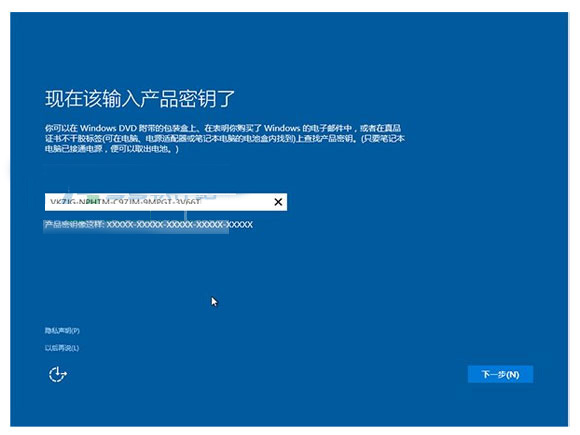
安装主要步骤完成之后进入后续设置阶段,首先就是要输入产品密钥(如果安装开始时输入过则不显示该界面),输入后点击“下一步”继续
对Win10进行个性化设置,你可以直接点击右下角的“使用快速设置”来使用默认设置,也可以点击屏幕左下角的“自定义设置”来逐项安排。我们点击“自定义设置”来看一下究竟有哪些详细设置
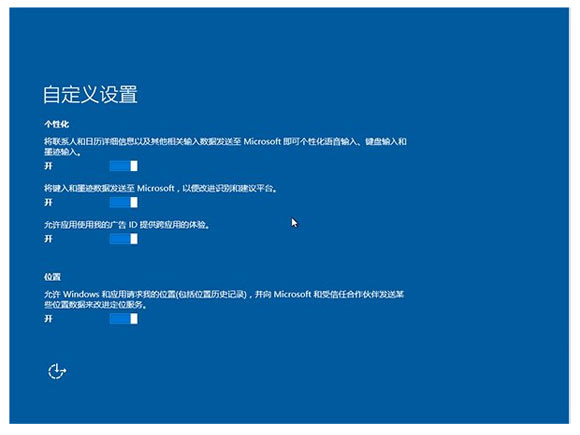
你可以在上述选项中选择可向微软发送的数据信息。但要注意,如果关闭“位置”信息,则当前设备无法定位(平板电脑等移动设备慎用)。点击“下一步”后完成这部分设置。
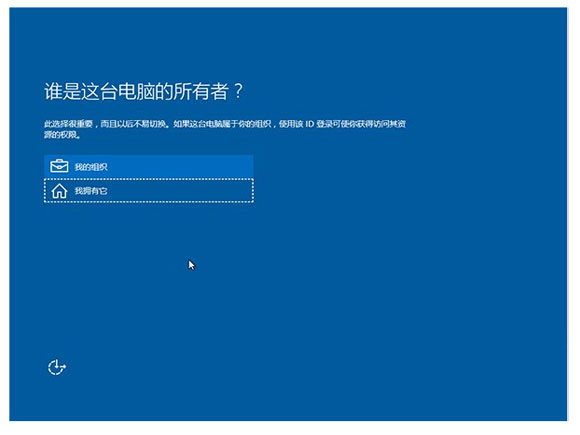
选择当前设备的归属,如果是个人用户,选择“我拥有它”;企业和组织用户可选择“我的组织”后点击“下一步”继续
输入你的微软账户信息后登录Win10。如果你没有微软账户可以点击屏幕中间的“创建一个”,也可以点击左下方“跳过此步骤”来使用本地账户登录。
微软账户创建页面
本地账户创建页面,和Win7安装类似,填写用户名并且设置密码和密码提示后(必填),点击“下一步”即可。
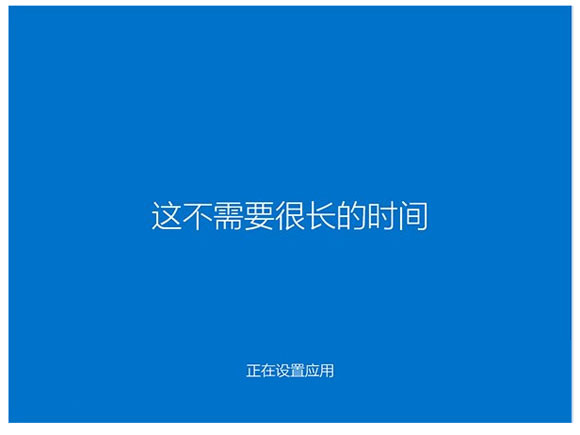
等待Win10进行应用设置,使用微软账户登录的用户需要等待更长时间。
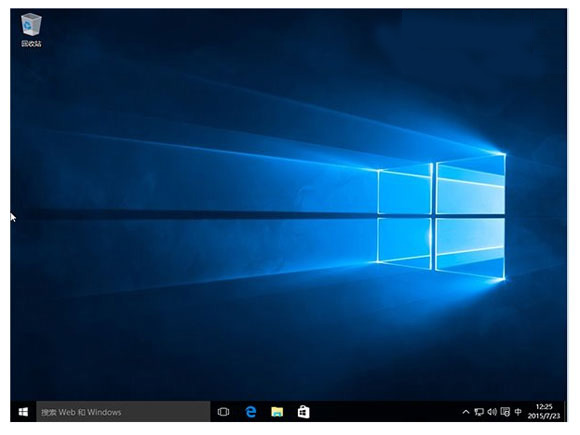
设置完成后直接进入Win10桌面,安装结束。
更新日志
19045.5555版本
一、高亮
1、[夏令时 (DST) ]此更新支持巴拉圭的 DST 更改。
2、[讲述人]
- 已修复:无法正确显示中文输入法候选窗口快速作按钮。
- 已修复:它未显示中文输入法建议选择加入项目的控件类型。
- 已修复:它没有显示中文输入法建议选择加入面板的标题。
二、改进
1、[输入法编辑器 (IME) ]
- 已修复:更改字体系列或字号时,中文输入法停止响应。
- 已修复:中文输入法搜索建议面板的颜色对比度低于预期。
2、[桌面窗口管理器 (dwm.exe}] 已修复:Dwm.exe 多次停止响应。
3、[国家/地区和作员设置资产] 此更新使某些移动运营商的 COSA 配置文件处于最新状态。
4、[Open Secure Shell (OpenSSH) (已知问题) ] 已修复:服务无法启动,这会停止 SSH 连接。 没有详细的日志记录,必须手动运行 sshd.exe 过程。







































共有 0条评论