

金狐系统维护盘十六周年纪念版是一款功能强大的安装和维护工具,集成多种系统软件和服务器维护工具,让Windows系统的安装、U盘制作以及系统备份等操作变得简单。它支持无损分区、密码破解、内存清理等多种实用功能,适合装机和维护使用。
这款工具内置了多个PE版本(如Windows 11 PE、Windows 10 PE、Windows 8 PE和Windows 2003 PE),还包含了经典Dos类工具和外置扩展包,满足不同场景需求。UD版和ISO版均支持Legacy和UEFI模式启动,兼容性强。
维护盘的特色功能包括隐藏分区(UD版)、丰富的快捷键以及多种驱动管理选项。特别值得一提的是它的安全性设计,比如UD版的隐藏分区无法被其他软件读取,防病毒、防木马,非常适合老旧设备的维护操作。
作为电脑爱好者,我觉得金狐系统维护盘是一个非常实用的工具,尤其适合需要频繁装机或系统维护的人群。不过在使用前最好先熟悉一下具体的操作流程,避免一些常见问题(比如U盘无法识别或启动失败)。总体来说,它是一个可靠且功能丰富的系统维护工具,值得推荐给有需求的用户!

特色功能
本维护盘主要包含以下组件:
1、Windows 11 PE x64 核心版,体积较小,高效多能;
2、Windows 10 PE x64 全能版,体积稍大,功能全面;
3、Windows 8 PE x86 迷你版,身材苗条,新老兼容;
4、Windows 2003 PE 珍藏版,经典老成,不可或缺;
5、经典Dos类维护工具集和Grub2管理器,个个精悍;
6、特制外置拓展工具包,里外互补,自由增减,强!
UD版和ISO版均支持Legacy和uEFi模式启动。
金狐系统维护盘十六周年纪念版使用说明
1、何为UD版:UD版是指用内置的fbinst工具在U盘或储存卡上分出一个隐藏的分区,称为UD,其特性是除了基于fbinst的工具可以进行读取之外,其它任何软件或者系统都无法读取其中的数据,具有防病毒、木马和防格式化的功能,安装简单,运行安装工具选好目标U盘一键完成安装;
2、何为ISO版:即ISO光盘镜像,可以用UltraISO或Rufus等软件写入U盘或移动硬盘,也可使用专用工具把U盘量产成USB-CDROM,量产后其功能和光盘类似;
3、PE里的几个快捷键:
F1=PECMD帮助,F7=进程管理,F8=截图工具,F9=刷新系统,F10=清理临时文件,Ctrl+M=键盘模拟鼠标,Ctrl+G=Ghost,Ctrl+T=搜文本,Ctrl+Alt+L=安全分辨率;
4、MaxDos“绕过密码”功能需在运行MaxDos时选择内存组合模式MS_HIMEM或FD_HIMEM才可使用;
5、10PE完整版的部分功能组件外置,需加载外置拓展工具包才能使用完整功能;
6、若硬盘里有安装Windows 10/11,则在10PE和11PE里运行开始菜单“驱动安装管理(Drvindex)”并勾选“搜索硬盘中的驱动”,可选是否“忽略安装显卡驱动”,再点击“执行”,稍等片刻便可导入本机已有驱动,方便使用PE所有支持的功能;(如果使用外置拓展工具包,加载时将自动执行该过程,但显卡驱动需手动导入)
7、金狐作品向来干干净净,绝无恶意修改系统的行为或捆绑插件等,可100%放心使用。
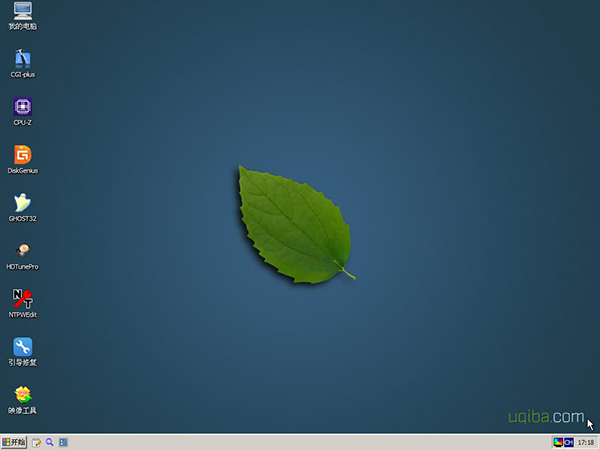
金狐系统维护盘十六周年纪念版预览图
1-UD版引导界面
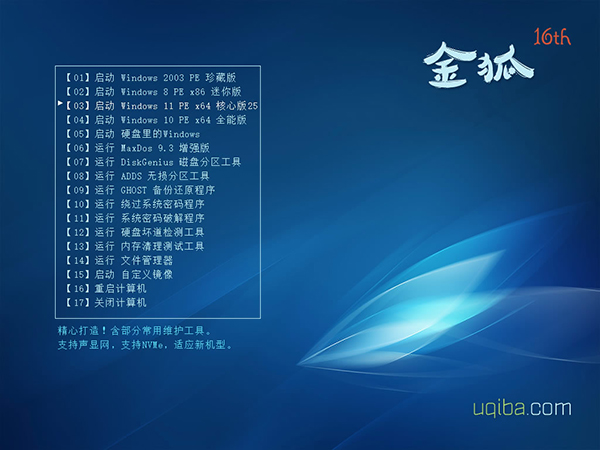
2-ISO版引导界面

3-UEFi引导界面

4-11PE默认桌面

5-10PE默认桌面
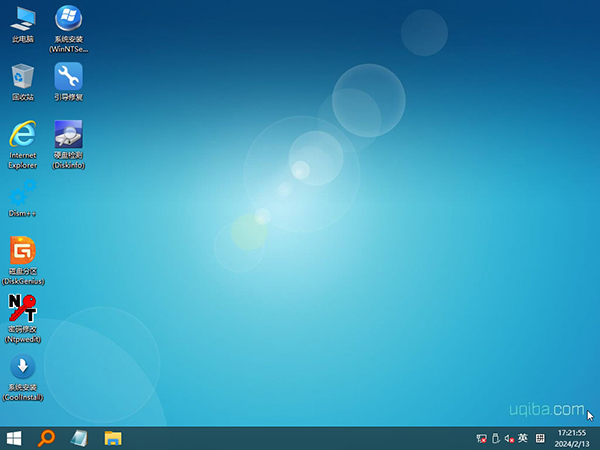
6-8PE默认桌面
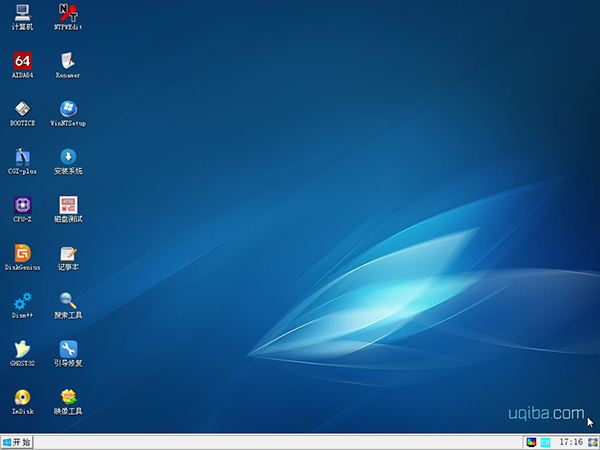
7-03PE默认桌面
常见问题
1、UD版运行安装工具提示安装成功了但优盘里为何什么都没有?
原因:资源管理器里显示的是数据分区,用来存放个人文件,而启动文件安装后是深度隐藏的,是否安装成功可看优盘可用容量是不是减少了,或插上优盘重启电脑实机测试一下。
2、UD版安装工具为何无法识别固态优盘和移动硬盘?
原因:为了避免误操作,安装工具默认不显示移动硬盘以确保数据安全。
解决办法:安装工具运行时右键点击标题栏,高级设置里勾选“显示移动硬盘”。
3、UD版安装到优盘以后如何测试是否可以正常启动?
方法:(1)运行安装程序安装后右击标题栏,从“模拟启动测试”里选择模式即可;
(2)实机测试,重启电脑,启动时按键盘快捷键F12(有的是F11、F8等)会出现启动项选择界面,用键盘上下方向键选择你的USB设备选项然后回车。
4、如何安装WinPE到本地硬盘?
(1)启动分区与系统分区在同一分区的情况(如MBR分区):
方法:ISO镜像加载到虚拟光驱或解压出来,再运行“安装到硬盘(Inst2Disk)”即可。
(默认安装10PE[uqipe_full.wim],也可选择安装11PE[uqipe_lite.wim])
(2)启动分区与系统分区不在同一分区的情况(如GPT分区,含ESP引导分区),
若ESP启动分区不少于800MB方法同(1),若ESP分区少于800MB,有两种安装方法:
①iso解压到一个文件夹,再运行安装程序勾选“安装到iso解压的文件夹”,取消勾选“安装到启动分区”,不然会提示“启动分区剩余空间不足”;
②UD版运行安装程序时右键点击标题栏,选择“安装PE到本地硬盘”即可。(默认安装10PE,若要安装11PE,运行时用记事本打开修改PE\Config.cfg)
5、WinPE安装到本地硬盘后如何修改或删除引导菜单?
方法:使用WinNTSetup里的或外置包里的BOOTICE工具“BCD编辑”选项卡。
6、外置拓展工具包如何使用?
方法:下载后解压得到PEtools文件夹,把该文件夹放在任意磁盘根目录,若登录前已放置则登录10PE和11PE后将自动加载,若登录了再放置则可点击开始菜单 “外置工具载入”进行加载。
7、如何启动自定义镜像?
方法:在优盘根目录新建名称为ISO的文件夹,把ISO/IMG格式镜像放入,传统引导方式启动界面上“【14】启动 自定义镜像”运行后会自动列出启动菜单。
8、维护盘安装后数据分区如何设置成NTFS格式?
方法:UD版安装后数据分区默认exFat格式,可以自己格式化选择格式,不影响维护盘;
ISO版需先格式化为NTFS格式,然后使用UltraISO“启动”>“写入硬盘映像”>
“便捷启动”>“便捷写入”。
9、Legacy方式启动出现引导界面,选择11PE或10PE后为何无响应?
可能原因:制作过程EFi分区数据没有成功写入。
解决办法:(1)运行安装程序还原空间后重新制作;
(2)如果在WIN10EFi分区可见,把UD版PE目录EFi.ISO解压到EFi分区。
10、安装工具为何会被部分安全软件阻拦?
原因:程序使用脚本语言编写,纯属误报。
解决办法:设置白名单,或暂时关闭安全软件。



























共有 0条评论