

Radmin Viewer官方版是一款简单又强大的远程控制软件,操作起来很方便,适合需要远程办公的用户。它支持Windows 11系统,功能齐全,包括完全控制、屏幕监视和文件管理等。安装和服务端设置步骤清晰,用户可以根据教程一步步完成配置。最让我觉得实用的是它的安全性,所有数据传输都经过高级加密(AES-256),而且这么多年没出现过漏洞,真的很靠谱。
软件还支持多连接,可以同时操控多个远程设备,这对于团队协作或教学场景特别有用。界面设计友好,功能模块一目了然,操作起来几乎零门槛。另外,文件传输的“增量复制”功能也很贴心,网络不好时能继续上次进度,节省时间。
总的来说,Radmin Viewer不仅速度快、兼容性好,还自带多种实用功能,非常适合需要远程办公或管理设备的人群。如果你正在寻找一款可靠又高效的远程控制工具,这个软件绝对值得一试!
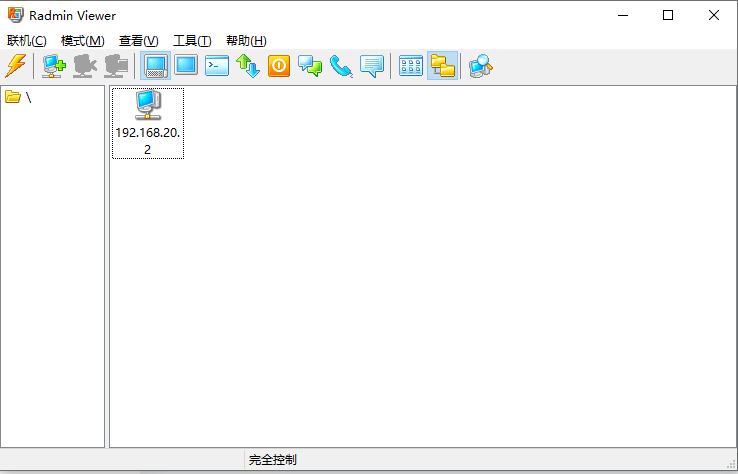
radmin viewer官方版如何使用?
一、服务端安装和设置
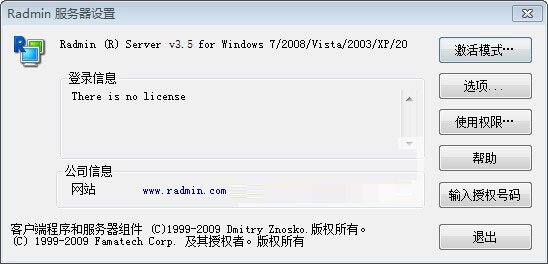
1、安装完成后会运行“radmin服务器设置”程序,
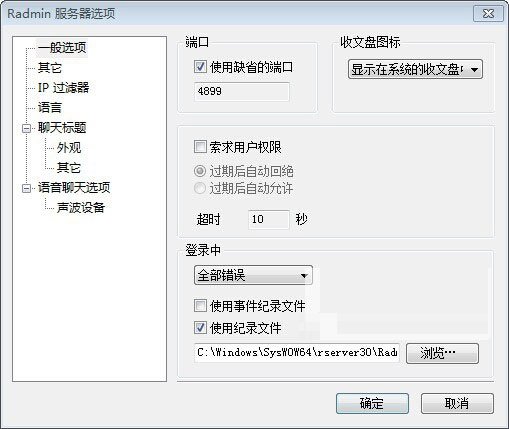
2、选择“选项”按钮,弹出“radmin服务器选项”,可以设置端口(默认为4489)、暂停联机模式,ip过滤等,设置完关闭即可,
3、在“radmin服务器设置”窗口点“使用权限”按钮,弹出“服务器安全模式”窗口,
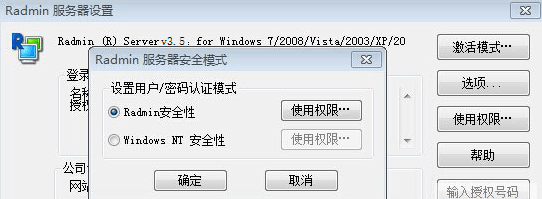
4、在以上窗口选择radmin安全性,右边点“使用权限”按钮,用来添加登陆服务器的用户名和密码,
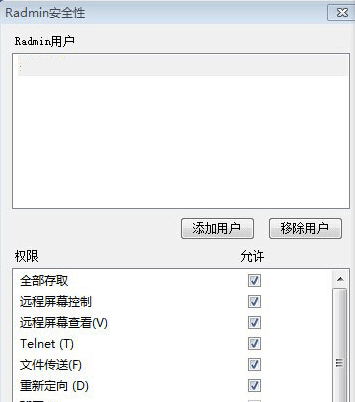
5、至此服务器设置基本设置完成,然后再重新启动一下radmin服务器即可。需要注意的是请确保这台机器4489端口是开通的,如果使用了防火墙加把4489端口加到白名单去或关闭防火墙之类的软件。
二、查看程序(控制端)设置
1、解压后运行radmin viewer软件,点击左上角的闪电按钮来连接到服务器,选择联机模式,在ip地址或dns名称栏输入ip地址,我这里服务端的ip地址是192.168.1.100,联机选择完全控制,
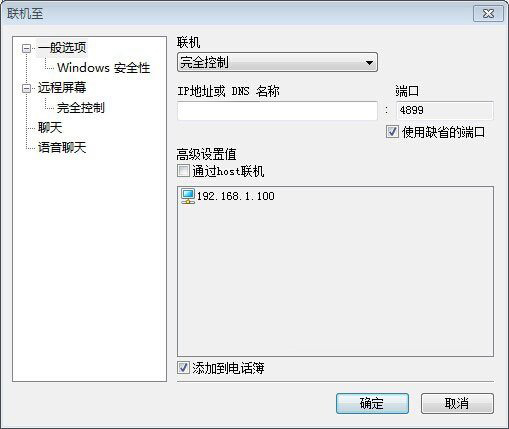
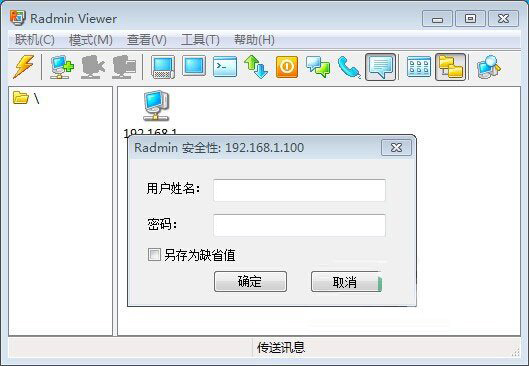
2、设置完点确定,输入用户名和密码就可以连接到radmin服务器了,
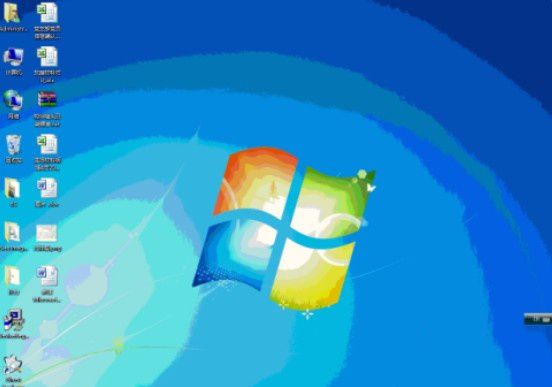
3、如图,当显示电脑桌面的时候,代表已经成功远程连接了。
软件特色
【快捷】
radmin拥有最高的操作速度,使用远程计算机如同使用本地计算机一样。其特殊的低带宽优化功能使之在使用3g网络时,也能顺畅远程操控计算机。
【用户友好型】
radmin的安装和更新速度很快,相关说明清晰明了。对大型网络管理员而言,可以通过特殊免费实用程序,将预设的radmin自动安装在用户pc机上。
【安全】
radmin的安全能力完全内置。使用radmin时,所有传输数据都通过高级加密标准256位(aes-256)进行加密保护。在radmin诞生的17年中,并未出现过漏洞。
radmin viewer官方版软件亮点
1、最大的工作中速率
Radmin 是可以到处应用的更快的远程监控软件。其 DirectScreenTransfer 新技术应用应用视頻挂勾核心模式驱动程序,将捕获率提升到每秒钟数百次显示屏升级。根据其尤其的低网络带宽提升作用,您乃至可以在应用拔号调制调解器和 GPRS 连接的情形下,顺意地开展工作中。
2、根据支持的 Intel AMT 技术性,远程操纵硬件配置
Radmin 3 新版本手机软件支持 Intel AMT(积极管理方法技术性),让您乃至可以在远程计算机关掉或您无法启动其电脑操作系统的情形下,对其开展操纵。应用 Radmin Viewer,您可以开启、重启动或关掉远程计算机。客户可以利用它查询和变更远程计算机的 BIOS 设定,并从当地 CD 或硬盘映像文件开展运行。
3、彻底兼容 Windows 11
Radmin Viewer支持 Windows 11/8/7/Vista/XP/2012/2008/2003/2000/ME/98/95/NT4.0 (32-bit) 和 Windows 8/7/Vista/XP/2012/2008/2003 (64-bit) 电脑操作系统。
4、最大的安全等级
Radmin 以加密算法工作中,全部的数据信息、显示屏图象、电脑鼠标挪动和电脑键盘数据信号都应用 256-位 AES 强密匙,每一个连接都选用随机生成的密匙。 Radmin 的客户认证既可以应用 Windows 活动目录或 Kerberos 支持的安全系数认证,或它自身的某些用户权限和安全登录/登陆密码认证。 Radmin 安全系数应用根据 Diffie-Hellman 的密匙互换,密匙长短 2048-位。 此外 IP 过滤装置限定对特性服务器和互联网的浏览。
5、文字和语音通话
文字闲聊、语音通话和推送信息方式,全是 Radmin version 3 新研发的作用,他们有利于您与所连接的远程电脑实际操作的客户开展沟通交流。
6、应用简易
Radmin 十分便于掌握和应用。 大家大部分的顾客都觉得 Radmin 的具体优势取决于简单。 全部的汇报页面很形象化,而程序流程也十分便于应用。 有别于这些松垮手机软件(bloatware),Radmin 沒有没用的“升值”作用使它难以使用,不容易学习培训或连累它的特性。
7、安全性的“拖拽式”文件传送,含有“增加量复制”(Delta Copy)作用
应用 Radmin 您可以在任务管理器设计风格的页面中轻轻松松拖拽,对远程电脑的一切文档以加密算法开展传送。 Radmin 在复制文档的情况下有项作用,可以容许仅升级在两部电脑不一样的一些文档。 此项作用称之为“增加量复制”(Delta Copy)由于只复制文档的差别(“增加量”)。 它容许在网络问题以后再次复制实际操作,从常见故障产生的位置逐渐复制并非重新开始。 此作用在从/往远程电脑复制一切文档时全自动应用。
8、支持多连接
Radmin 支持与此同时好几个连接到同一远程显示屏。 这代表着您可以邀约好朋友或朋友远程收看您的显示屏(很合适召开会议),或从您自身的电脑显示屏上查询或操纵多个远程显示屏(特别适合远程服务外包或课堂教学)。
9、完全免费根据 E-mail 给予技术性支持
Famatech 根据 e-mail 对申请注册顾客给予完全免费的技术性支持。
快捷键
enter:以默认模式连接记录。
insert:新建记录。
ctrl+e:编辑记录。
ctrl+c:复制记录。
ctrl+x:剪切记录。
ctrl+v:粘贴记录。
delete:删除记录或目录(在记录窗格),或删除树状目录(在目录树窗格)。
f1:显示程序信息。
f2:更名树状目录。
f3:单条扫描(等待5秒,用于扫描网速较慢的记录)。
f5:全部扫描(多线程同时扫描,每条记录等待5秒)。
f7:新建树状目录。
f9:将选中记录填为强制代理(主菜单上“强制代理信息”项显示将从[无]变为[有],打开该菜单可查看信息)。
ctrl+-:隐藏窗口到系统托盘。
ctrl+=:显示窗口。
双击系统托盘图标可隐藏或显示窗口。
窗口大小可调整,支持最大化和还原。
支持home、end、pageup、pagedown等操作。



















共有 0条评论