
这篇文章主要介绍了一款名为able software r2v for windows的软件,这是一款专门将普通图片转换成CAD矢量图形的工具。它拥有强大的智能自动数字化技术,界面简单易用,支持多种格式的栅格图像处理,包括扫描图纸、航片和卫片等。用户只需要将图像显示在屏幕上并选择矢量化命令,几秒钟内就能识别出所有线段,并且可以进行校正和编辑。
这款软件特别适合需要处理工程图、机械图和技术图纸的用户,转换后的文件可以直接导入CAD/CAM或其他绘图程序中使用。它支持BMP、JPEG等点阵图像格式,并能输出DXF、HGL和TXT等多种矢量文件类型。通过这款软件,用户可以省去手动绘制图形的麻烦,大幅提高工作效率。
文章还详细介绍了软件的使用教程,包括打开文件、转换灰度、自动矢量化、设置参数、输出矢量文件等步骤。此外,它还列出了系统最低需求,确保用户的设备能够正常运行。
总的来说,这款able software r2v32 v5.5汉化版非常实用,尤其是对于需要处理大量图纸和图形的用户来说,可以大大节省时间和精力。我觉得这个软件真的挺方便的,特别是对那些经常需要将扫描图像转换为CAD文件的人来说,绝对是个好帮手!
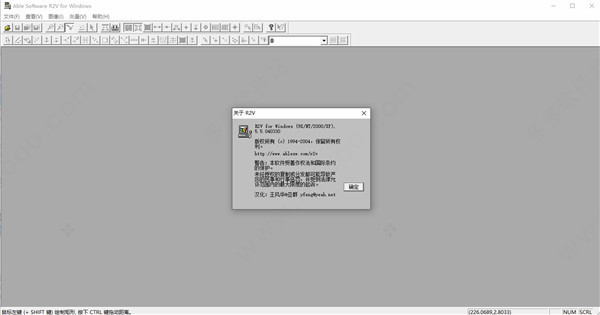
软件特色
1、提供简便及完整的将光栅图像数字化为矢量数据的解决方案,这些光栅图像可以是扫描的图纸、航摄照片或是卫星图片。
2、仅需要将扫描图像显示在屏幕上并选择矢量化命令,所有的线段在数秒钟即可识别出来并显示在图像上供你校正与编辑。
3、强大的编辑及处理功能可用于矢量的编辑、地理坐标校正及等高线数据标注。
4、拥有R2V,你可以在草稿纸上画草图,你只需扫描你的图纸,然后让R2V高精度地自动或半自动矢量化它们。
5、一张典型的地形图或区划地图,通常以 300DPI 的黑白或灰度扫描,在Pentium级PC上数秒内即可完成矢量化。
able software r2v for windows使用教程
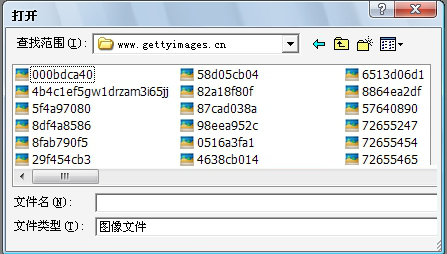
1、打开r2v软件,然后在软件窗口中点击文件,选择打开的图形文件;
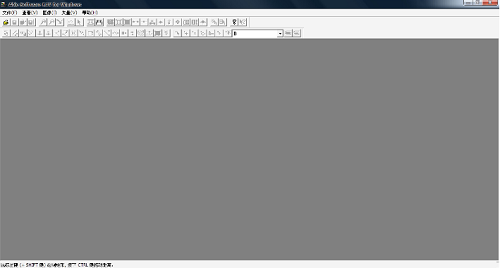
2、打开图像文件
3、图像→转换→灰度
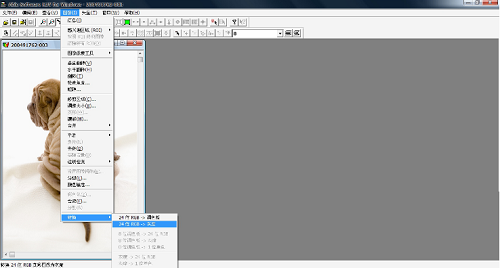
4、选择 自动矢量化
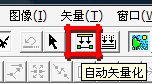
5、设置转换参数后,点击“开始”
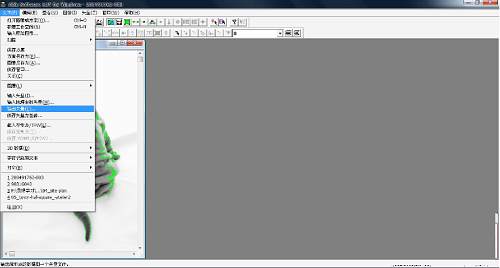
6、点击工具栏中的“文件”按钮,然后选择“输出矢量”;
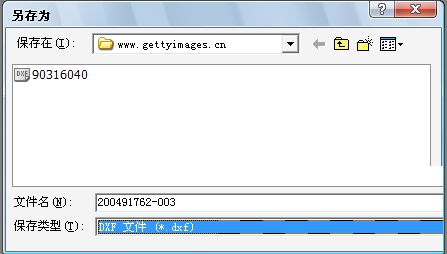
7、将文件另存为 dxf 格式
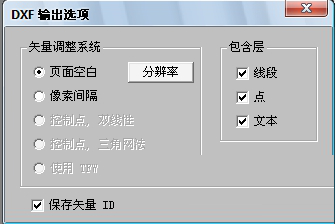
8、调整DXF输出选项;
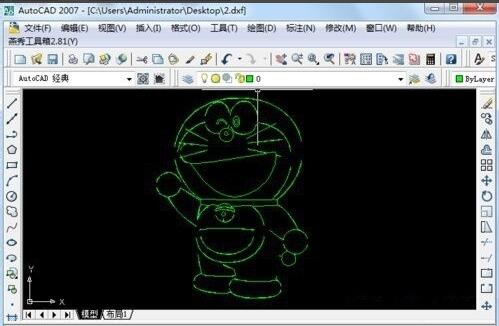
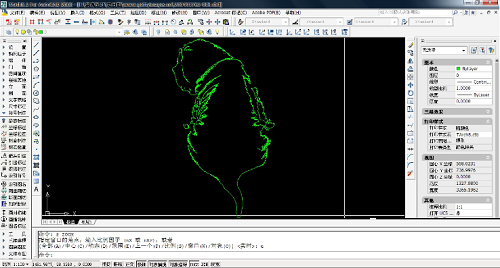
9、在 CAD 中打开 DXF 文件
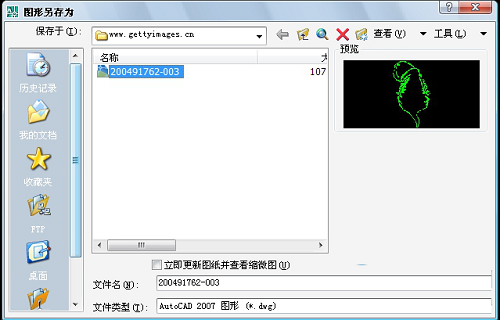
10、另存为 DWG 格式文件
系统最低需求
操作系统:R2V 32位版本需要Windows 95或Windows NT才能运行。
CPU:486或更好
RAM:8MB(建议32MB以上)
硬盘容量:安装软件需要2MB,更多的空间用于存储你的扫描图像及矢量化数据
显示设备:8位256色或更好的SVGA兼容显示卡


















共有 0条评论