

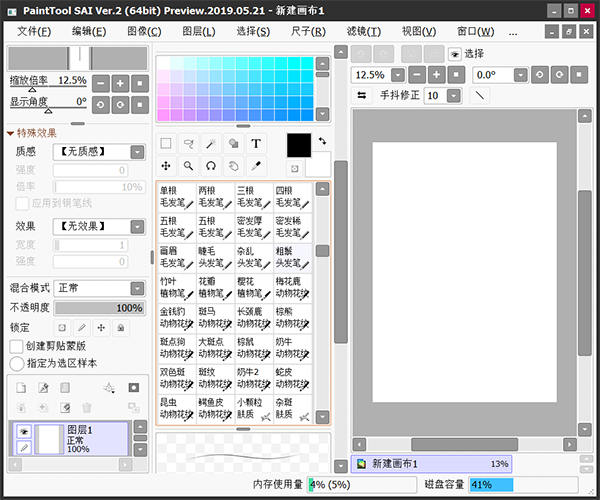
这篇文章主要介绍了SAI2终极版这款绘图软件的特点、功能以及使用教程。作为一款基于painttool sai ver.2开发的绘画工具,它不仅继承了原版的所有功能,还内置了大量丰富的笔刷,比如铅笔、毛笔、厚涂笔等,满足不同风格的绘画需求。最大的亮点是它是免费版本,操作简单且对电脑配置要求低,适合新手和专业人士使用。
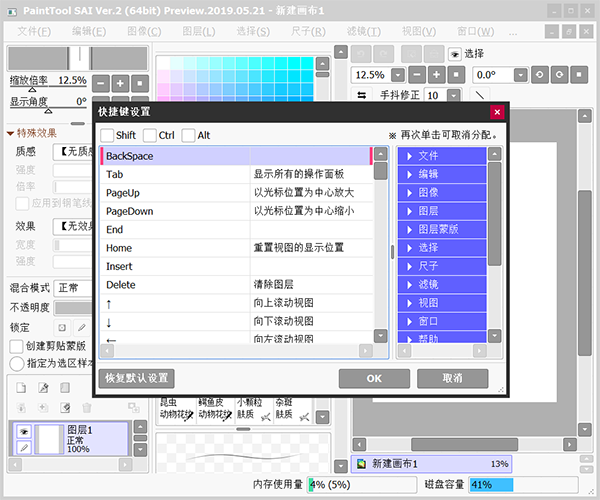
文章详细介绍了软件的操作界面和各个功能面板,包括颜色操作、图层操作和工具操作等,并提供了具体的使用方法和技巧。此外,还列出了SAI2的一些快捷键,方便用户快速操作。个人觉得这款软件非常适合需要简单高效绘图的用户,尤其是对新手非常友好,上手容易且功能强大。如果你正在寻找一款适合绘画的工具,不妨试试SAI2终极版,相信会带来不错的体验!
软件特点
1、电脑绘画
可以在电脑中进行绘画工作。
2、抖动修正
更强大的抖动修正功能,简单高效。
3、笔刷丰富
拥有丰富的笔刷,你也可以导入自己的笔刷。
4、绘图品质
设定优先绘图速度还是优先绘图质量。
5、最大浓度笔压
达到画笔最大浓度时的笔压。
6、最小浓度
笔压最小时的画笔的浓度。
7、笔压
设置控制各种笔压的参数。
8、笔压感应度
设定数位板的笔压感应灵敏度。
9、边缘硬度
设定画笔边缘的硬度,建议使用边缘清晰的笔刷。
sai2教程
1、主界面
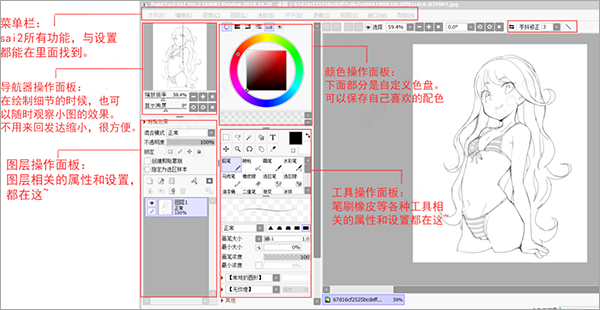
使用方法并不复杂,大致就是四个区域,每个区域的分工明确。就算是完全不会的新手,也能马上上手。如果觉得各个面板的排版不喜欢可以点击菜单栏里的窗口里面的各种选项来设置自己喜欢的排版。下面就按照各个操作面板逐个介绍一遍~
2、导航器面板
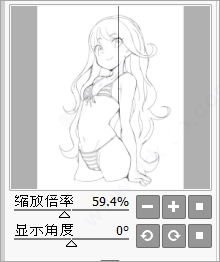
在绘制细节的时候,也可以随时观察小图的效果。不用来回放大缩小,很方便。
3、颜色操作面板
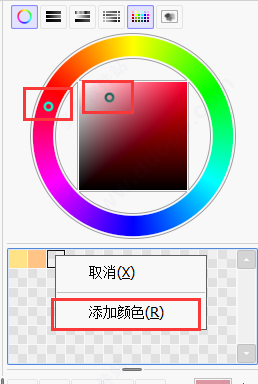
上面是取色环。外面的圈,拖动可以改变色相,中间的方框可以改变明度和饱和度。下面的是自定义调色盘,右键点击空的格子,点击添加颜色。即可添加当前选中的颜色。以后用到直接鼠标左键点击,即可吸取这个颜色。
4、图层操作面板
图层操作面板的东西会比前面两个面板多一点,如果接触过CG绘画的同学,应该对这些很熟悉。
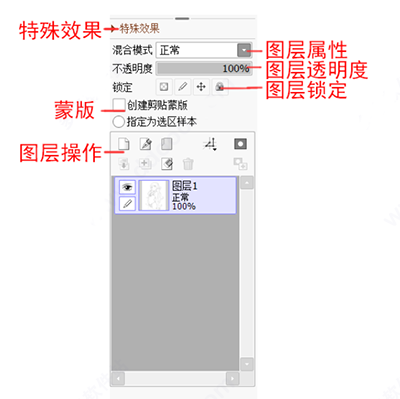
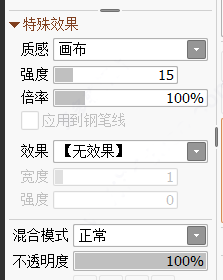
(1)特殊效果
可以设置画布质感等效果,这次先做简要介绍,后面再出详细的教程小伙伴们心急的话,可以先自己尝试调整各个属性哦~
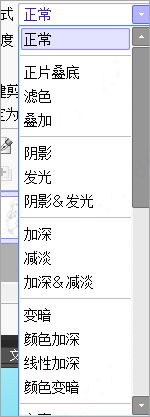
(2)图层属性
常用的图层属性有,叠加,正片叠低,滤色等。可以用来叠加线稿,也可以用来做一些光效的效果~
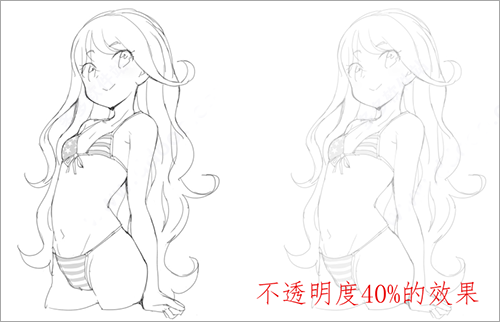
(3)图层透明度
可以降低图层的透明度,一般用于降低草稿透明度。然后绘制精细线稿。
(4)图层锁定
一共有三种,从左到右分别是:锁定透明度,锁定画笔,锁定移动。第四个是锁定前三项。
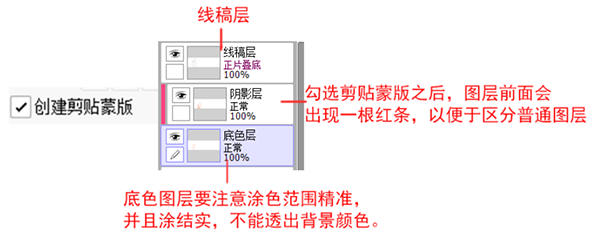
(5)剪贴蒙版
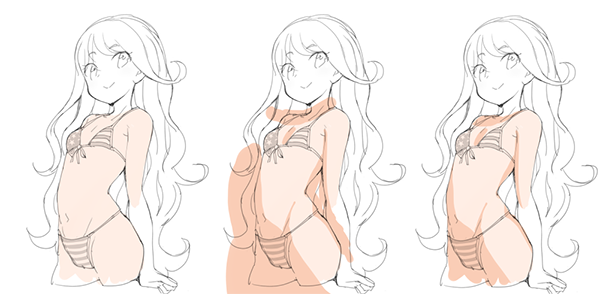
剪贴蒙版的概念就相当于一层透明遮罩,蒙版图层之下随便怎么画都不会画到外面。同样的效果还可以用锁定透明度来完成。
(6)图层操作
新建图层,删除图层,合并图层等基本操作。
5、工具操作面板
(1)选区和调整工具
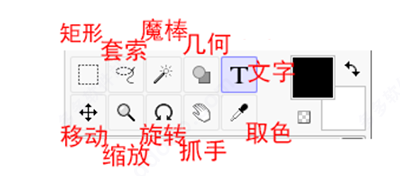
矩形选区、套索选区、魔棒选区,三个统称选区工具。他们的目的性是一样的,只是针对不同的情况选择不同的选区工具。
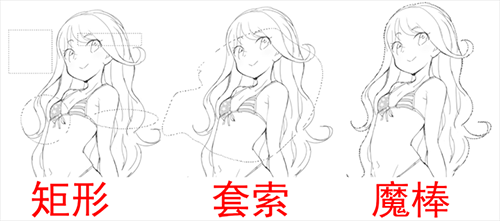
矩形:用于选取几何图形。
套索:用于复杂的形状,虽然麻烦,但是效果最好。
魔棒:用于选区颜色分明边缘清晰的情况。
几何:用于绘制几何图形。
文字:用于输入文字
移动:用于拖拽画面内容,不过一般用ctrl+鼠标左键,会更方便。
缩放:用于缩放画布大小,可用鼠标滚轮代替,更方便。
旋转:有些角度的线条特别难画,可以转到顺手的位置。
抓手:用于移动画布,一般用空格+鼠标左键,比较方便。
取色:可以用鼠标右键代替。
6、画笔工具面板
重点来了!!!默认的笔刷都是基础笔刷,大家可以去网上下载很多别人预设好的笔刷,或者自己调。
但是了解笔刷的特性,并且灵活运用,才是重点。比如用水彩笔调整过后可以用来画过渡。
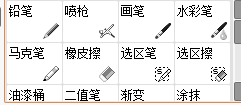
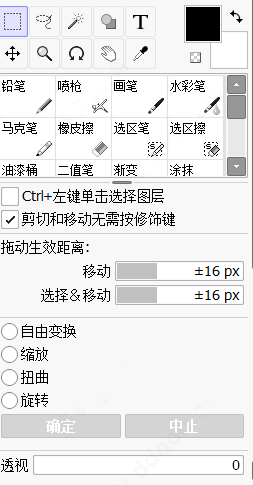
(1)笔刷以及选区和调整工具设置
笔刷下方的区域是设置各个工具的地方,不仅是笔刷,还有上面的选区,文字等工具的设置。
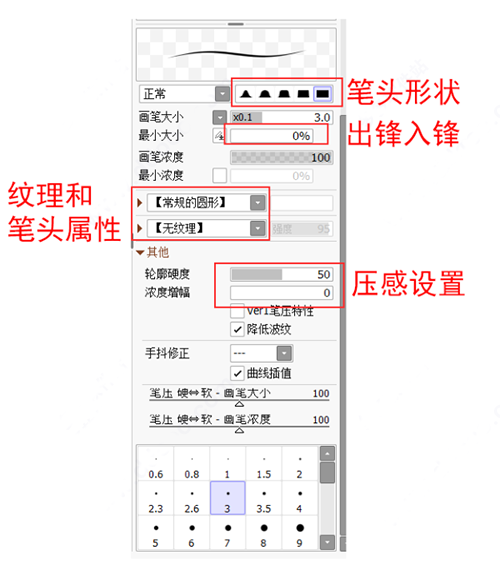
(2)笔刷的基本设置介绍
笔刷的设置其实对于萌新来说的话,稍微有点复杂。
因为只有熟悉了各个参数的特性,才能自己调整出自己喜欢的笔刷。
sai2怎么把图片导入图层
1、进入软件主界面,点击文件--打开。
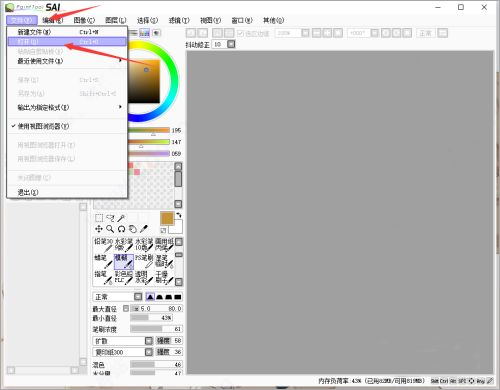
2、弹出打开图像对话框,选择图片,点击打开。
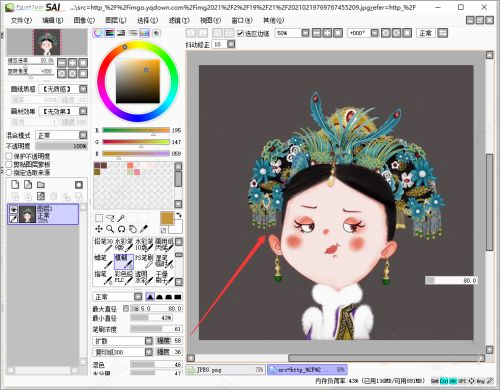
3、按照上述操作方法,再次打开一张素材。
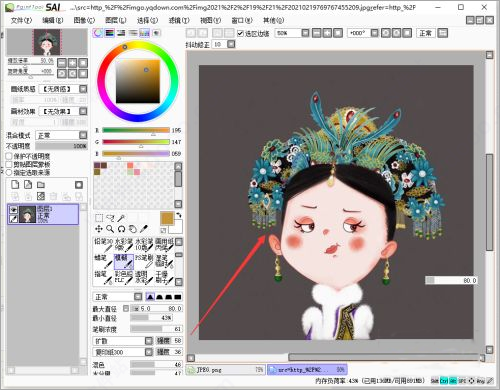
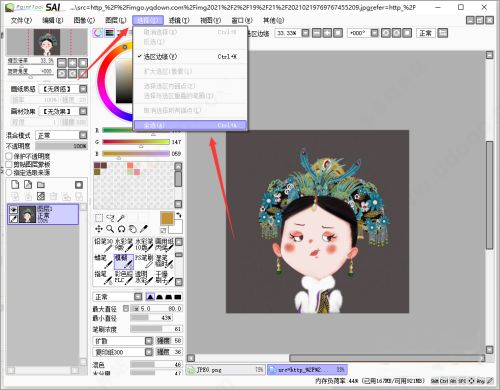
4、然后点击选择--全选,接着Ctrl+C复制。
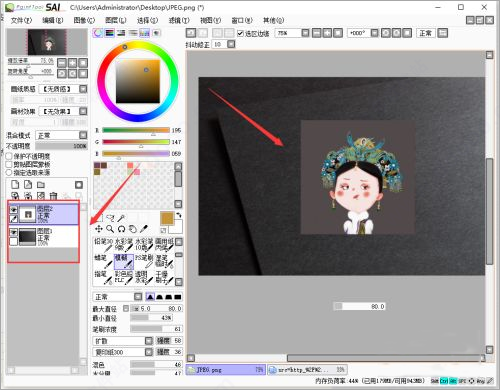
5、最后回到第一张素材的页面,直接Ctrl+V粘贴即可,这时候就可以看到图片已经导入图层了。
功能介绍
1、数十种高仿真画笔工具(终极版已经加入更多),仿佛在纸上用着画笔作画一样,让你体验各种风格的艺术创作。
2、实时保存,我们深知用户创作灵感的不易,我们会帮用户实时保存每一笔操作。
3、几十种最常用的颜色板供用户选择使用。
4、撤销、恢复功能超过100个步骤,发挥的空间更加自如;
5、画笔大小的调节,可以根据需要放小缩小画笔,以及页面大小。
6、保存分享,可到本地,支持导出PDF、发送邮件、分享给好友。
7、和位数板搭配,创作更加简单。
sai2常用快捷键大全
N:铅笔
V:笔
B:喷枪
C:水彩笔
D:清除
A:选择笔
H:翻转画布
S:选区擦
X:背景颜色和前景颜色转换
F:将选区的图合并到下一图层,是转写,Ctrl+E是向下合并
Delete:左旋转画布(逆时针)
End:右旋转画布(顺时针)
Alt+空格+鼠标左键:旋转画布
Alt+空格+鼠标右键:恢复旋转画布(按Home也可以)
space:移动画布
alt+space:旋转画布
alt:取色
tab:全屏显示画布
ctrl+f:填充
shift:画直线用的
“[”和“]”:增加、减小笔刷直径
ctrl+e:向下合并图层(不过我觉得那个向下合并图像的功能比较好用。还会自己帮你开一个图层)
更新日志
v2019.5.21版本
1、修复已知bug
2、优化操作体验































共有 0条评论