

这篇文章主要介绍了如何在Photoshop中添加光影效果,并推荐了一款名为“ps光影笔刷”的工具。作者提到这款笔刷拥有多种不同的光影特效样式,配合不同颜色使用可以轻松为图片增添专业感的光影效果。文章还详细介绍了下载和使用的步骤:打开PS后找到画笔工具,选择“载入画笔”,找到.abr格式文件并加载即可使用。
作为一名经常用Photoshop处理图片的人,我觉得这个方法确实挺方便的。虽然手动制作复杂的光影效果可能需要更多技巧,但这款笔刷无疑能帮新手快速入门。对于像我这样偶尔需要一些简单光影效果的人来说,下载这样一个工具绝对是个省时的选择。不过需要注意的是,过度依赖笔刷可能会让作品显得生硬,还是要多练习基础技法哦!

使用方法
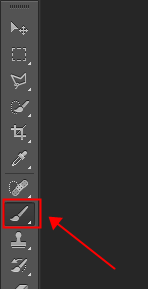
1、打开photoshop,在左边的工具栏里找到画笔工具;或者按快捷键“B”
2、点击画笔工具后,在菜单栏的下方会出来画笔工具的状态,在这个下拉框的右上角,有一个小箭头,点击它,并在出来的菜单中选择“载入画笔”。
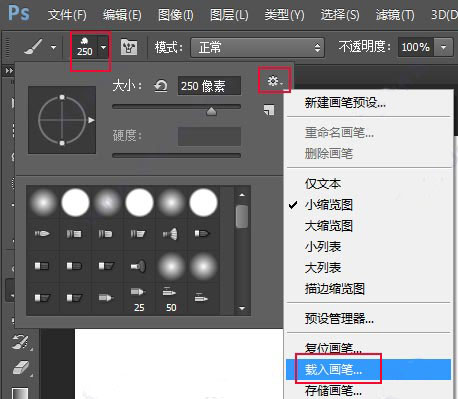
3、点击“载入画笔”后,会弹出来一个对话框,找到你的画笔文件位置,笔刷文件格式为.abr的文件。

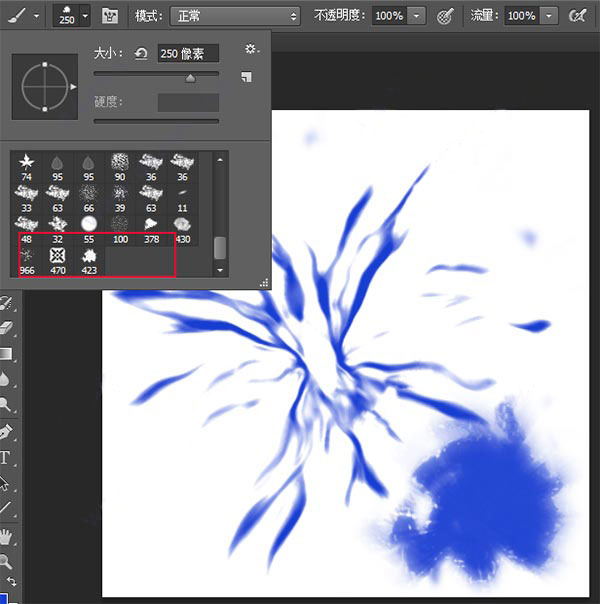
4、找到最后一个画笔就是ps光影笔刷,调整大小后可以直接放在图片上使用。















共有 0条评论