

这篇文章主要介绍了一款名为“天若OCR开源版”的本地文字识别软件。文章提到,虽然很多软件自带文字识别功能,但效果并不理想。因此,这款专业的OCR工具应运而生。它基于开源版开发,采用Chinese-lite和paddle-ocr技术,无需联网、无需申请key,支持本地运算,操作简单高效。
文中详细介绍了软件的功能,比如截图识别、翻译、条码识别等,并提供了丰富的截图标注功能和灵活的设置选项。特别是通过快捷键F4可以快速截取并识别文字,非常方便。对于加密文档,这款工具也能轻松处理,按下F4就能搞定。
文章还贴心地列出了常见问题及解决方法,比如网络连接异常或接口故障等,并附上了详细的快捷键说明和使用教程。总体来说,这是一款适合办公学习的高效工具,操作简单、功能强大,值得推荐!
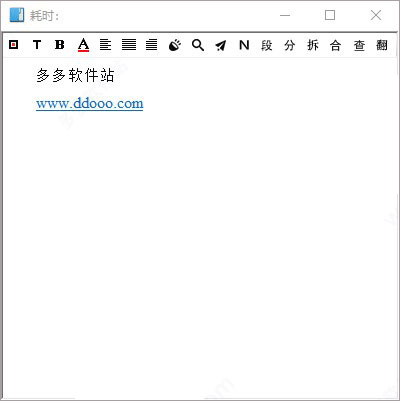
天若ocr开源版说明
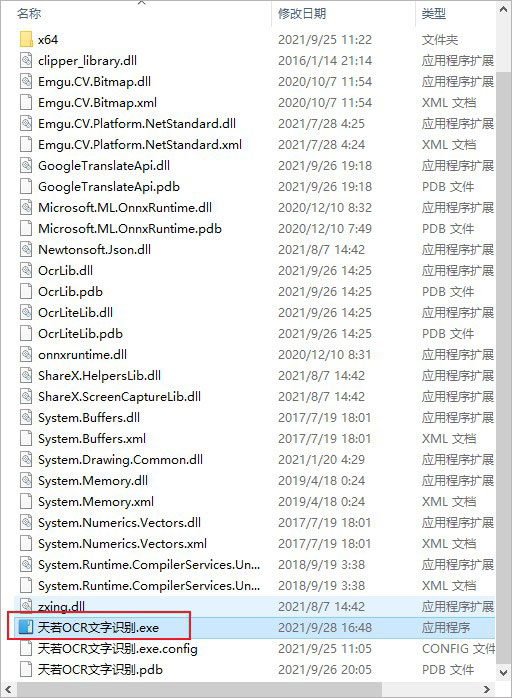
在本站下载解压,得到软件包,无需安装,双击运行天若OCR文字识别.exe便可直接打开;
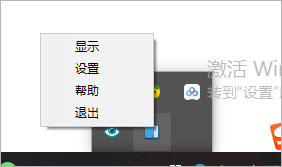
软件不会在桌面生成快捷方式,只会显示在下方任务栏当中,找到单机右键可以显示界面;
在这里,你可以将文字进行分段、指定查找、拆分等操作;
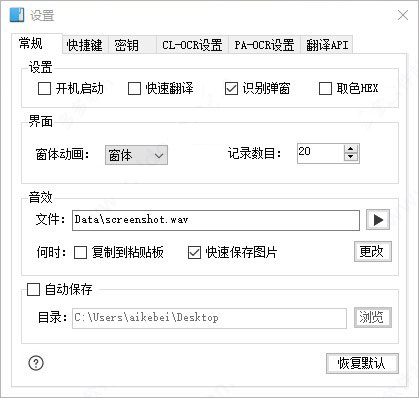
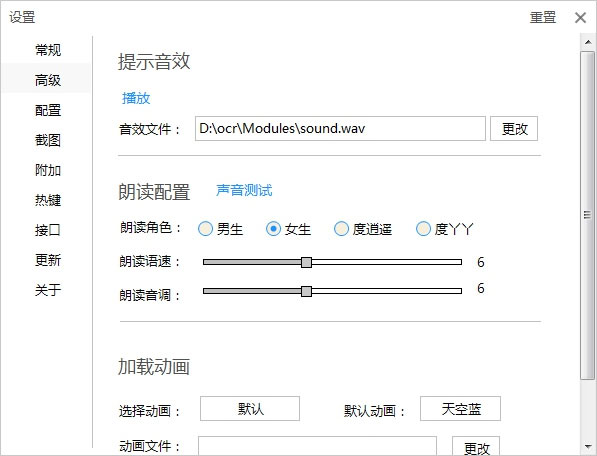
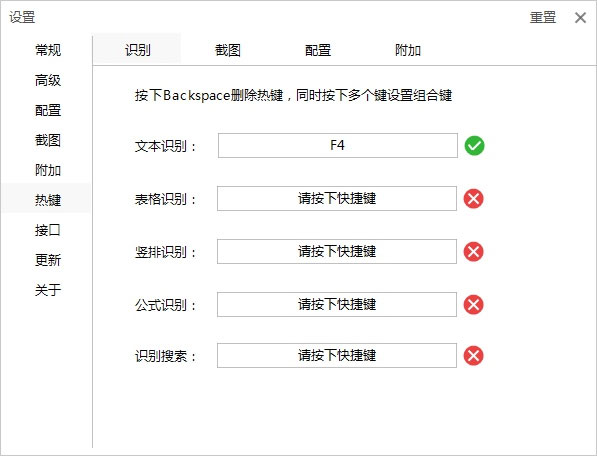
另外,在设置界面,可以按照自身需求对界面、音效、快捷键进行设置;
最后,建议新手用户在使用之前先查看详细的快捷键操作,以此更方便使用。
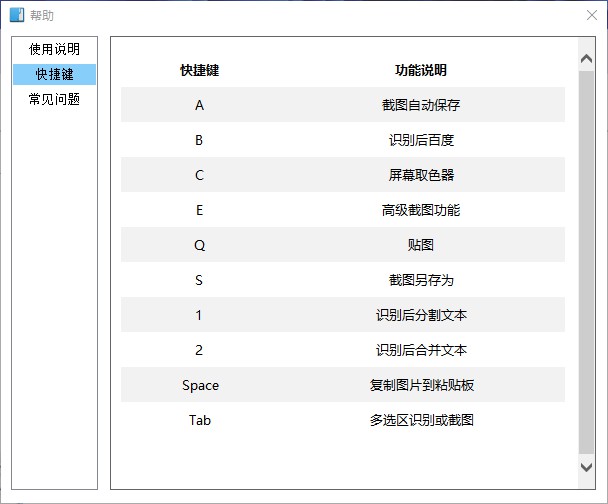
天若ocr文字识别软件怎么用
文本识别
点击主界面或者工具栏的“T”形按钮,或是按键盘的“F4”键,进入截图选取模式,来框选图片提取其中的文字即可;
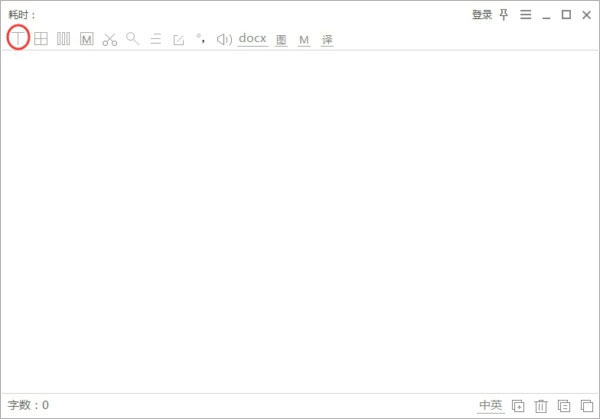
识别翻译
此功能能够帮助用户们自动翻译选取截图区域的其他语言。
点击主界面或工具栏的剪刀形按钮,即可进入截图模式,然后在选定好的截图区域下方,选择倒数第三个按钮“图片翻译”即可;
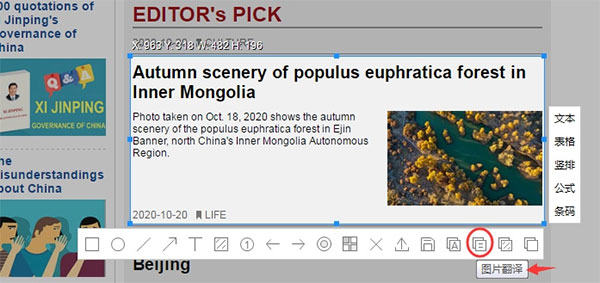
条码识别
此功能能够帮助用户们识别图片里的条形码。
条码识别同样也需点击主界面或工具栏的剪刀形按钮,进入截图模式。然后选取条形码截取后,点击友方的条码按钮,进行识别;
丰富的截图标注功能
此项功能能够帮助用户们在截图的时候就进行对图片的标注与一些处理;

点击软件右上角的菜单栏,再点击“软件设置”进入到设置界面;
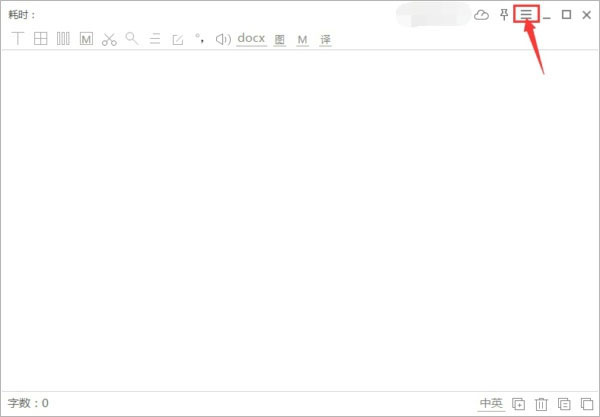
在常规选项卡中,用户们能够设置一些截图时的选项,比如在某个过程中启用十字线,或是取消软件的开机启动等;
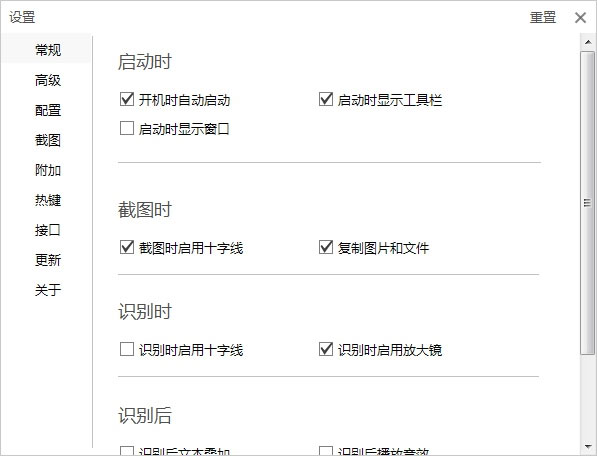
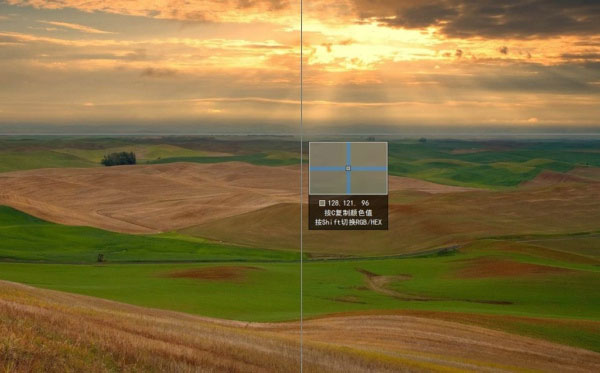
而十字线就是用于给你定位的两条线,让你能够更加快捷的找准位置,如下图所示:
在高级选项卡里,你将能播放音效、朗读的声音(男声或是女声)、朗读的音调与速度快慢等;
在热键选项卡里,用户们能够自行设定各个功能的快捷按键,保证更加顺手的进行识别工作。
常见问题
1、识别出现:--该区域未发现文本--
可能1:网络连接不正常
可能2:接口暂时不能使用,请更换接口
可能3:请检查是否进行了网络代理
2、如何更换接口
在文本框中右键菜单中进行切换
3、如何截图后立即翻译
在文本框中找到“翻”右键点击变成红色即可
4、软件启动第一次识别速度很慢
请到设置中切换不使用代理
特别说明
如果启动软件后出现以下错误弹窗:
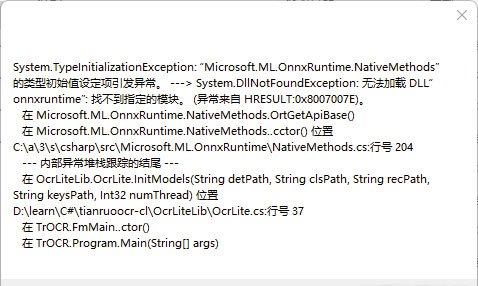
请使用 DirectX Repair 修复工具修复相关 .dll 和运行库:
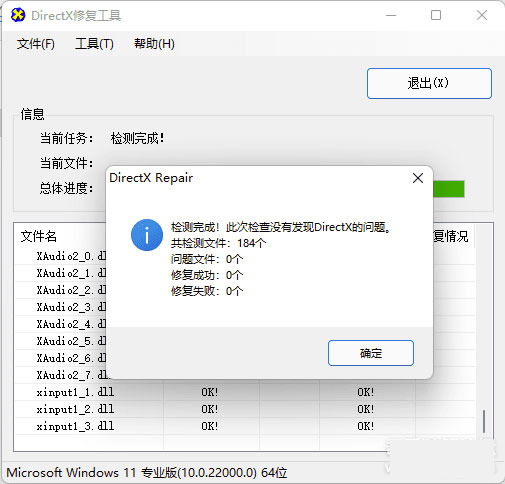
修复完成后即可正常使用。
快捷键说明
1、文字识别
按下快捷键-按下鼠标左键-移动鼠标-画出矩形区域-松开鼠标
2、截图到粘贴板
按下快捷键-鼠标左键按下-画出矩形区域(鼠标按住)-按下空格键
3、截图自动保存
按下快捷键-鼠标左键按下-画出矩形区域(鼠标按住)-按下A键
4、截图另存为
按下快捷键-鼠标左键按下-画出矩形区域(鼠标按住)-按下S键
5、识别后百度
按下快捷键-鼠标左键按下-画出矩形区域(鼠标按住)-按下B键
6、识别后分割文本
按下快捷键-鼠标左键按下-画出矩形区域(鼠标按住)-按下数字键1键
7、识别后合并文本
按下快捷键-鼠标左键按下-画出矩形区域(鼠标按住)-按下数字键2键
8、贴图功能
按下快捷键-鼠标左键按下-画出矩形区域(鼠标按住)-按下Q键
9、屏幕取色器
按下快捷键-按下C键-拾取颜色-松开鼠标
10、高级截图功能
按下快捷键-按下E键-进行截图编辑
11、多选区识别
按下快捷键-按下Tab键-选择区域-鼠标双击选中区域
12、多选区截图
按下快捷键-按下Tab键-画区域-按下A键保存
更新日志
v6.1.1版本
AI接口流式输出实现打字机效果,加快接口响应速度,需要在模式文件里设置参数"stream: true"
修复win7系统程序启动报错:无法找到字体。
增加设置页鼠标悬停自动切换功能
修复隐藏再显示窗口有时会触发重新翻译的问题
修复设置关闭"启动时检测更新"后,软件启动依旧检测更新的问题


















共有 0条评论