

Photoshop2023功能介绍
一、选择改进
对象选择工具在检测和建立选区方面得到了改进,如天空、水、自然地面、植物或建筑等元素。只需将鼠标指针悬停在对象上并单击即可建立选区。
使用 Photoshop 中的“对象选择”工具改善选区。
您可以在选择并遮住工作区进一步优化选区并执行其他调整操作。
二、一键式删除和填充
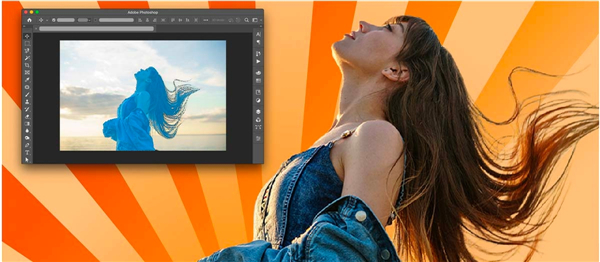
在 Photoshop 24.0 版本中,通过一键式单击删除和填充选区功能可轻松移除图像中的对象,并了解 Photoshop 如何通过无缝混合背景发挥魔力,就好像该对象从未存在一样。
要执行此操作,请使用对象选择工具建立选区,然后点击转换 + 删除键立即移除选区。此外,在使用其他 Photoshop 工具(例如套索工具)时,您可以右键单击鼠标以访问上下文菜单,然后选择删除和填充选区即可移除您的选区。
即使图像中的对象或人物背景复杂,您也可以轻松地从图像中将其移除,或对其进行修饰。
使用神奇的一键式删除和填充功能,即可使图像中的对象悄然消失。
三、邀请参与编辑
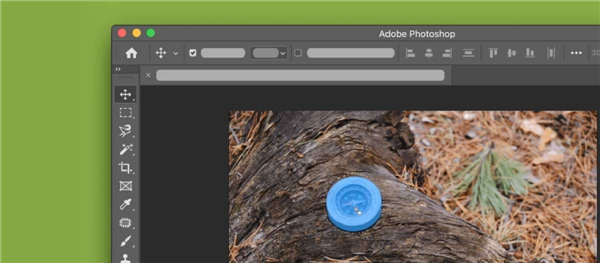
使用已更新的邀请参与编辑功能,您可以与任意多的协作者共享指向您的 Photoshop 云文档的链接,并管理人们对文档的访问权限。现在,使用邀请参与编辑功能,您可以进行异步编辑,即每个协作者一次可以编辑一份共享云文档。
直接从应用程序中轻松邀请其他人协作并编辑 Photoshop 云文档。
在 Photoshop 中打开云文档,然后选择以下任意选项:
1、共享按钮 > 邀请参与编辑
文件 > 邀请参与编辑
窗口 > 注释
2、在打开的共享文档面板中,您可以通过输入协作者的电子邮件地址,将协作者添加到邀请。 此外,您可以选择齿轮图标来查看链接设置,并控制文档的访问权限以供目标协作者访问。
3、发送邀请之前,请在消息…框下为收件人键入可选注释。
选择邀请参与编辑按钮以发送邀请。
共享以供审阅(BETA)

四、Photoshop 桌面应用程序推出的测试功能
在此版本中,您可以使用我们的共享以供审阅 (Beta) 新增功能来生成本地文档或云文档的 Web 版本,并与团队成员和利益相关者共享文档链接以收集反馈。 您还可以控制该链接是公共链接,还是仅限少数协作者使用的私有链接。这是对现有协作功能的补充——邀请参与编辑,使用此功能,您可以访问您的实时文档。
与协作者轻松共享本地文档或云文档的 Web 版本以供审阅。
按照以下步骤可快速轻松地开始共享文件:
1、在 Photoshop 中打开文档,然后选择以下任意选项:
共享按钮 > 共享以供审阅 (Beta)
文件 > 共享以供审阅 (Beta)
窗口 > 注释
2、在打开的共享以供审阅 (Beta) 面板中,您可以:
为您的文档链接键入一个合适的名称
控制谁可以访问生成的链接
选择创建链接按钮以生成链接。
3、完成后,选择链接图标以将生成的链接复制到剪贴板。现在,您可以随时与利益相关者共享指向 Photoshop 文档 Web 版本的审阅链接。
此外,使用三点图标 ( ) 可创建新的审阅链接、调整链接设置、删除审阅链接以及管理审阅链接。
照片恢复 NEURAL FILTER (BETA)

五、Photoshop 桌面应用程序推出的测试功能
是否需要恢复旧照片?试用由 AI 提供支持的照片恢复 Neural Filter (Beta) 新增功能,可在 Photoshop 中修复您的旧家庭照片或恢复照片。
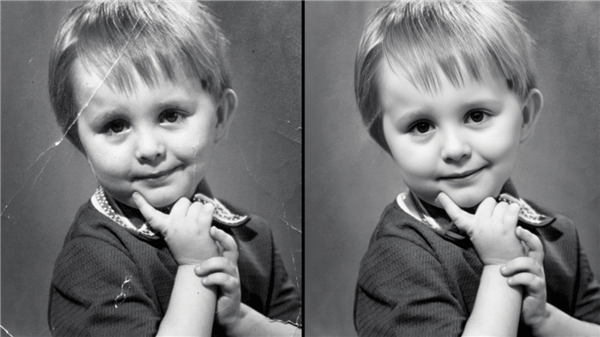
使用新的照片恢复 Neural Filter 恢复和增强旧照片。
只需按照以下步骤,即可在 Neural Filters 工作区增强您的照片:
1、导航至文件 > Neural Filters > 所有滤镜。选择 Beta 部分下照片恢复的下载云图标以启动下载,然后启用该滤镜。
2、应用照片增强和减少划痕可提高对比度、增强细节并去除划痕。
3、此外,应用着色可为单色照片添加颜色。您还可以手动为图像着色或调整配置文件、饱和度和减少颜色伪像设置。
六、其他更改和增强功能
适用于 PHOTOSHOP 的 SUBSTANCE 素材
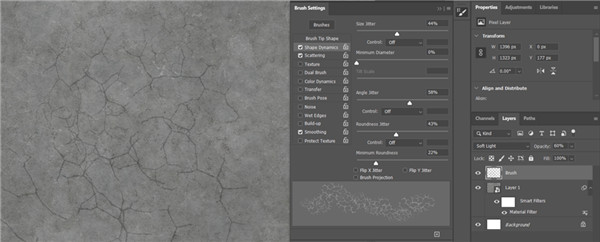
由 Adobe Research 团队首创的增效工具是一个扩展程序,允许用户访问以前为 3D 原生应用程序保留的 Substance 素材的强大功能。在软件中,这些素材非常适合用于增强建筑呈现或室内设计的照片真实感,也可以作为更抽象的数字创作的附加内容选项。这些素材与现有的图案类似,但与现有的ps图案相比,它们具有可无限变体的控件以及更复杂(且不同)的编辑和应用工作流程。
在应用中将 Substance 3D 素材用作笔刷预设
软件特色
1、日常摄影。彻底改变了。
我们专业的摄影工具使您可以轻松地在台式机和iPad上进行日常编辑或总图像转换。裁剪,删除对象,修饰和组合照片。发挥色彩和效果。并重新构想摄影艺术。
2、设计是我们的DNA。
海报,包装,横幅,网站-您所有的设计项目都始于Photoshop。结合照片和文字以创建全新的图像。应用无限的图层和蒙版。并用油漆刷,你与你的iPad手写笔或触摸控制。
3、这里。那里。到处。
从iPad上开始,然后在桌面上完成-无论您身在何处,您的工作都会自动保存到云中,并且PSD相同。
4、更好,更快的肖像选择
只需单击一下即可创建精确的人选。“选择主题”会自动检测人像中的人物并优化选择范围,以包括头发等精细细节。
5、Adobe字体自动激活
告别PSD中缺少的字体。现在,Photoshop会自动查找Adobe字体中的所有可用字体并将其添加到库中。
6、可旋转的图案
轻松更改图案叠加层和图案填充层中任何图案的方向。
7、Adobe Camera Raw的改进功能
无论您调整一张图像还是批量处理数百张图像,都可以节省时间。更新的Camera Raw工作空间将您的工具放在需要的地方,以便您可以更有效地进行编辑。
8、对象选择工具
通过在对象周围绘制简单的矩形或套索来创建快速精确的选择。然后让它完成其余的工作。
软件亮点
1、今天开始创作。
美丽的照片效果、有趣的幻灯片和富有创意的拼贴画在发布时已准备就绪。要开始使用,请访问主屏幕以获取鼓舞人心的想法、帮助和教程。请务必查看新功能。
2、将您的创造力置于简单模式。
自动编辑选项和分步指导使您可以轻松创建令人惊叹的照片。
Adobe Sensei AI技术*自动编辑照片,让您可以专注于创作的乐趣。
在55 Guided Edits的帮助下,画出有趣的图案、移除不需要的对象等等。
通过自动着色使您的照片焕然一新。
3、有趣的创作
以创造性的方式展示您的照片,充分利用您的回忆。
为您创建照片效果以及照片和视频幻灯片和拼贴画,以突出难忘的时刻。由Adobe Sensei提供支持。
为社交媒体制作有趣的模因,以及在家打印的日历、剪贴簿页面和卡片。
4、轻松组织
消除杂乱,以便轻松查找、查看和欣赏您的照片。
自动从数百个神秘文件夹转到可视视图。
查看您最好的照片——根据质量、面孔和主题自动整理。由Adobe Sensei提供支持。
使用智能标签和面部识别快速找到您的最爱。由Adobe Sensei提供支持。
photoshop2023合成照片和图片
您会惊奇地发现,合成照片和图片,创作您自己的精致美图是多么容易。
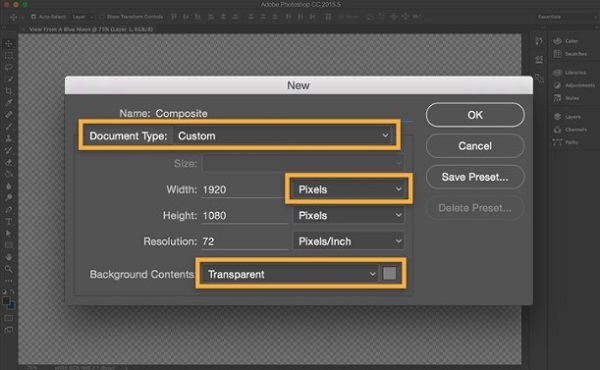
1、新建文档
在 Photoshop 中选择“File”(文件)>“New”(新建)。选择一个“Document Type”(文档类型),如“Web”(网页)或“Paper”(纸张)。在线使用的图片以像素为单位。打印图片以英寸为单位。将“Background Contents”(背景内容)设置为“Transparent”(透明)。点击“OK”(确定)。
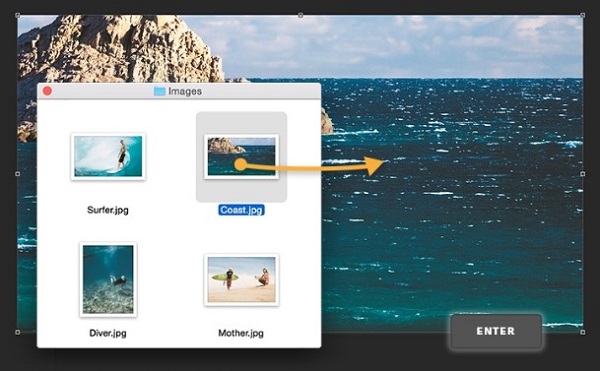
2、添加并调整背景图片大小
将图片从计算机拖放到文档中。点击并拖动边缘的手柄,调整图片大小,使其适合文档。调整大小时按住 Shift 键,使图片保持原始比例。
按 Enter 键或 Return 键完成图片放置,然后才可继续操作。
3、添加更多图片
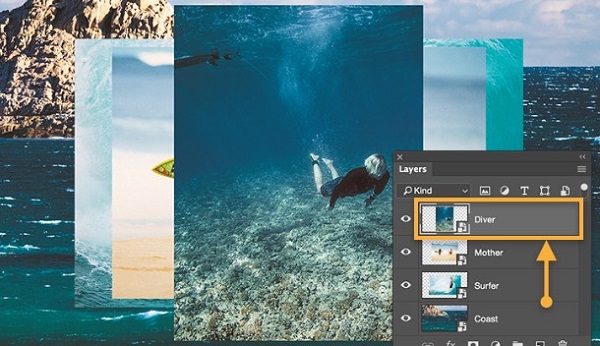
将更多图片拖放到文档中。别担心图片重叠,您可以稍后调整。每张图片都是一个单独的图层,您可以在工作区右侧的“Layers”(图层)面板中看到。如果该面板不可见,请选择“Window”(窗口)>“Layers”(图层)。
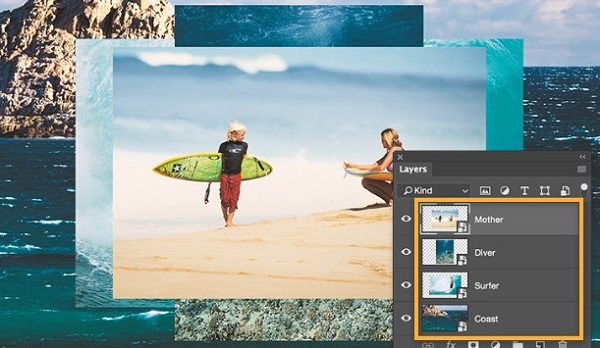
4、调整图片显示的先后顺序
在“Layers”(图层)面板中上下移动图层可调整图片显示的先后顺序。
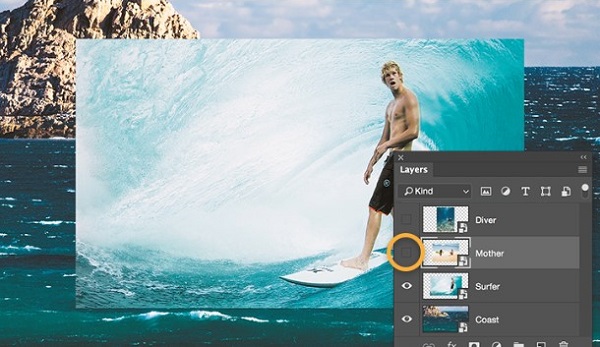
5、显示和隐藏图片
点击眼睛图标隐层图层。再次点击显示图层。
6、完善设计
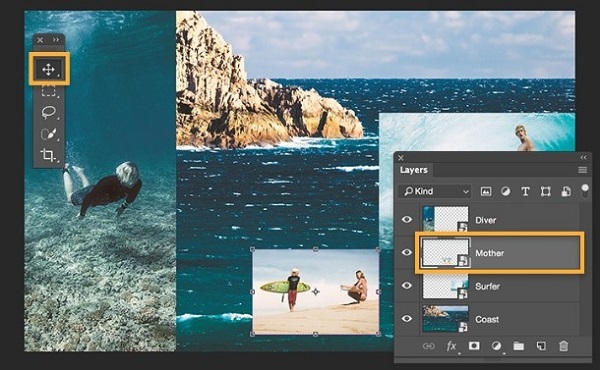
在了解了一些基本知识后,现在您可以微调图片的位置,直到获得满意的布局。
在“Layers”(图层)面板中选择一个图层,然后使用“Move”(移动)工具调整图片在画布上的位置。要调整图片大小,请选中图层,然后按 Control+T (Windows) 或 Command+T (Mac OS) 显示手柄。拖动手柄调整图片大小。调整每张图片的位置,创造独一无二的布局。进行其他调整,直到获得您满意的效果为止。
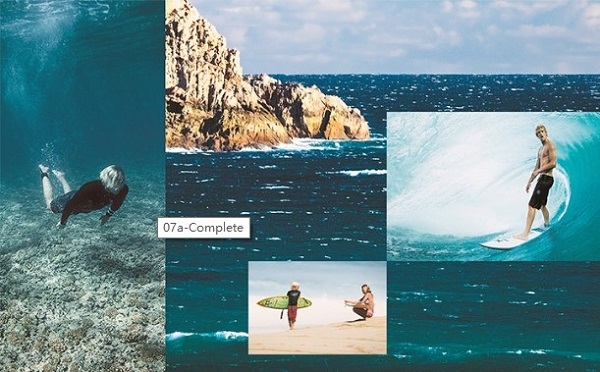
很不错 — 希望您喜欢
通过对图片进行移动和布置,您制作了一张合成图。现在,您可以运用技巧来创作各种打印和数字图片了。
配置要求
处理器:ARM 处理器
操作系统:运行 Windows 10 64 位(版本 1909)或更高版本的 Windows 10 ARM 设备
RAM:8 GB
显卡:4 GB 的 GPU 内存


























共有 0条评论