历史记录
清空历史记录
    首页 > 电脑软件 > Adobe Camera Raw 15中文版 v15.5.0

    Adobe Camera Raw 15中文版

    v15.5.0

    • 软件大小:888.13M
    • 软件版本:v15.5.0
    • 软件类型:国产软件
    • 软件分类:电脑软件
    • 软件语言:简体中文
    • 更新时间:2026-01-28
    • 安全检测:无插件360通过腾讯通过金山通过瑞星通过小红伞通过

    • 软件评分:

    普通下载

    手机扫一扫快捷方便下载
    Adobe Camera Raw 15中文版这次更新真的挺让人惊喜的,它不再只是个简单的调色工具,更像是一个全能的后期助手。我个人最喜欢的是它那个智能蒙版功能,以前给照片做局部调整,比如只提亮人脸或者压暗背景,得用画笔小心翼翼地涂抹,现在它能自动识别人物、物体甚至天空,一键就能搞定,省了太多功夫。还有那个内容感知移除,修掉照片里碍眼的路人或者杂物简直太方便了,AI技术确实让修图效率翻倍。新版还把蒙版面板整合得更好,画笔、渐变滤镜加上曲线调整,配合颜色和明亮度范围,能做出非常精细的选区,这对追求画质的摄影师来说简直是神器。一步式HDR全景合并和纹理滑块的优化也挺实用,能直接输出高质量的全景图。至于那些基础功能,像白平衡、色调曲线、细节锐化、HSL调整等等,一直都是RAW处理的标配,新版本还加入了优化饱和度滑块和自适应预设,让调色更灵活。快捷键部分虽然多,但熟练后能大幅提升操作速度,比如无限返回上一步【Ctrl+Alt+Z】就特别救命。总的来说,这次更新让整个RAW工作流更智能、更全面,从基础校正到复杂局部处理都能轻松应对,对于经常拍RAW格式的我来说,这绝对是提升出片质量的必备利器。

    Adobe Camera Raw 15中文版是一款专业的RAW图像处理增效插件,核心特色包括智能蒙版功能可自动选取人物、对象及背景进行精准局部调整、内容感知移除工具能智能修复污点与移除干扰物等等,其融合的AI技术可提升编辑效率。Adobe Camera Raw 15增强了蒙版面板整合画笔、渐变滤镜并支持曲线调整,结合颜色/明亮度范围蒙版可实现更精细选区控制;同时软件还支持一步式HDR全景合并、纹理滑块优化细节,并兼容新型相机与镜头配置文件,能为摄影师提供从基础曝光校正到复杂局部处理的全面RAW工作流解决方案。

    新功能介绍

    1、使用“优化饱和度”微调照片

    使用优化饱和度滑块来微调照片并通过在点曲线中手动调整饱和度来获得精确的结果。

    2、蒙版

    在图像的蒙版区域中轻松添加或去除颗粒。

    使用新的蒙版功能轻松有效地在本地调整图像的颗粒数量。

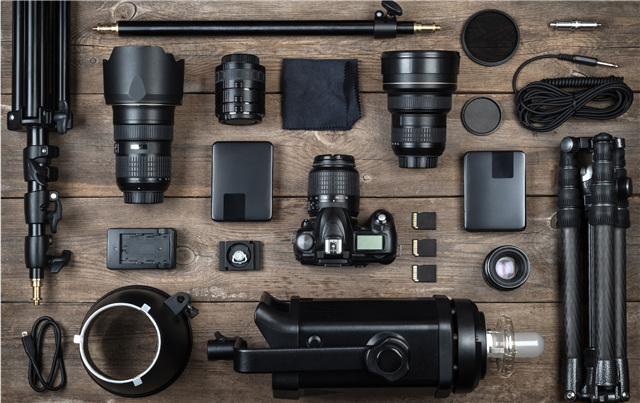
    3、支持新型相机和镜头

    在包含受支持配置文件的完整列表中查找新添加的相机和镜头。
    4、其他增强功能

    从“预设”面板中访问新的自适应预设。

    功能特点

    1、基本

    调整白平衡、颜色饱和度以及色调;

    2、色调曲线

    使用“参数”曲线和“点”曲线对色调进行微调;

    3、细节

    对图像进行锐化处理或减少杂色;

    4、HSL/灰度

    使用“色相”、“饱和度”和“明亮度”调整对颜色进行微调;

    5、分离色调

    为单色图像添加颜色,或者为彩色图像创建特殊效果;

    6、镜头校正

    补偿相机镜头造成的色差、几何扭曲和晕影;

    7、效果

    模拟胶片颗粒或应用裁切后晕影;

    8、相机校准

    将相机配置文件应用于原始图像,用于校正色调和调整非中性色,以补偿相机图像传感器的行为;

    9、预设

    将多组图像调整存储为预设并进行应用;

    10、快照

    创建照片的多个版本,记录它在编辑过程中任意时间的状态。

    常用快捷键

    1、正片叠底: 【Shift】+【Alt】+【M】

    2、循环选择混合模式 :【Shift】+【-】或【+】

    3、颜色减淡 :【Shift】+【Alt】+【D】

    4、颜色: 【Shift】+【Alt】+【C】

    5、取消选择:【Ctrl】+【D】

    6、反向选择:【Ctrl】+【Shift】+【I】

    7、无限返回上一步:【Ctrl】+【Alt】+【Z】

    8、自由变换:【ctrl】+【T】

    9、再次变换:【Ctrl】+【Shift】+【Alt】+【T】

    10、吸管、颜色取样器:【I】

    11、橡皮擦工具:【E】

    12、画笔修复工具、修补工具:【J】

    13、油漆桶工具:【K】

    14、移动图层至上一层:【Ctrl】+【]】

    15、移动图层至下一层:【Ctrl】+【[】

    相关软件

    网友评论

    共有 0条评论

    captcha 评论需审核后才能显示

    应用推荐

    游戏推荐