

这篇文章主要介绍了优速图片格式转换器的功能和使用方法。这款由苏州跳跳鱼智能科技有限公司开发的软件界面简洁,操作简单,适合新手使用。它支持格式转换、图片压缩、尺寸修改、美化以及添加水印等多种功能,尤其是批量处理功能让工作效率大大提高。
文章详细讲解了将BMP格式转为JPG和给图片批量加文字的操作步骤,并通过实际案例展示了这些功能的应用效果。对于需要频繁处理图片的用户来说,这款工具非常实用,尤其是在格式转换和水印添加方面表现突出。个人觉得这个软件确实挺方便的,特别是支持多种文件移动方式和一键批量处理,非常适合日常办公使用。如果你经常需要处理图片,不妨试试这个工具!
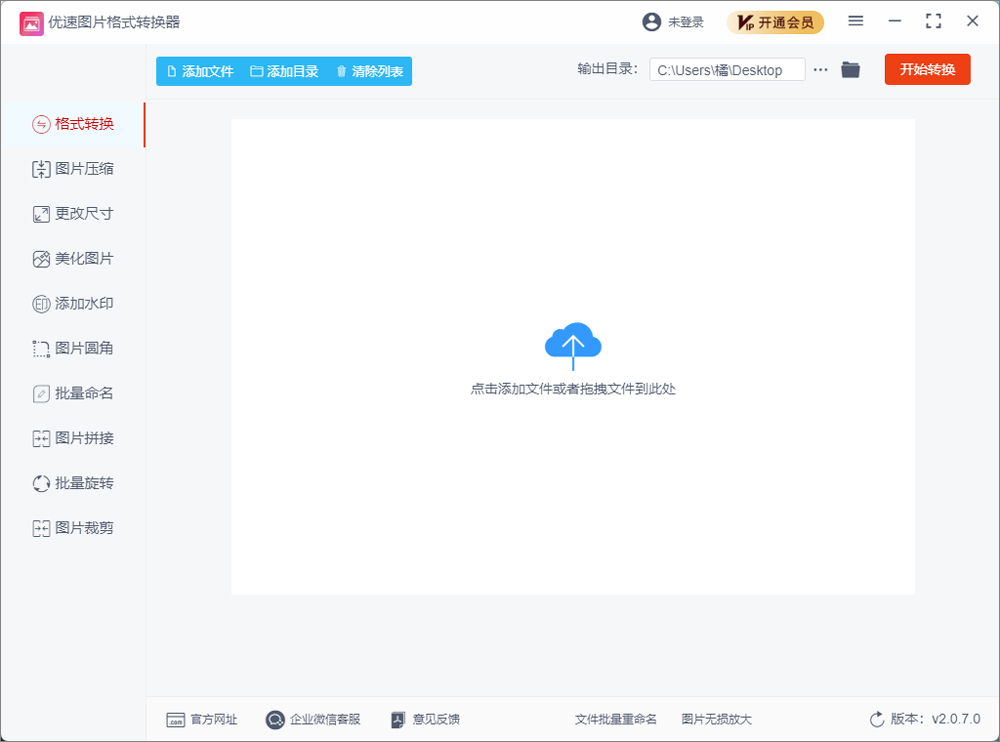
主要功能
1、格式转换
强大的图片格式转换功能,支持将图片转换成PDF、jpeg、BMP、tiff等格式,快速实现图片格式的批量转换,让图片格式转换不在复杂,节省时间,提高办公效率。
2、图片压缩
强大的图片压缩功能帮助我们将常见的JPG/PNG/BMP/GIF等图片压缩的更小,快速批量处理图片压缩变小操作,自定义压缩品质,压缩成功效率高。
3、更改尺寸
支持常见的JPG/PNG/BMP/GIF/tiff等格式图片的尺寸更改问题,可以按比例或者按尺寸两种方式进行尺寸更改,图片旋转80、180、270度。
4、美化图片
支持批量将常见格式图片进行美化处理,添加特效美化图片,调整图片的亮度/对比度/透明度等效果,可预览效果。
5、添加水印
给图片添加水印,支持文字水印和图片水印两种,水印位置/大小可自定义调整,还可以设置透明度,批量处理。
bmp格式如何转换成jpg?
bmp对于很多小伙伴们来说可能比较陌生,因为接触使用的比较少,但它也是Windows操作系统中的标准图像文件格式,小编在百度里经常下载到,由于这种图片格式不进行压缩,所以比较占用内存空间,并且很多网站都不支持这种格式图片的上传。
想对你jpg或者png格式,bmp图片就显得比较小众,所以很多时候为了方便使用,我们习惯将bmp格式转换成jpg格式,很多不知道PS如何使用的小伙伴还不知道如何转换,所以今天小编为大家详细介绍bmp格式如何转换成jpg,并且这个方法支持多个图片转换哦!
具体的转换步骤:
第一步,先下载“优速图片格式转换器”软件,然后安装打开使用,点击左边五个功能中最上方的【格式转换】功能,进入下一步。
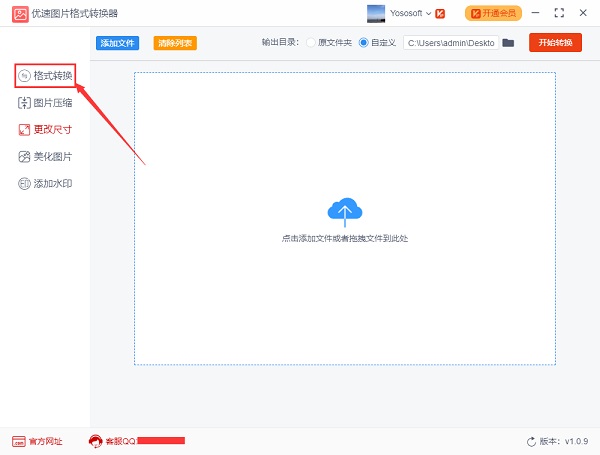
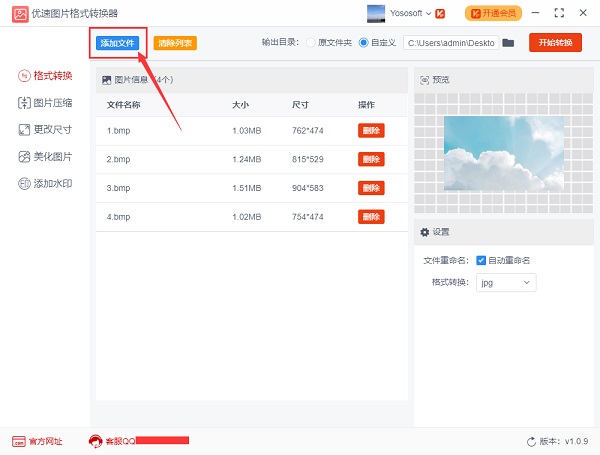
第二步,然后点击【添加文件】按钮,将需要格式转换的bmp图片添加到软件中,因为软件支持批量转换,所以你可以一次性添加多个图片,更加方便省事。
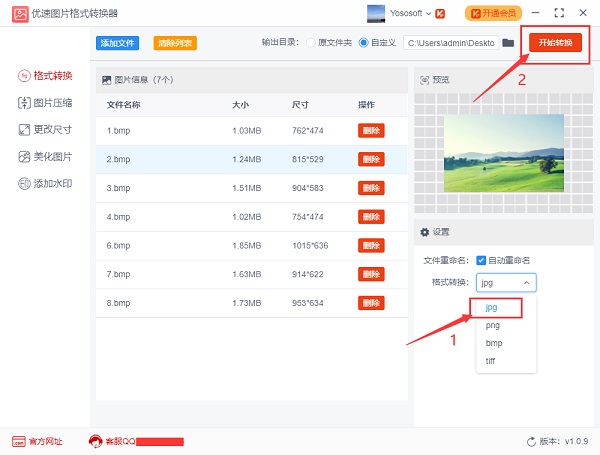
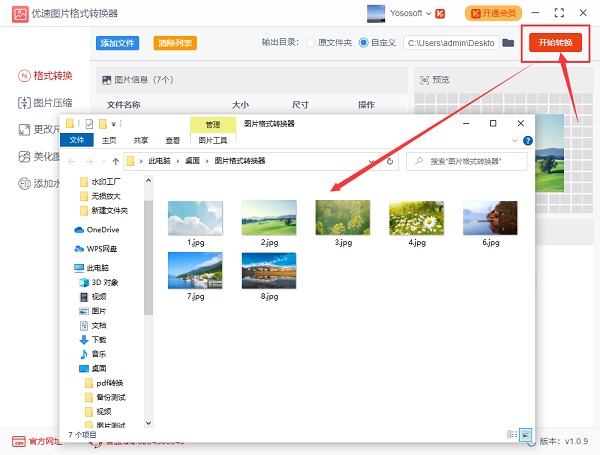
第三步,如下图所示,将图片格式转换设置成“jpg”格式,然后点击软件中的【开始转换】按钮,启动图片格式转换。
第四步,随后软件会自动打开一个文件夹,所有转换成的jpg格式图片会全部保存到这里(这个文件夹也可以在电脑桌面找到,名字为:图片格式转换器)。
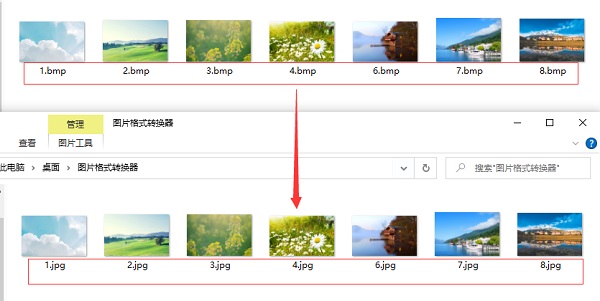
通过对比可以看出,所有bmp格式的图片全部转换成了jpg格式。
如何批量在图片上加文字?
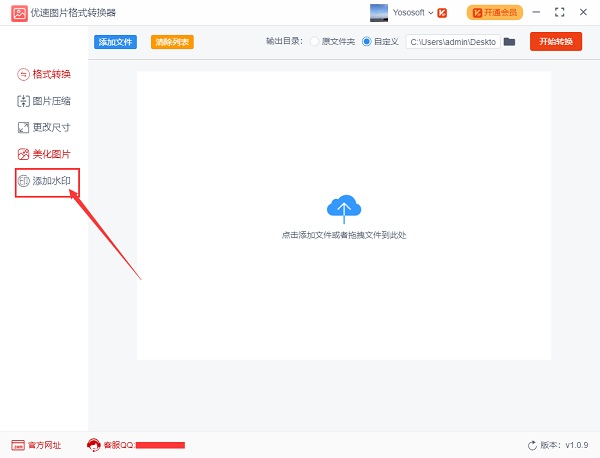
步骤1,安装“优速图片格式转换器”软件后打开,可以看到左边有五个功能,点击最下面的【添加水印】功能进入下一步。
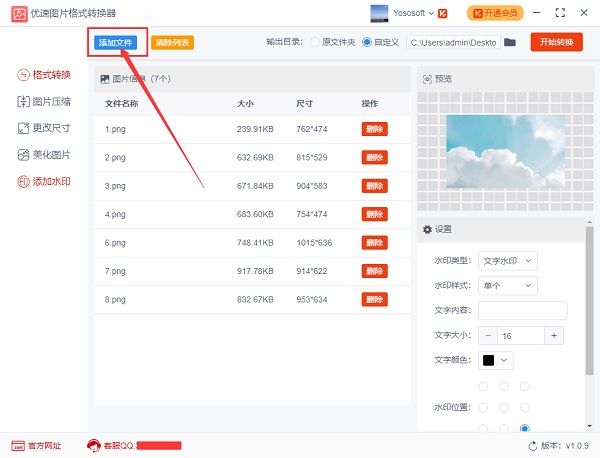
步骤2,点击【添加文件】按钮,将图片文件添加到软件中,软件可以批量操作,所以请一次性将图片全部添加到软件中,这样更节省些时间。
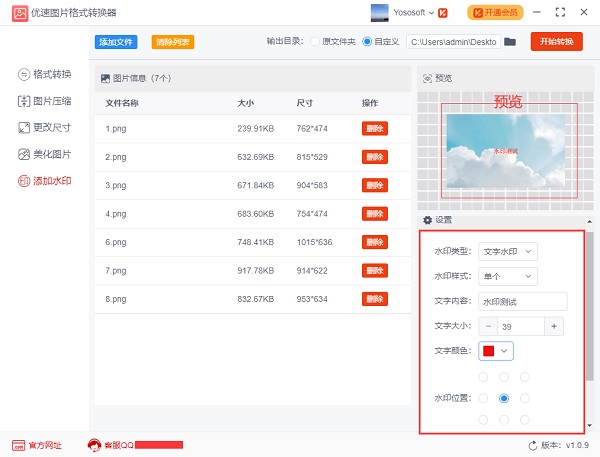
步骤3,然后就是关键的设置环节,如下图所示,水印类型选择“文字水印”;选择适合自己需求的水印样式;在输入文字内容;最后设置文字大小,字体颜色和透明度,以及水印的位置等参数。上面可以对图片进行预览。
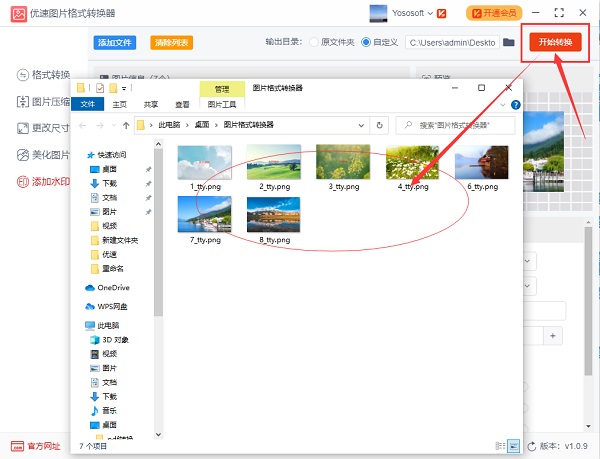
步骤4,设置好了之后点击【开始转换】按钮,启动转换程序,随后软件会自动打开一个文件夹,添加好文字后的图片会全部保存到这个文件夹里。
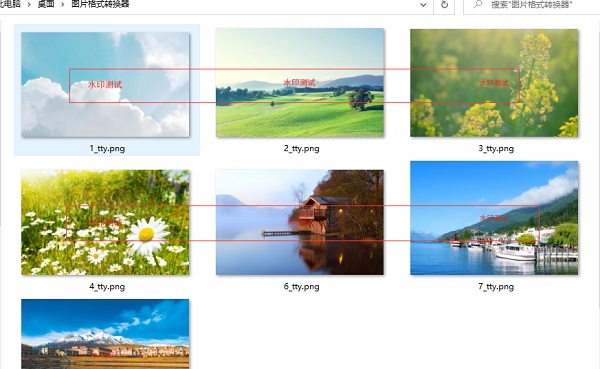
步骤5,从案例的结果可以看到,所有图片都成功的加上了文字。















共有 0条评论