

这篇文章主要介绍了MiniTool ShadowMaker Free这款免费的电脑数据备份软件的功能和特点。作为一款非常实用的工具,它可以帮助用户备份整个Windows系统、分区或硬盘,并在遇到系统崩溃、硬盘故障或数据丢失时轻松恢复数据。软件支持完整、差异、增量和计划备份,让用户可以灵活定制自动备份任务,避免因意外情况导致的数据丢失。
此外,该软件还提供了多种功能,比如文件/文件夹备份、系统备份、磁盘克隆等,能够满足不同用户的需求。它还支持远程计算机管理、自定义备份计划、数据加密以及异机还原等功能,进一步增强了数据保护的能力。对于新手来说,这款软件的操作界面友好,使用起来非常方便。
总的来说,MiniTool ShadowMaker Free是一款功能强大且易于使用的备份工具,非常适合需要频繁操作和管理重要数据的用户。无论是日常备份还是灾难恢复,它都能提供高效的解决方案,值得推荐给有备份需求的朋友。
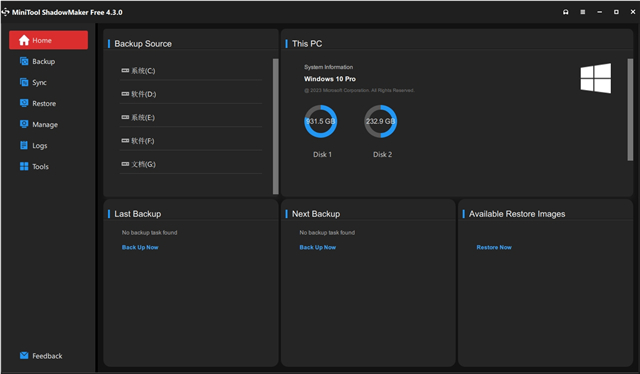
软件功能
1、文件/文件夹备份
对于那些非常关注某些文件或文件夹的人来说,文件备份绝对是保证它们安全的最佳方式。
2、系统备份
操作系统可能因严重的病毒入侵或不稳定的Windows更新而崩溃。定期系统备份可在恢复后使PC运行
3、磁盘/分区备份
当许多重要文件保存在同一位置时,最好在这种情况下创建磁盘/分区备份映像。
4、管理远程计算机
通过在同一LAN中输入计算机的IP地址,您可以在自己的计算机上轻松控制和执行数据保护任务。
5、更改备份方案
启用备份方案后,MiniTool ShadowMaker将执行完整/增量/差异备份任务,并通过删除旧备份映像文件版本来管理磁盘空间。
6、网络启动
将客户端PC设置为从同一网络引导。启动后,所有客户端PC都可以备份和恢复,无需安装MiniTool ShadowMaker。
7、自定义备份计划
自定义备份计划。例如,将软件设置为每天,每周,每月或当用户登录或注销操作系统时备份。
8、更改数据加密方法
MiniTool ShadowMaker不仅为您的图像文件提供密码保护,还提供两种数据加密方法来保护图像备份文件。
9、异机还原
如果要将Windows系统映像还原到具有不同处理器,主板或芯片组的计算机,则异机还原可确保成功启动。
10、磁盘克隆磁盘克隆
软件提供磁盘克隆功能,只需点击几下即可复制基本磁盘和动态磁盘。此外,Disk Clone在将HDD升级到SSD时也很有意义。
11、快速灾难恢复
与同类产品相比,软件可以缩短灾难恢复时间,使您可以立即将系统,磁盘,分区或文件恢复到以前的状态。使用WinPE可启动媒体生成器,MiniTool ShadowMaker能够在以下情况下从备份映像文件还原计算机:
- 蓝屏错误、勒索软件攻击、硬盘驱动器故障。
软件特色
1、快速文件/系统/磁盘备份
快速备份文件和文件夹,系统和硬盘驱动器,以防事故发生。
2、安全系统/磁盘恢复
当有需要时,将系统和硬盘驱动器安全地恢复到以前的状态。
3、进度设置
你多久做一次备份?那是每天吗?周刊?还是按月?
4、备份方案
管理由完整/差分/增量备份文件占用的硬盘空间。
5、可引导媒体生成器
创建可引导媒体以帮助恢复操作系统到以前的状态。
6、磁盘克隆
克隆硬盘备份或硬盘升级。
- 系统崩溃、自然灾害、人为错误。
MiniTool ShadowMaker Free备份Windows 11
1、点选「SET UP BACKUP」。
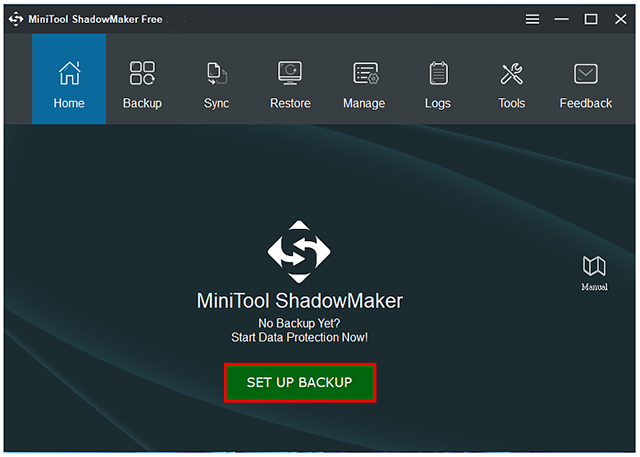
2、程式会自动选择备份系统保留分割区与系统磁碟C,如下图所示,使用预设的选项,直接点选「Destination」。
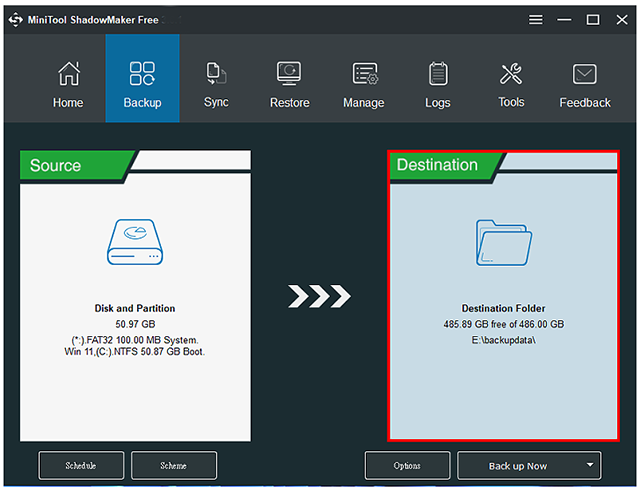
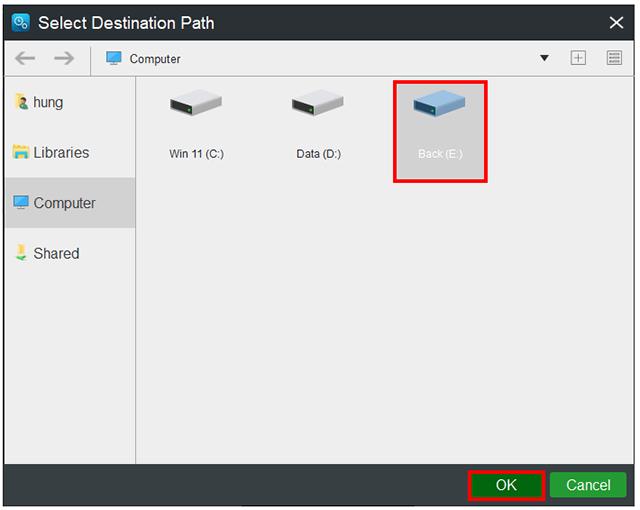
3、选择第二颗硬碟,点选「OK」。
4、点选「Back up Now」。
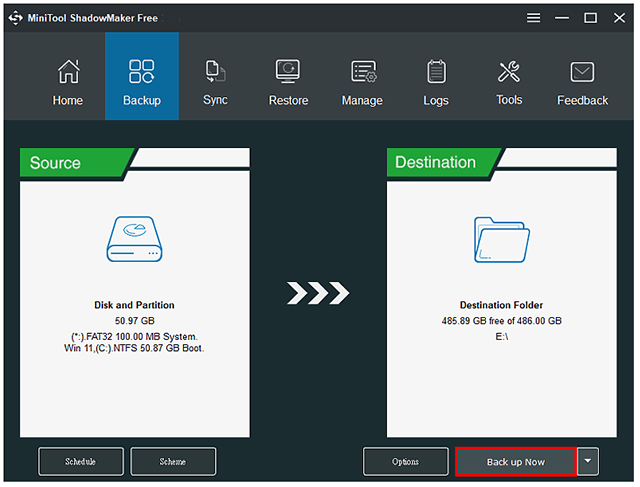
5、点选「Yes」。
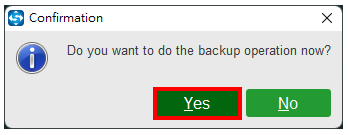
6、正在备份Windows 11。
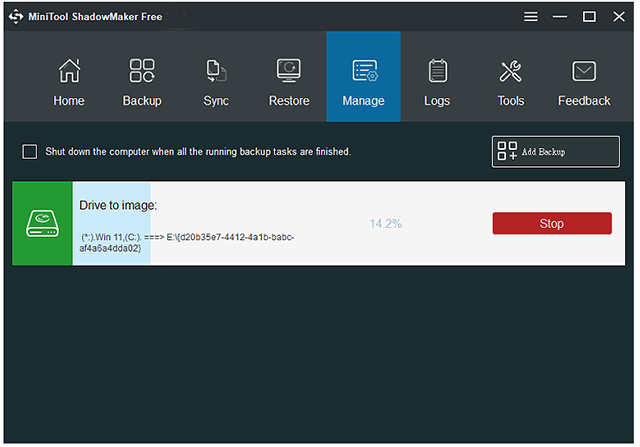
7、备份完成,关闭MiniTool ShadowMaker Free。
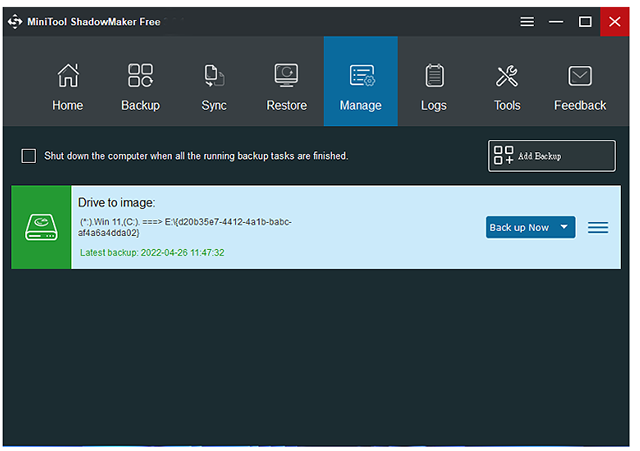
8、开启档案总管,备份完成的档案如下图所示。
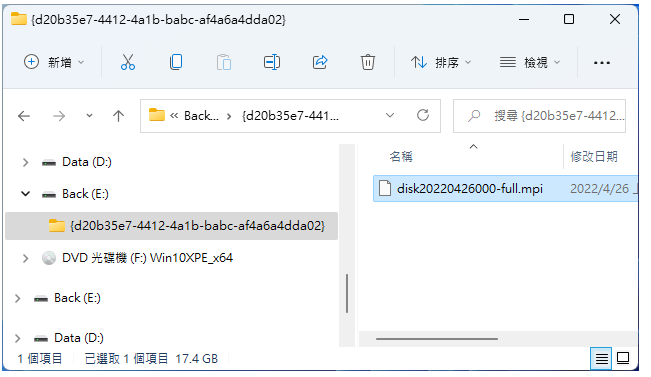
数据备份软件备份系统方法
1、启动软件。然后选择本地或远程,通过单击连接来获取主界面。
2、默认设计为备份Windows操作系统。在备份栏中,您可以看到默认情况下系统会检查所有分区。因此您只需要单击目标以选择一个目标路径来存储系统映像。
3、然后在弹出窗口中,您会看到计算机上的所有分区都显示在此处。建议选择一个外部硬盘驱动器的一个分区作为位置。





















共有 0条评论