Simplewall这款工具真的挺让我惊喜的,它是个特别实用的进程监控软件,有了它我就再也不用担心病毒或者那些流氓程序偷偷联网搞小动作了。它提供了三种过滤模式,包括白名单、黑名单和均不信任模式,用起来特别灵活。界面设计得美观又直观,功能强大但操作简单,能让我清楚地看到哪些程序在访问网络,并且能随时控制它们的联网权限。最棒的是,只要开启了过滤功能并设置好规则,就算软件关了,过滤依然有效,这点真的很省心。它还能清除无效程序、调整图标显示、跳过UAC警告,甚至定时器活动时退出还会弹出确认框,细节考虑得很周到。
软件特色方面,它完全不用安装,直接解压就能用,支持32位和64位系统,没有烦人的弹窗,还有任务栏提醒功能。它能检测恶意软件,是自由开源软件,支持多语言和IPv4/IPv6,这些特性让它显得非常专业和可靠。我个人特别喜欢它的便携性和开源性质,感觉用起来更放心。
使用教程部分,下载解压后运行程序,第一次打开时防火墙是默认关闭的,点一下“未过滤”按钮就能启用。我个人建议用白名单模式,只允许认可的程序出站,这样其他程序一律禁止联网,安全性更高。刚启动时会不断弹出联网提示,这时候就可以根据需要设置哪些程序允许联网,比如QQ、浏览器这些必须联网的软件肯定要放行,而一些明显不需要联网的软件,比如图片浏览器,如果它提示联网,我通常会直接阻止,毕竟我只想安静地用个软件,不想它后台偷偷升级或验证。在点击允许或阻止时,记得勾选“为本程序关闭通知”,这样以后同样的程序进行同样操作时就不会再烦你了。如果不小心选错了也没关系,后续可以在Simplewall主窗口里修改。
设置完成后,回到主窗口就能清楚地看到哪些程序允许联网,哪些被阻止了。通常上半部分显示允许的程序,下半部分显示阻止的程序。把鼠标悬停在程序上还能看到路径,方便你判断设置是否正确。如果想改变设置,直接点掉前面的勾就行,程序会自动在允许和阻止区域之间移动,操作非常直观。
软件说明里提到,自定义规则不建议勾选,因为勾选后会对所有程序生效,除非你确实需要全局规则。精细设置可以通过右键点击程序选择“设置”,然后勾选相应的自定义规则,这样就能实现“程序+地址/协议/端口”的精细过滤。另外,系统进程一般不需要联网,普通软件的升级程序也不建议联网,但杀毒软件的升级程序最好允许联网,以确保安全。
特别说明一下,Simplewall不是Windows防火墙的控制界面,它不与Windows防火墙交互,而是基于Windows过滤平台(WFP)运行。WFP是一组API和系统服务,为创建网络过滤应用提供平台,Simplewall就是利用这个技术的工具,所以它的过滤机制是独立且高效的。
最新版本v3.8.7修复了崩溃问题和逻辑错误,优化了上下文菜单性能,更新了语言环境和SDK,还做了些美容修复,整体更加稳定和流畅。总之,Simplewall是一款功能强大、操作简便的网络监控工具,特别适合注重隐私和安全的用户使用。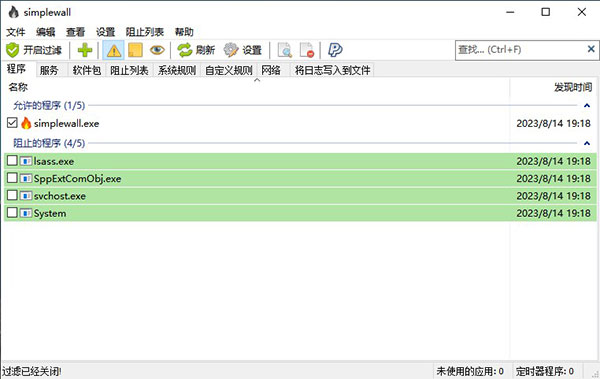
软件特色
1、简单便携无需安装;
2、支持32位和64位系统;
3、无烦人弹窗提示;
4、支持任务栏提醒;
5、支持恶意软件检测;
6、自由开源软件;
7、多语言本地化支持;
8、支持IPv4/IPv6;
Simplewall使用教程
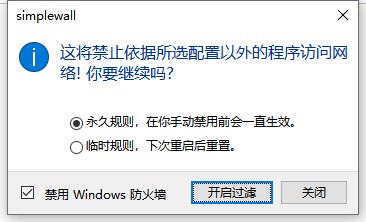
1、下载解压后运行simplewall程序,第一次打开时默认是未启用防火墙的(状态栏的图标是灰色),点一下下面的“未过滤“按钮,启用防火墙;
个人建议使用白名单模式,只允许认可的程序出站,这样非白名单中的程序统统禁止联网。
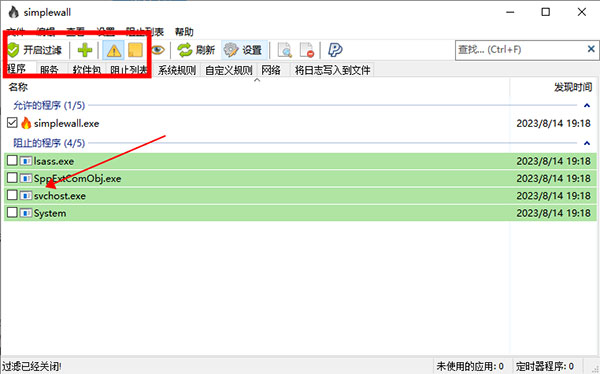
2、刚启动防火墙,就会不断的弹出程序联网的提示,此时你就可以根据需要设定哪些程序可以联网,哪些阻止联网,像比如qq(包括QQ的一系列安全进程),浏览器、旺旺等一些必须连网的程序肯定要允许联网的。但是一些如图片浏览器拍拍脑袋都知道可以不需要联网的软件却提示你联网,那就直接阻止算了(当然,也许它只是想升个级或者验证一下,但其实我只想安静的用个软件)。
建议在点击允许或者阻止的时候同时勾选下面的”为本程序关闭通知”,这样以后该程序进行同样动作时就不会再询问你了。
当然你不小心选错也没有关系,待会还可以在simplewall程序中修改的。
3、待弹出来的消息都设置完了,回到simplewall窗口中,你就可以清楚的看见哪些程序是允许联网,哪些程序是被阻止联网了的(通常是上部分显示允许的程序,下部分显示阻止的程序)。
你也可以把鼠标悬停在程序上,就可以看见程序的路径,这样你就可以判断你允许的程序是否正确,如果你把它改为禁止联网,只要把前面的勾点掉即可,它就会自动跑到阻止区域。由阻止变允许也是同理。
软件说明
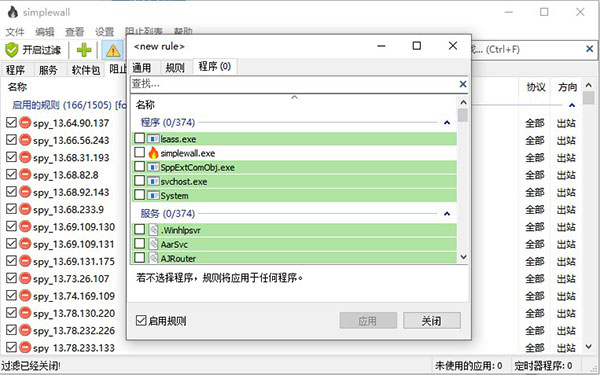
1、自定义规则不建议勾选。如果勾选,则对所有程序生效(无论程序是否在白名单)。如果不勾选,则可对程序进行精细设置。
2、精细设置方法:在窗口的程序上点击右键,选择“设置”,勾选相应的自定义规则。勾选后,该程序就和对应的自定义规则匹配,达到"程序+地址/协议/端口"的精细过滤。设置中已勾选的自定义规则(对所有程序生效)不用在程序设置中选择。
3、系统进程不用联网;一般软件的升级程序不联网。杀毒软件的升级程序建议联网。
特别说明
simplewall 不是 Windows 防火墙上的控制 UI,并且不会在任何级别与 Windows 防火墙交互。 它在 Windows 过滤平台 (WFP) 上运行,该平台是一组 API 和系统服务,为创建网络过滤应用程序提供平台。 Windows Filtering Platform 是一种开发技术,而不是防火墙本身,但 simplewall 是使用该技术的工具。
更新日志
v3.8.7版本
更新:修复崩溃
修复了不逻辑崩溃
固定上下文菜单性能
更新的语言环境
更新项目sdk
美容修复












































共有 0条评论