

Sublime Text 3是一款非常受欢迎的跨平台代码编辑器,深受程序员喜爱。它拥有简洁直观的界面和强大的多功能性,支持多种插件扩展,比如Python插件和代码片段,极大提升了编程效率。软件允许用户自定义几乎所有的设置,包括按键绑定、菜单和工具栏,还能通过简单的JSON文件实现高度个性化。此外,Sublime Text 3支持跨平台使用,在Mac、Windows和Linux上都能运行,虽然每个系统需要单独的许可证。
软件的一大亮点是其强大的API和插件生态系统,用户可以通过命令选项板轻松安装数千个社区开发的软件包。它的性能也非常出色,自定义UI工具包优化了速度和美观,语法高亮引擎更是无与伦比。对于编程人员来说,Sublime Text 3几乎可以满足所有需求,无论是写代码还是处理文档都能得心应手。
我个人觉得Sublime Text 3非常适合编程使用,特别是它的分屏功能让我工作效率提升不少。操作简单又灵活,而且已经汉化过的版本更适合中文用户,完全不需要安装步骤,直接打开就能用,非常方便。如果你还在寻找一款高效的代码编辑器,Sublime Text 3绝对值得一试。
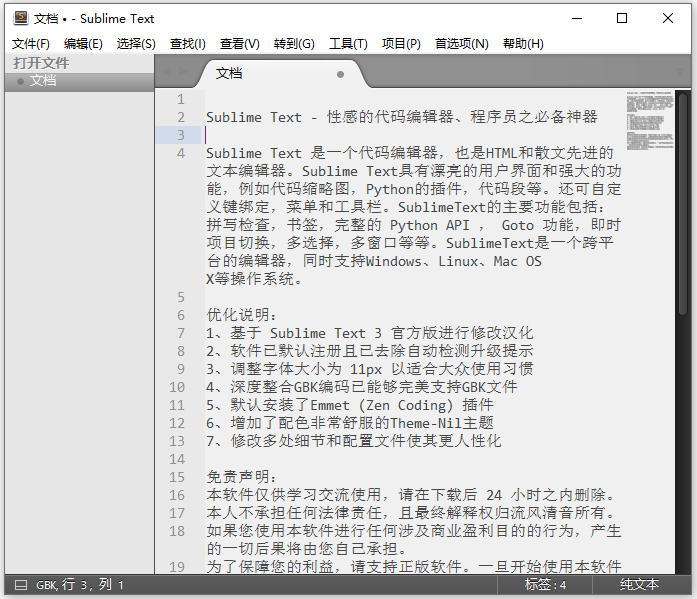
Sublime Text 3汉化中文版特性:
1、基于 Sublime Text 3 官方版进行修改汉化
2、软件已默认注册且已去除自动检测升级提示
3、调整字体大小为 11px 以适合大众使用习惯
4、深度整合GBK编码已能够完美支持GBK文件
5、默认安装了Emmet (Zen Coding) 插件
6、增加了配色非常舒服的Theme-Nil主题
7、修改多处细节和配置文件使其更人性化
sublime text3怎么分屏显示及关闭分屏
1、打开sublime text3软件,打开软件后,您看到软件默认是全屏显示的。
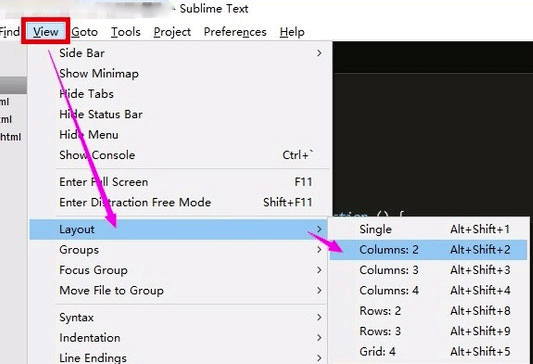
2、点击【view】在弹出的选项中选择【layout】在二级菜单中选择【Columns:2 】选项,或者使用快捷键Alt+Shift+2也可以。
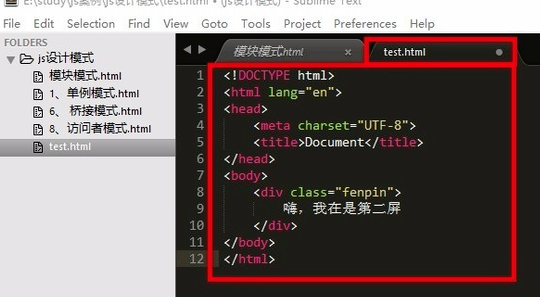
3、sublime text3被分为两屏
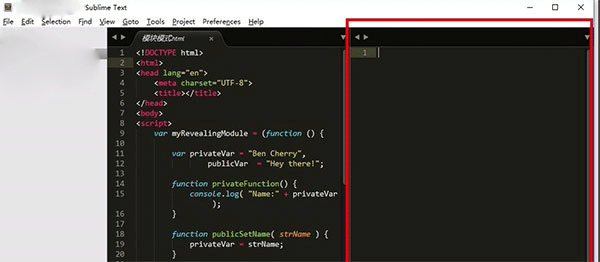
4、您可以在第二屏中编辑您的代码。
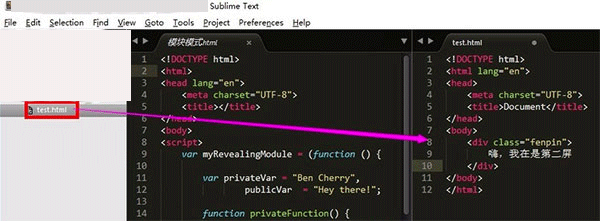
5、如果您想关闭两个屏幕显示代码,点击【view】在弹出的选项中选择【layout】在二级菜单中选择【single】
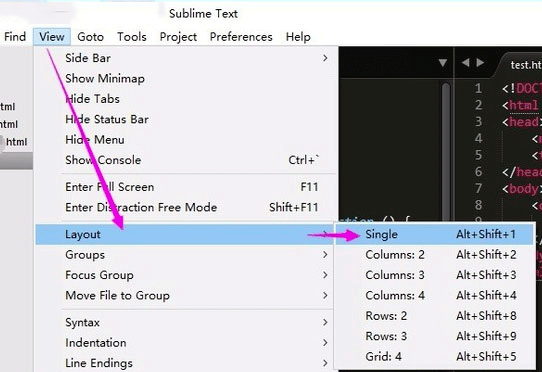
6、然后就会一屏显示。
软件特色
1、强大的API和软件包生态系统
Sublime Text具有强大的Python API,允许插件增强内置功能。
软件包控制可以通过命令选项板进行安装,提供对社区构建的数千个软件包的简单访问。
2、性能
崇高文本由自定义组件构建,提供无与伦比的响应能力。从强大的自定义跨平台UI工具包到无与伦比的语法高亮引擎,Sublime Text设置了性能栏。
3、自定义任何东西
键绑定,菜单,片段,宏,完成和更多 - 几乎所有在Sublime Text中都可以用简单的JSON文件进行定制。该系统为您提供了灵活性,因为可以在每个文件类型和每个项目的基础上指定设置。
4、即时项目切换
Sublime Text中的项目捕获工作区的全部内容,包括修改和未保存的文件。您可以按照与Goto Anything类似的方式在项目之间切换,并且切换是即时的,没有保存提示 - 所有修改将在下次打开项目时恢复。
快捷键介绍
Sublime Text可用于Mac,Windows和Linux。无论您使用何种操作系统,在您拥有的每台计算机上都需要使用一个许可证才能使用Sublime Text。
Sublime Text使用自定义UI工具包,针对速度和美观进行了优化,同时利用每个平台上的本地功能。
Ctrl+L 选择整行(按住-继续选择下行)
Ctrl+KK 从光标处删除至行尾
Ctrl+Shift+K 删除整行
Ctrl+Shift+D 复制光标所在整行,插入在该行之前
Ctrl+J 合并行(已选择需要合并的多行时)
Ctrl+KU 改为大写
Ctrl+KL 改为小写
Ctrl+D 选词 (按住-继续选择下个相同的字符串)
Ctrl+M 光标移动至括号内开始或结束的位置
Ctrl+Shift+M 选择括号内的内容(按住-继续选择父括号)
Ctrl+/ 注释整行(如已选择内容,同“Ctrl+Shift+/”效果)
Ctrl+Shift+/ 注释已选择内容
Ctrl+Z 撤销
Ctrl+Y 恢复撤销
Ctrl+M 光标跳至对应的括号
Alt+. 闭合当前标签
Ctrl+Shift+A 选择光标位置父标签对儿
Ctrl+Shift+[ 折叠代码
Ctrl+Shift+] 展开代码
Ctrl+KT 折叠属性
Ctrl+K0 展开所有
Ctrl+U 软撤销
Ctrl+T 词互换
Tab 缩进 自动完成
Shift+Tab 去除缩进
Ctrl+Shift+↑ 与上行互换
Ctrl+Shift+↓ 与下行互换
Ctrl+K Backspace 从光标处删除至行首
Ctrl+Enter 光标后插入行
Ctrl+Shift+Enter 光标前插入行
Ctrl+F2 设置书签
F2 下一个书签
Shift+F2 上一个书签































共有 0条评论