

佳佳数据恢复软件是一款非常强大且实用的数据恢复工具,由武汉佳佳易用科技有限公司开发。它完全免费,不限制文件数量和大小,能够解决各种因硬件、软件或误操作导致的数据丢失问题,比如误删除文件、格式化分区等。软件支持多种存储设备(如硬盘、U盘)和文件系统(FAT16、FAT32、NTFS、exFat),兼容所有Windows系统,并且操作简单,扫描速度快,恢复效果极佳。
软件的一大特点是边扫描边显示,用户可以随时恢复找到的数据,而无需等待整个扫描过程完成。它还支持多种分类方式,比如按目录、文件类型或时间分类,让找文件变得更方便。对于一些常见问题,比如文件名不合法或路径过长,软件也提供了相应的解决方法。
我个人觉得这款软件非常适合需要频繁处理数据的用户,特别是遇到数据丢失时,它能轻松帮你恢复重要文件。如果你有类似的需求,不妨试试看,可能会有意想不到的效果!
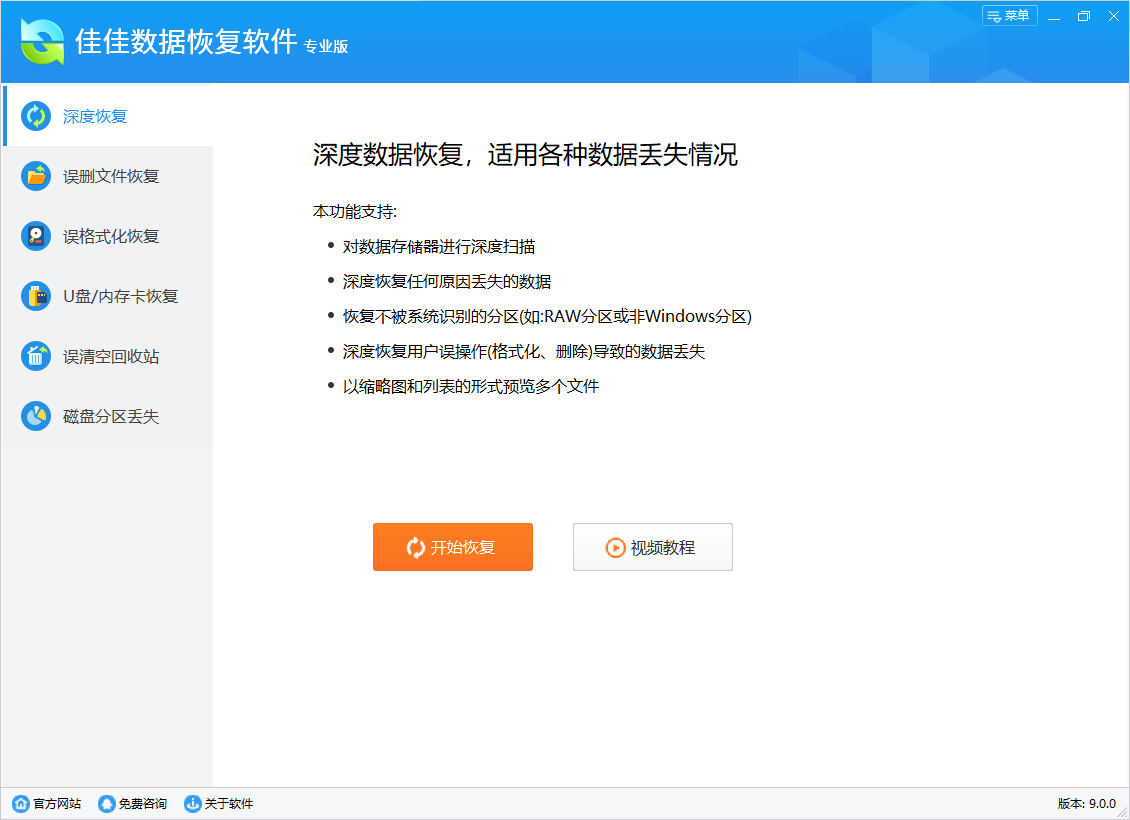
软件特色
1、操作简单,只需几步,轻轻松松恢复丢失的数据。
2、有效处理各类问题,比如:误删除文件、误格式化分区、误分区、文件不能复制、分区打不开、提示RAW等。
3、边扫描边显示,找到数据即可恢复,不用等扫描完成。
4、扫描速度快,可以达到硬盘读取数据的极限。
5、支持各类存储设备,各类文件系统,全线Windows系统,数百种文件格式。
6、分类详细,不仅按目录分类,还按文件类型、文件创建时间、文件修改时间分类,找文件更方便!
使用方法
恢复出来的文件数比您选择的文件数少,一般有下面四种原因。
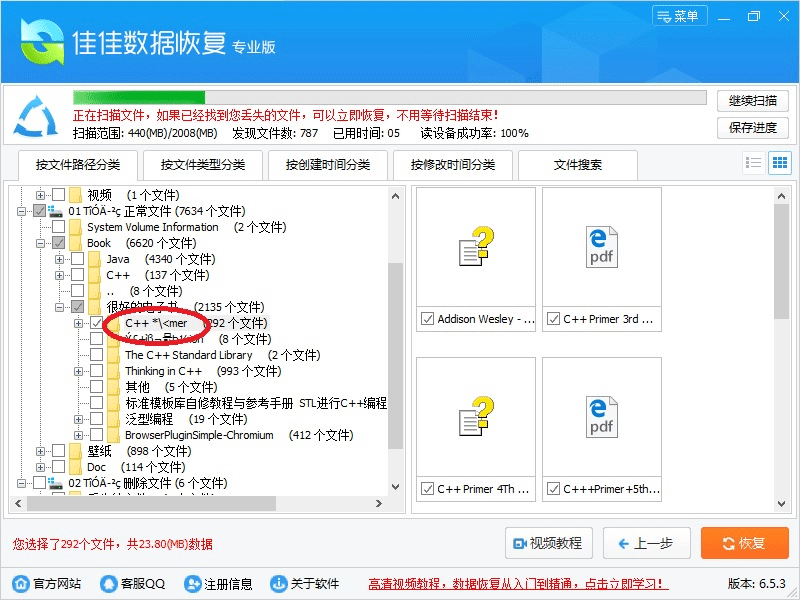
1、文件名、目录名有不合法的字符,或是以字符“.”开头。导致恢复数据时创建文件名、目录名失败,整个文件或目录没有恢复出来。windows下,文件名和目录名不能出现以下字符“\ / : * ? " < >|”, 以及特殊字符,如下图所示。
出现这种情况,请在不合法的文件或目录上点鼠标右键,选择”重命名”,重新命名该文件使其合法,然后就可以正常恢复了。
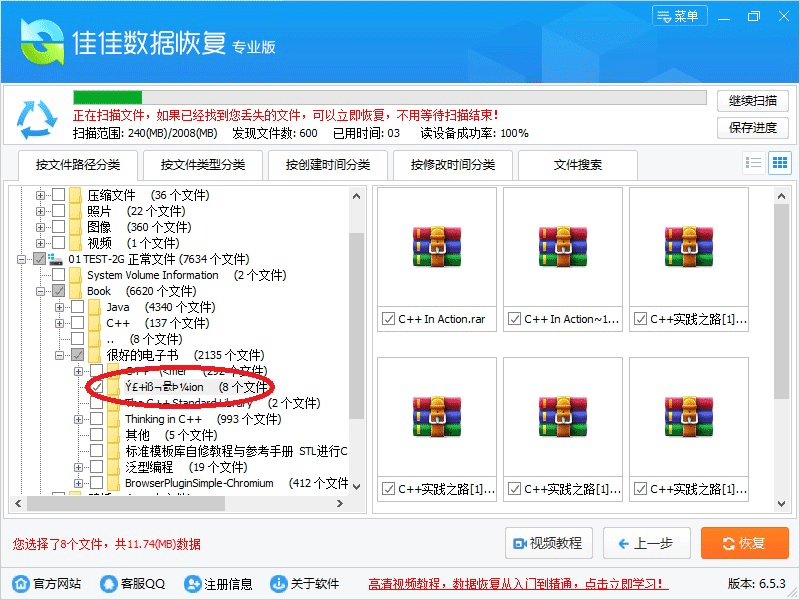
2、文件名、目录名乱码。导致恢复数据时创建文件名、目录名失败,整个文件或目录都没有恢复出来。
出现这种情况,请在乱码的文件或目录上点鼠标右键,选择”重命名”,重新命名该文件使其合法,然后就可以正常恢复了。
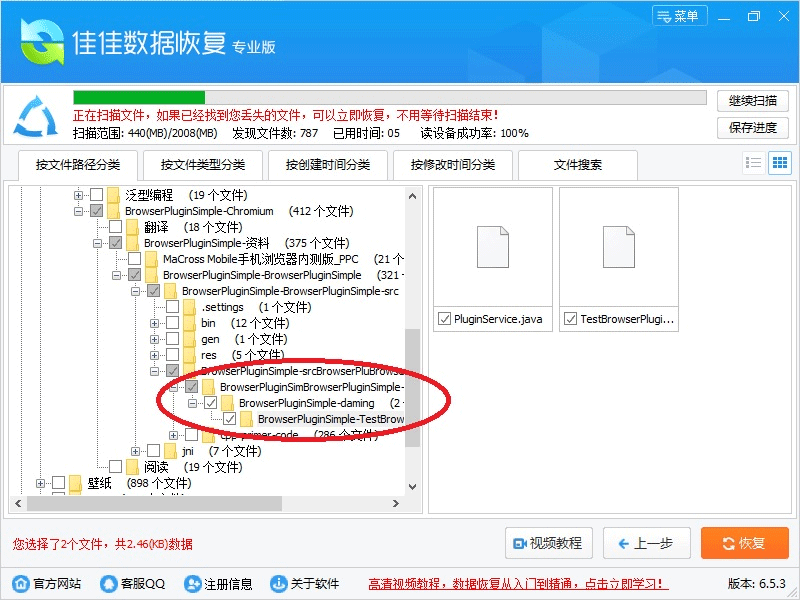
3、需要恢复的文件的全路径太长。Windows的文件全路径不能超过255个字符,恢复的时候,我们软件会创建目录,并把所有文件恢复到创建的目录里面。比如,用户选择恢复到桌面,我们会创建并恢复文件到“C:\Users\用户名\Desktop\佳佳恢复的文件”里,恢复的部分文件的全路径可能超过255个,导致创建文件失败。
出现这种情况,请在目录恢复出来的文件或目录上点鼠标右键,选择“恢复”,即可恢复成功。
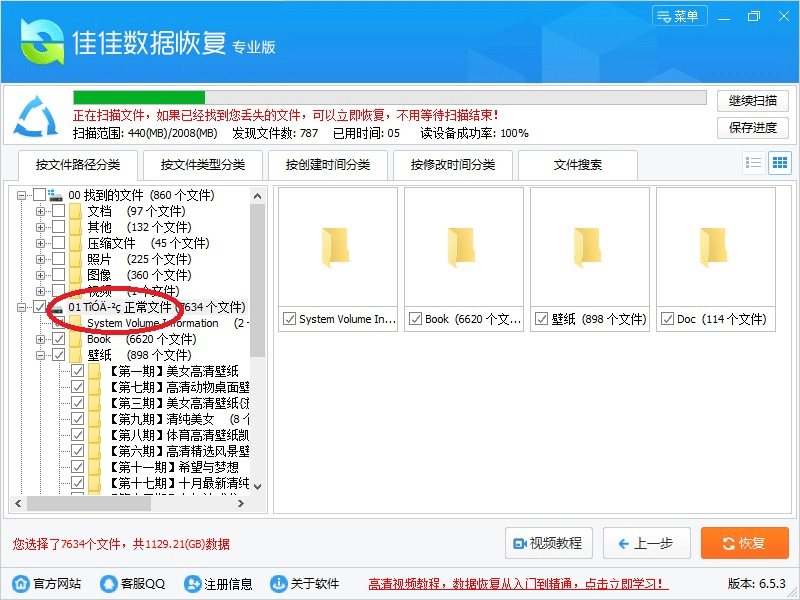
4、分区卷标乱码。导致恢复时创建目录失败,整个分支恢复不出来。
出现这种情况,请用鼠标左键点击我们软件左边的树形控件上的乱码卷标,右边列表框会把这个卷下的所有文件和文件夹全部列出来,然后在右边的文件或文件夹上点鼠标右键,选择“恢复”,即可恢复成功。




























共有 0条评论