

这篇文章主要介绍了天仁表格算量软件的功能和使用方法。这款软件是一款优秀的工程量计算工具,支持自定义构件、计算公式以及中文变量表达式,操作简单易上手,适合从手工计算过渡到计算机计算的用户。软件内置多种定额库,并支持快速输入和编辑功能,同时提供灵活的数据分类和报表输出格式。文章还详细介绍了软件的操作方法,包括清单操作、定额库编辑、添加定额库以及打印报表等步骤,并附带了快捷键说明。
作为工程量计算工具,天仁表格算量软件确实挺实用的,特别是对于需要频繁处理工程量计算的人员来说,可以大大提升效率。不过,虽然操作上模拟手工计算流程,但界面和功能相对复杂,可能需要一定的学习成本才能熟练使用。总体来看,这是一款功能强大且专业的工具,适合有一定经验的用户。
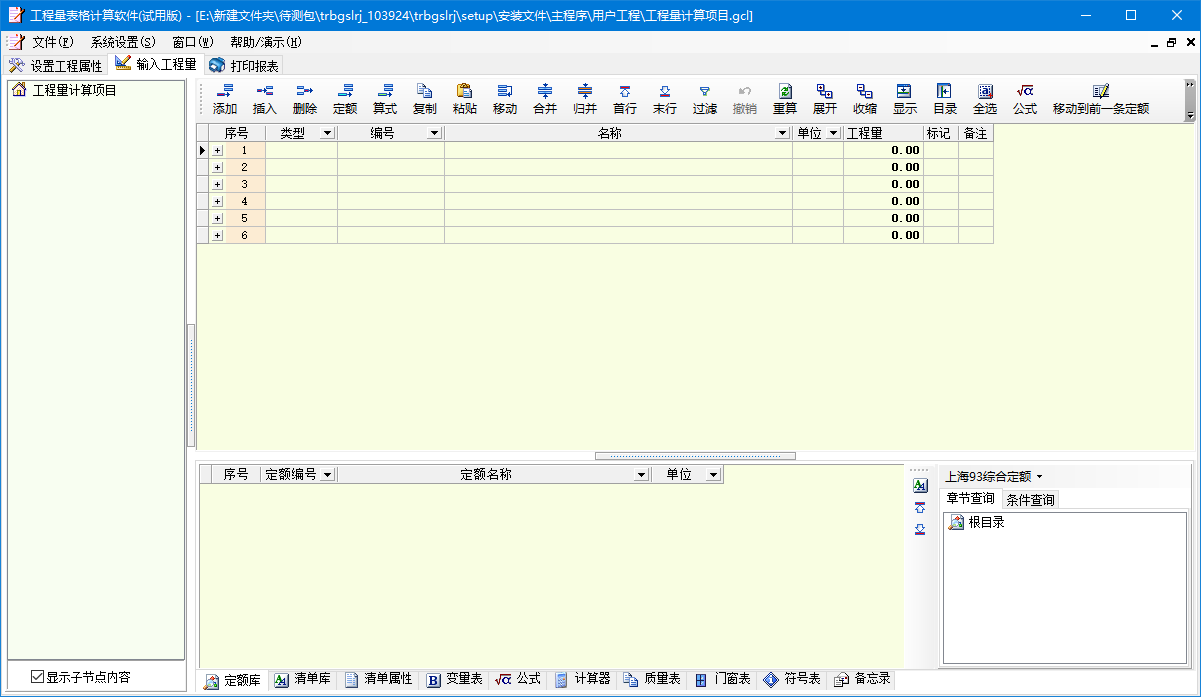
软件功能
1、 内置多种构件不同计算项目的计算公式,在输入计算公式时可用快捷键或按钮快速选择预定义计算公式,并自动计算结果。用户可添加和自定义构件和计算公式。
2、 内置多种构件,可一次计算同一构件的多个计算项目,可快速定义或添加构件。
3、 内置多套定额库,同一个计算工程中可套用不同定额或自定义定额,定额输入时具有辅助提示和自动完成功能,方便定额条目的快速输入。可自定义定额库和扩充定额库。
4、 报表输入方式模拟手工操作方式,主要按照“定额-公式”方式进行数据组织,同时采用灵活的树状分类方式,可打印出不同分类数据的报表。
5、 可自定义变量,支持中文变量,变量可加入计算式中,自动计算结果。
6、 提供快捷、全面的数据搜索和数据过滤功能,可快速查找、排序、定位和过滤出所需要的数据。
7、 报表可输出为网页格式、Excel格式和文本格式,以方便与预算软件的数据共享。
工程量表格计算软件使用方法
一、清单操作
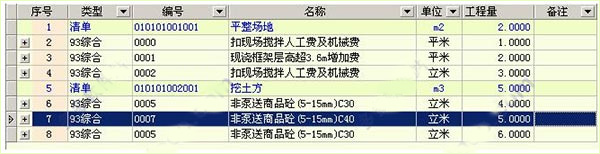
清单操作类似于定额条目的操作,操作顺序为,先输入清单条目,然后输入定额条目,如下图:
操作方法:
1.清单项目输入:
清单项目的输入和定额输入相同,输入方法有2种:
(1)在主界面下方窗口中切换到“清单库”,然后双击清单库条目。
(2)先插入定额条目,然后将“类型”改为“清单”,该条目即可成为清单条目。
2.清单工程量由手工输入。
3.在主界面下方窗口中切换到“清单属性”,然后选择一条已经输入的清单,即可编辑其属性。
二、定额库等表格的编辑:
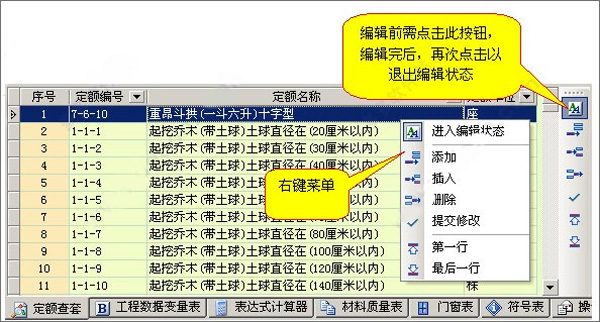
软件主界面下方的定额库、变量表、门窗表、材料质量表、符号表均可以编辑,可编辑文字,插入、删除或添加行。
但进入编辑状态前,需点击“进入编辑状态”按钮,才能进行编辑,编辑状态下,双击不会插入数据到主界面上部的表格中。如果需要双击插入数据到主界面上部的表格中,需再次点击“进入编辑状态”按钮,以退出编辑状态。
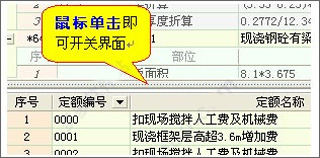
界面的显示和隐藏:
可以切换底部定额库等窗口的显示,该功能也可通过单击主界面中间的分割条来实现,如下图:
三、添加定额库
用户可以在软件主界面下方的定额查套窗口中实现定额的编辑,也可以添加定额库,添加定额库的步骤如下:
1.先拷贝软件目录:“程序文件\系统数据库\定额库”下的“定额库模版文件.mdb”到同目录下,并更名为 "xxxx定额库.mdb",xxxx指任意名称.
2.在“定额库统计信息表.mdb”中,添加一行该新增定额库的有关信息,依次为“文件名,定额缩写,定额全称”,注意:定额库全称或缩写不能有重名,例如:湖北93预算定额库 和 上海93预算定额库 的缩写不能都为 “93预算”。
四、打印报表
切换到打印界面(打印报表页),点击工具条上的“打印”按钮 ,即可进入打印界面, 打印界面与 WORD 等通用软件的打印界面类似,其中有一“适应页宽”的功能,可以使打印宽度自动缩放到纸张范围内,如下图:
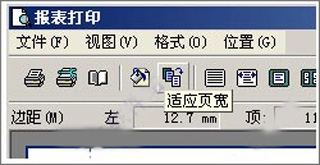
1. 数据过滤排序功能,
在明细表打印界面上,可以对明细表数据进行随意过滤、排序,打印的是过滤和排序的结果。
(1)数据过滤方法是点击工具条上的过滤按钮或点击列标题上的下拉框按钮;
(2)数据排序方法是点击列标题(非下拉框按钮)
2. 自定义打印列:
可以自定义需要打印那些列,打印界面上显示的只是一部分列(考虑到页面宽度),可以用右键单击列标题,再点击随后弹出来的快捷菜单中的“列显示设置”项,随后会弹出一个保存了隐藏列的对话框,将列标题拖出或拖入对话框,即可设置打印或隐藏哪些列,如下图:
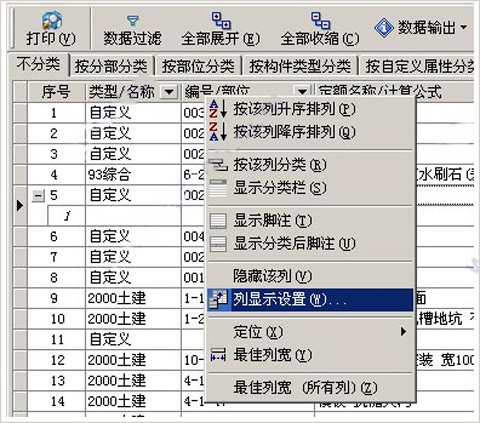
第1步:右键单击列标题,从右键菜单中选择“列显示设置”
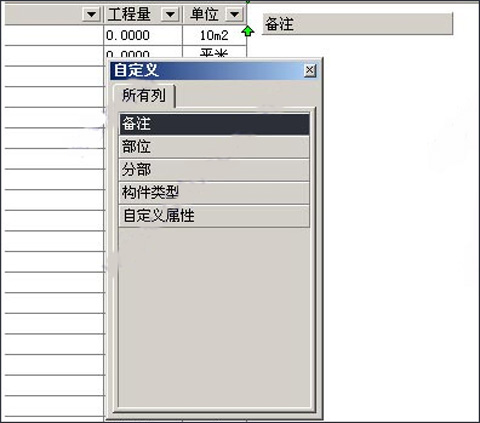
第2步:鼠标左键拖动列标题,即可显示/隐藏列。
快捷键汇总
Ctrl+上下键 定位到上一条/下一条定额条目
定额条目上连续回车两次 展开定额并进入到定额条目的计算式
Insert 在尾部添加一条定额或计算式
Ctrl+Insert 在当前行前插入一行
Shift+Insert 当前定额行前插入一条定额
Alt+Insert 在当前定额下插入一条计算式
Delete 删除选中行
表格尾部按向下键 在尾部添加一条定额或计算式(同Insert键)
F5 输入"("
F6 输入")"
F7 输入"{"
F8 输入"}"
F9 前面输入"(",同时后面输入")"
F12 输入计算式时调出公式选择对话框
F4 输入定额名称或编号时弹出/隐藏下拉菜单
F2 显示/隐藏下方界面
F3 显示/隐藏左边树界面
Alt+C 复制选中行
Alt+V 粘贴行
Esc 撤销当前行操作
Ctrl+home 跳到首行
Ctrl+end 跳到末行
Ctrl+S 保存工程
Tab (Shift+Tab) 在单元格中移动













共有 0条评论