

分区魔术师(Paragon Partition Manager)是一个功能强大的磁盘分区工具,类似于PQ PartitionMagic,能够轻松调整硬盘分区大小、转换文件系统格式,并支持多种分区操作。它的界面直观且易于使用,适合新手和进阶用户。
我觉得这个软件特别方便的是它支持直接在Windows下运行,不需要复杂的安装步骤。而且它还能制作恢复CD,在遇到数据丢失或系统故障时提供救援功能,这点很实用。特别是提到的语言代码页功能,解决了中文环境下文件系统转换可能出现的乱码问题,这一点做得很好。
总的来说,分区魔术师是一个高效、稳定的磁盘管理工具,适合需要频繁调整硬盘分区或格式化的朋友使用,尤其是对数据安全有较高要求的用户。
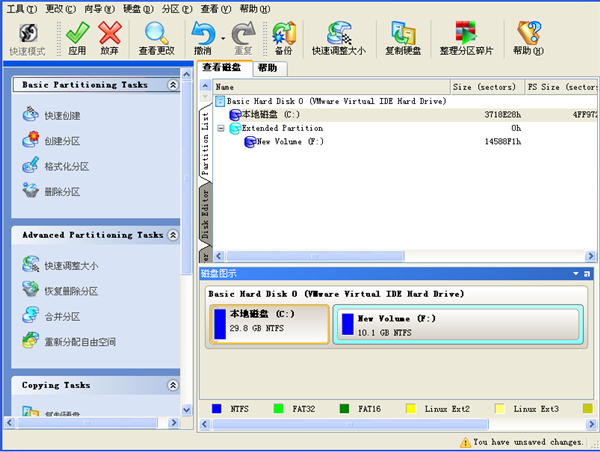
软件特色
【最常见场景的向导】
1、创建分区向导
2、格式化分区向导
3、删除分区向导
4、复制硬盘向导
复制分区向导
5、分区合并向导
6、重新分配可用空间向导
7、分区取消删除向导
【基本硬盘分区操作】
1、创建、格式化和删除分区
2、隐藏/取消隐藏分区,将分区设置为活动/非活动
3、复制和移动任何文件系统的分区,快速和按扇区模式
4、设置或更改驱动器号(仅限Windows NT/2000/XP)
5、更改硬盘分区标签(卷标签)
【安全与恢复】
1、在DOS/Linux4下恢复的具有XP风格的独特接口的恢复CD。
2、电源屏蔽技术、断电后恢复关键分区操作。
3、恢复媒体生成器-创建CD/DVD(甚至软盘),您可以从中启动并恢复系统。
4、处理坏扇区-表面测试可用于格式化、复制、移动和调整大小操作。
5、为带有数据的分区重新测试磁盘表面,从遇到的坏块重新定位文件。
6、通过电子邮件自动生成和发送操作日志,以提供快速简便的技术支持。
如何对硬盘进行分区
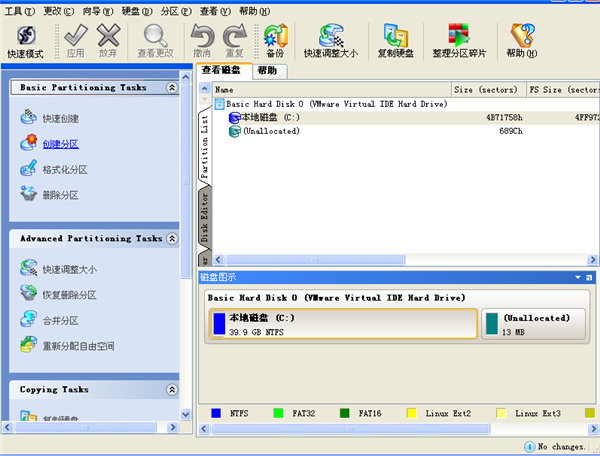
1、打开Paragon Partition Manager软件,点击界面左侧选项列表中的【创建分区】。
注意:由于是用虚拟机在演示,因此只有一个C盘。
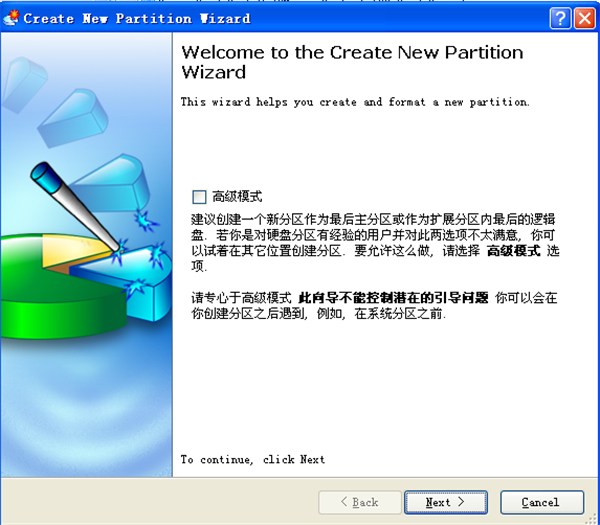
2、弹出创建新分区窗口,点击【NEXT】。
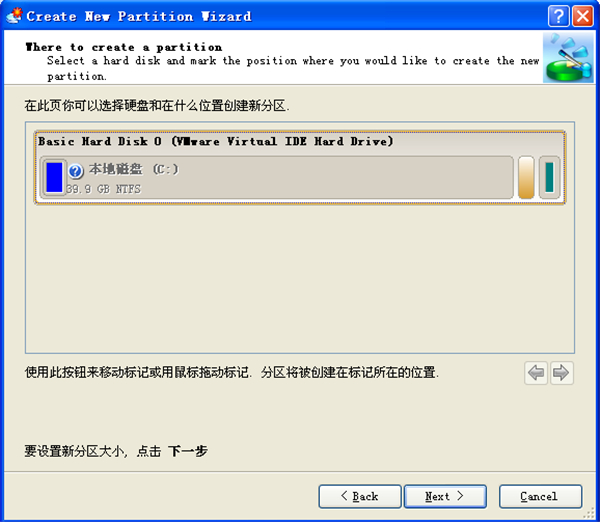
3、点击选中需要进行分区的硬盘(C盘),点击【NEXT】。
4、拖动图中滑杆,调节分区后两个盘符的大小,调整好之后点击【NEXT】。
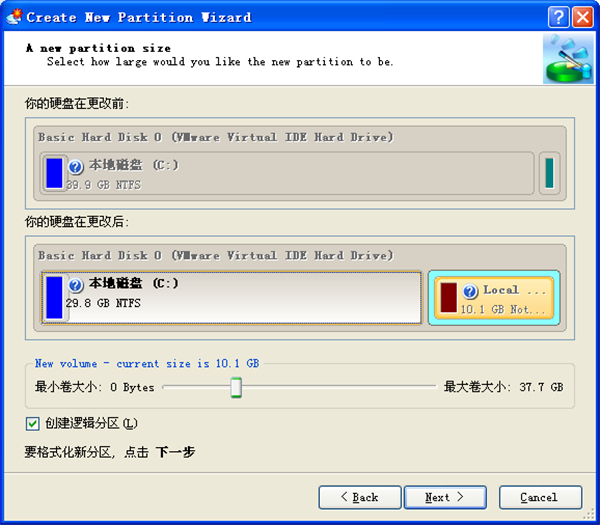
5、设置分区类型(NTFS或FAT)、卷标(默认)和指定盘符(这里选择F)。设置好后点击【NEXT】。
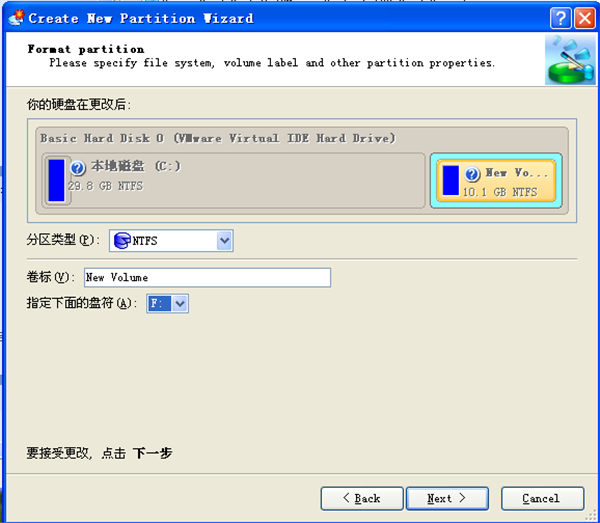
6、点击【FINISH】,完成分区创建。
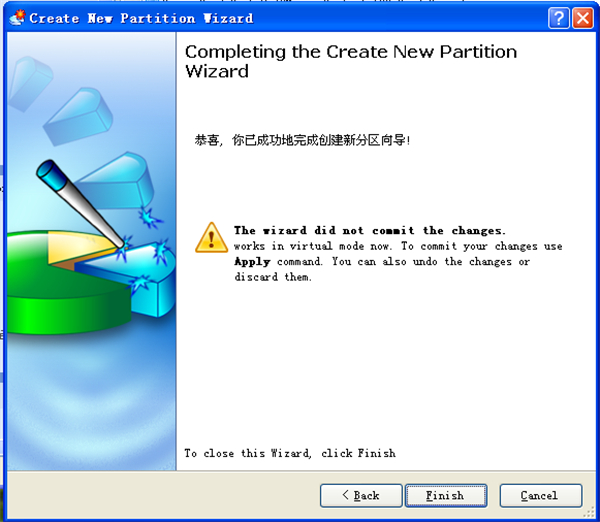
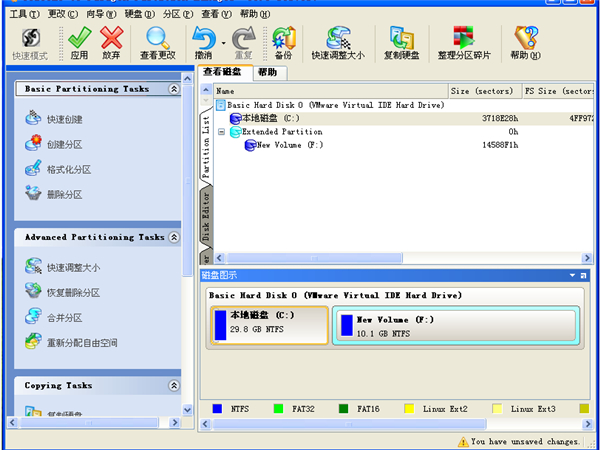
7、点击软件界面上的【应用】,C盘就被分成C盘和F盘。
软件亮点
1、易于使用
Paragon Partition Manager是一款非常易于使用的磁盘分区工具。它提供了简单的操作界面和明确的提示,即使是初学者也可以快速地完成各种操作。
2、支持多种文件系统
Paragon Partition Manager支持多种文件系统,包括FAT16、FAT32、NTFS、exFAT、HFS+和Ext2FS等。这意味着用户可以在这个工具上安全地进行跨平台的数据传输和备份。
3、高效的分区管理
Paragon Partition Manager提供了一系列高效的分区管理工具,包括分区创建、删除、重命名、调整大小等功能。用户可以自由地设置各种分区组合,以满足个性化需求。
4、多种操作模式
Paragon Partition Manager支持多种操作模式。用户可以选择在Windows下安装软件,也可以选择在Live CD中使用。这样不仅方便了用户,而且还可以保证数据的安全性。

























共有 0条评论